




この記事の内容
誰もが経験したことがあるでしょう。アプリ、映画、ゲームなどをダウンロードし続けて、ついに恐ろしいエラーメッセージに遭遇します。「ドライブXの空き容量が不足しています」というメッセージで、どの大切なファイルを残し、どのファイルを削除するかを何時間も悩むことになります。
このような状況によく陥るなら、デバイスのストレージをアップグレードする時期かもしれません。幸いなことに、CK1ミニPCはこれをサポートしています!2.5インチドライブ(ソリッドステートドライブ(SSD)またはハードディスクドライブ(HDD))を使用することで、CK1のストレージは初期搭載のストレージをはるかに超えて拡張できます。このガイドでは、その方法を説明します。
CK1の開き方
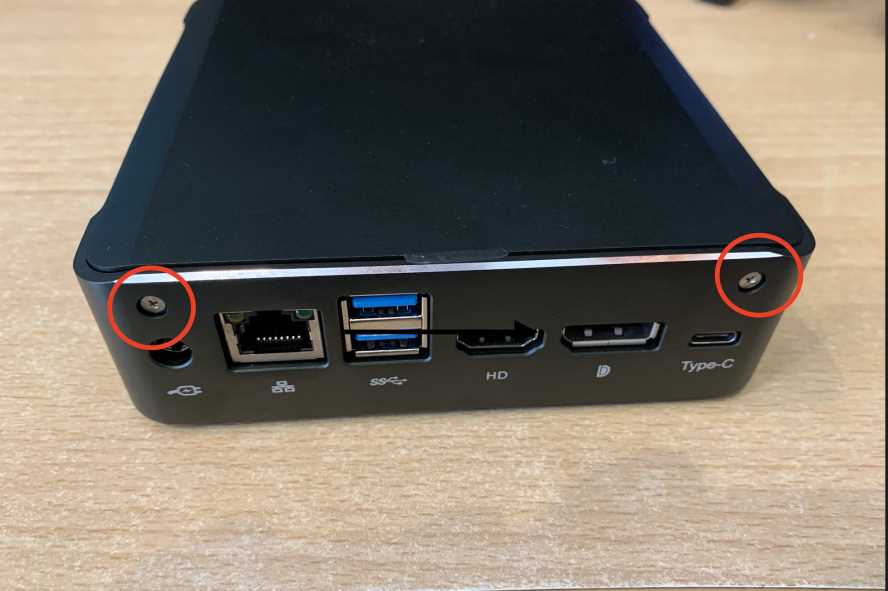
まず、デバイスの背面にある2本のネジ(赤い丸で囲まれた部分)を取り外します:
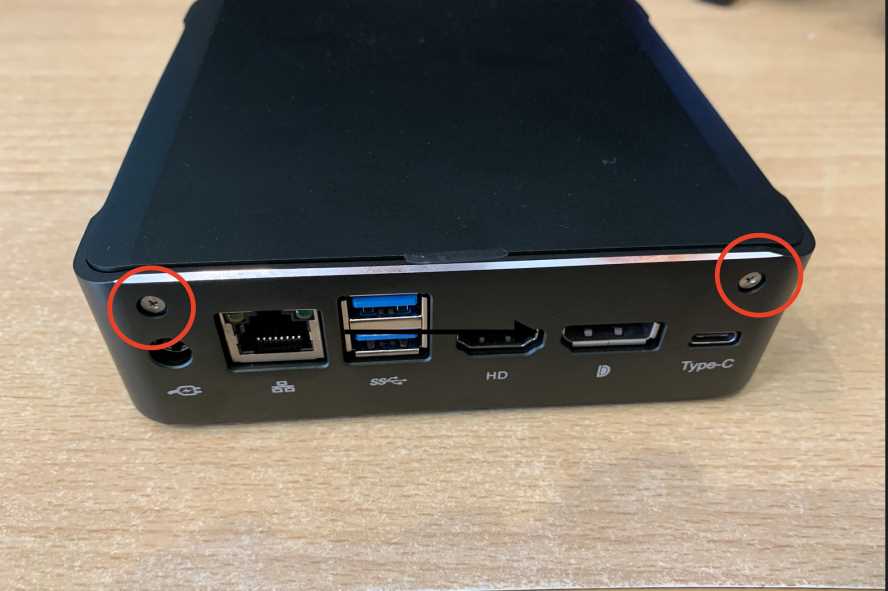
(これらは安全な場所に保管してください!なくしたくないでしょう!)
ネジが取り外されたら、蓋を持ち上げてケースから分離し、最終的にこのようになります:
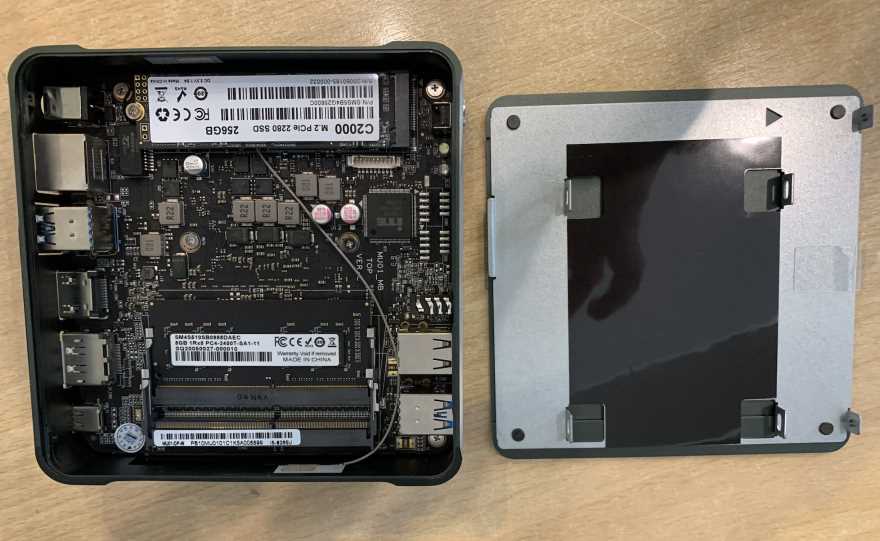
デバイスが開いたので、次のステップに進むことができます。
HDD/SSDの取り付け
CK1に付属していたネジを覚えていますか?あの奇妙なケーブルを覚えていますか?それらはおそらく箱の中のどこかにあったはずです。それらと選択したSSD/HDDを手元に用意してください。
それらを受け取っておらず、当社からデバイスを購入した場合は、注文番号を添えてお問い合わせください。お手伝いします!
必要な部品がすべて揃ったら、選択したドライブのネジ穴をCK1の蓋の内側にあるドライブベイのネジ穴に合わせます(合わない場合は、おそらく2.5インチドライブではありません):
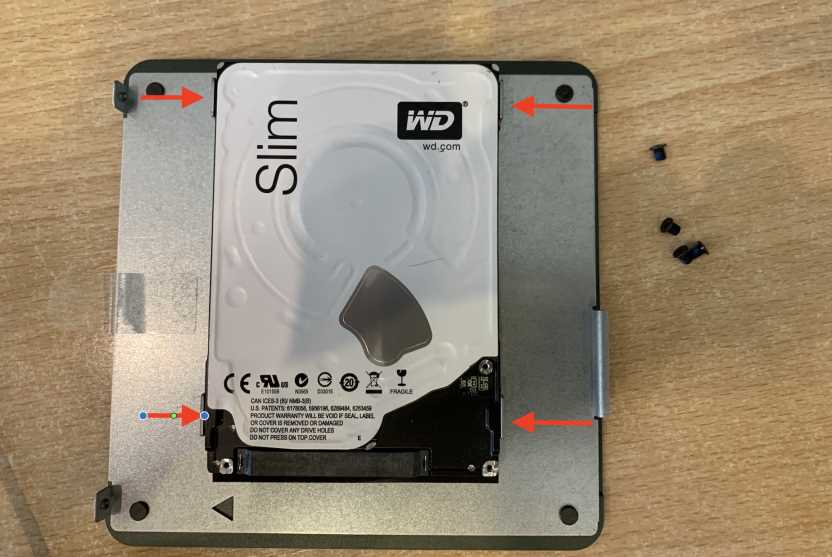
位置が合ったら、ネジを挿入して締めます(しっかり締めてください。ただし締めすぎないように。後でドライブを交換する場合に取り外しにくくなる可能性があります!)
ドライブがしっかり固定されたら、先ほどのケーブル(SATAケーブル)を取り、小さい方の端をCK1に接続します(接続場所はM.2 SSDの ちょうど 上にあります:
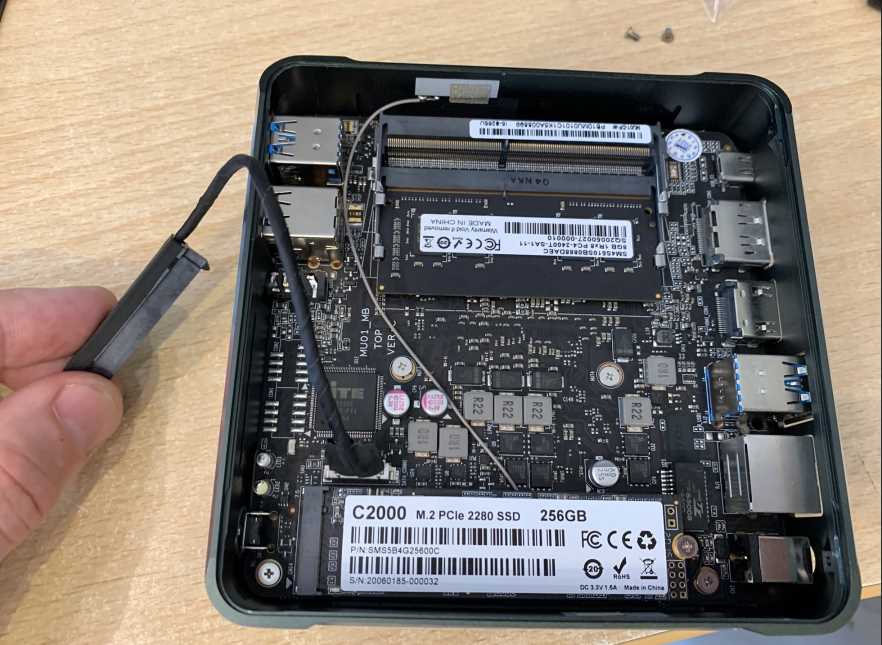
次に、SATAの大きい方の端をドライブに接続します:
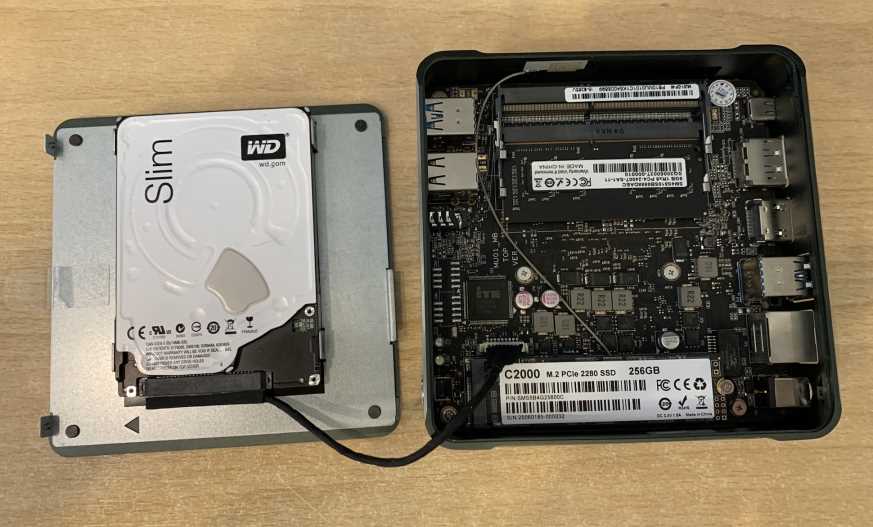
これで物理的な接続が完了しました!あとは閉じて、電源を入れ、ドライブをフォーマットするだけです。
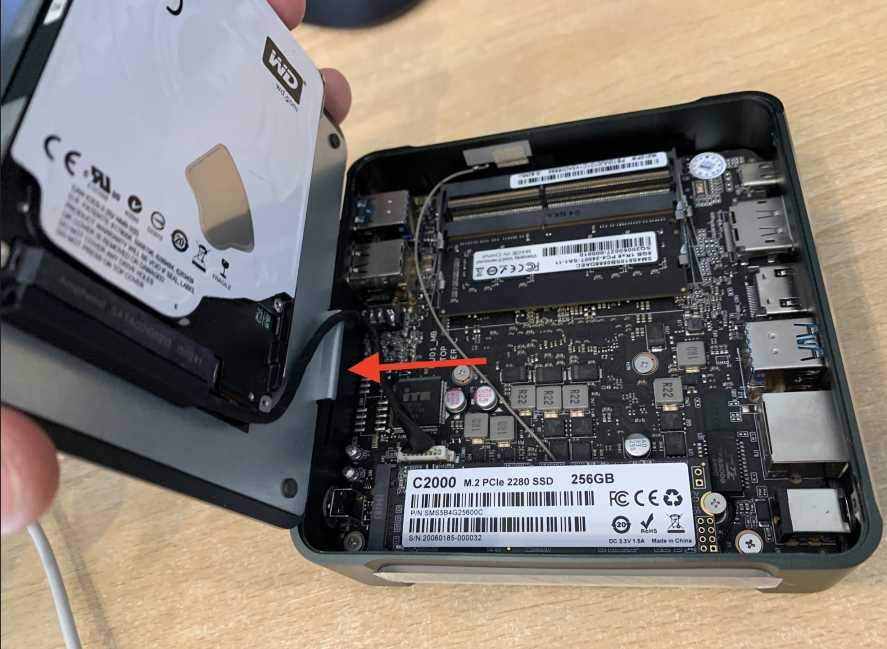
CK1を閉じるには、蓋をデバイスに置き、ケーブルの端が同じ側にあることを確認します。これはすべてが正しく整列していることを確認するためです。参考として下の写真をご覧ください:
外側のケースのネジを再度締めれば完了です!どこに取り付けるか忘れた場合は、こちらの写真をご覧ください:
おめでとうございます!新しいドライブが取り付けられ、ほぼ準備完了です!あとはWindowsでフォーマットするだけです(まだフォーマットされていない場合)。
新しく接続したドライブのフォーマット
ドライブを接続しましたが、おそらくまだフォーマットされていない可能性が高いです。つまり、CK1はドライブの存在を認識していても、その内容にアクセスできません。
注意:ドライブをフォーマットすると、その上のすべてのデータが消去されます。新品のドライブを使用していない場合は、事前にすべての重要なデータをバックアップしてください。
これを修正するには、接続されているキーボードのWindowsボタンを押すか、画面右下の検索バーを開いて「コンピューターの管理」と入力します。
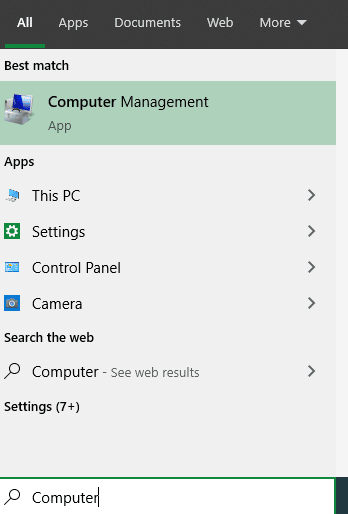
次に「ディスクの管理」を選択します(表示されない場合は、右向き矢印の隣にある小さなアイコンをクリックしてください)。
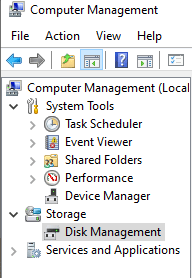
これで、Windows 10が認識しているすべての接続されたドライブとパーティションが表示されるはずです。
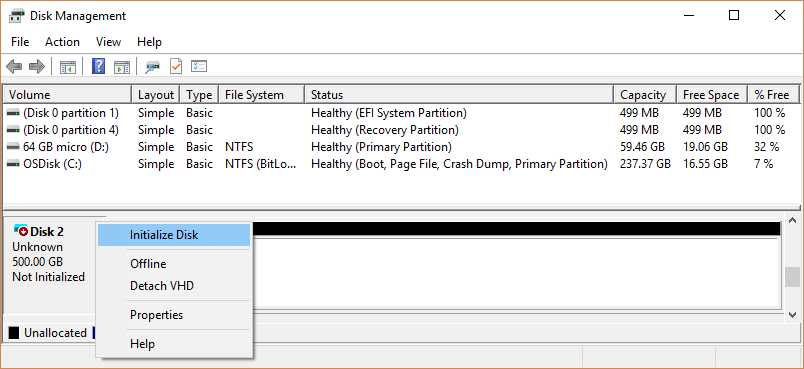
ドライブがフォーマットされていない場合、「未初期化」として表示されるはずです。それを右クリックし、「ディスクの初期化」を選択し、画面の指示に従ってドライブを準備します(何を選択すればよいかわからない場合は、すべての設定をデフォルトのままにしてください)。
初期化が完了すると、新しいドライブが使用可能になります!




質疑応答