




Σε αυτό το άρθρο
Όλοι έχουμε βρεθεί σε αυτή τη θέση. Κατεβάζοντας εφαρμογές, ταινίες, παιχνίδια και ούτω καθεξής, μέχρι να συναντήσουμε το φοβερό μήνυμα σφάλματος. «Ανεπαρκής χώρος στη μονάδα X», και μένετε να παλεύετε για ώρες αποφασίζοντας ποια πολύτιμα αρχεία θα κρατήσετε και ποια θα διαγράψετε.
Εάν βρίσκεστε συχνά σε αυτή την κατάσταση, ίσως σκεφτείτε ότι είναι καιρός να αναβαθμίσετε τον αποθηκευτικό χώρο της συσκευής σας. Ευτυχώς, το CK1 Mini PC υποστηρίζει ακριβώς αυτό! Μέσω ενός δίσκου 2,5″ – είτε Solid State (SSD) είτε Hard Disk (HDD), ο αποθηκευτικός χώρος του CK1 μπορεί να επεκταθεί πολύ πέρα από τον αρχικό του χώρο. Και σε αυτόν τον οδηγό, θα σας δείξουμε ακριβώς πώς να το κάνετε.
Πώς να Ανοίξετε το CK1
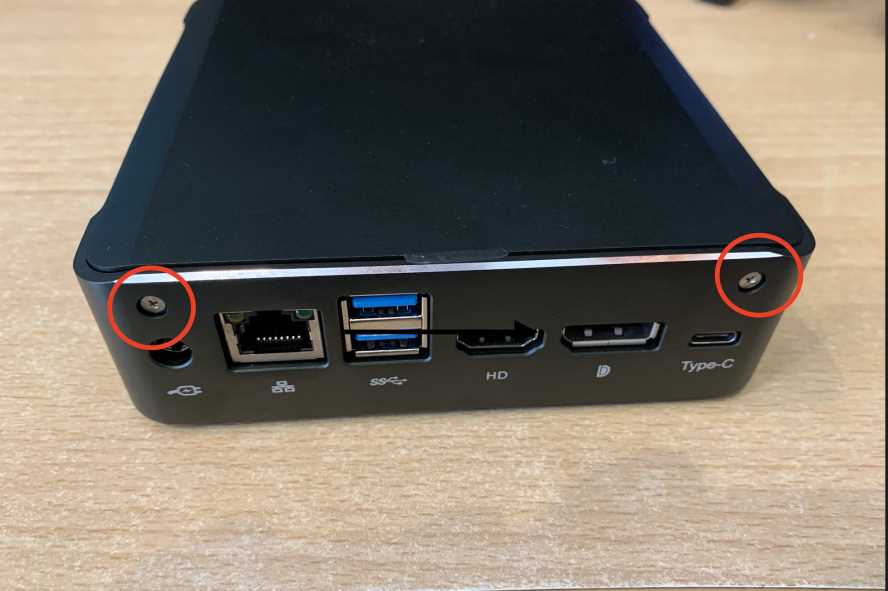
Για να ξεκινήσετε, αφαιρέστε τις δύο βίδες που βρίσκονται στο πίσω μέρος της συσκευής (κυκλωμένες με κόκκινο):
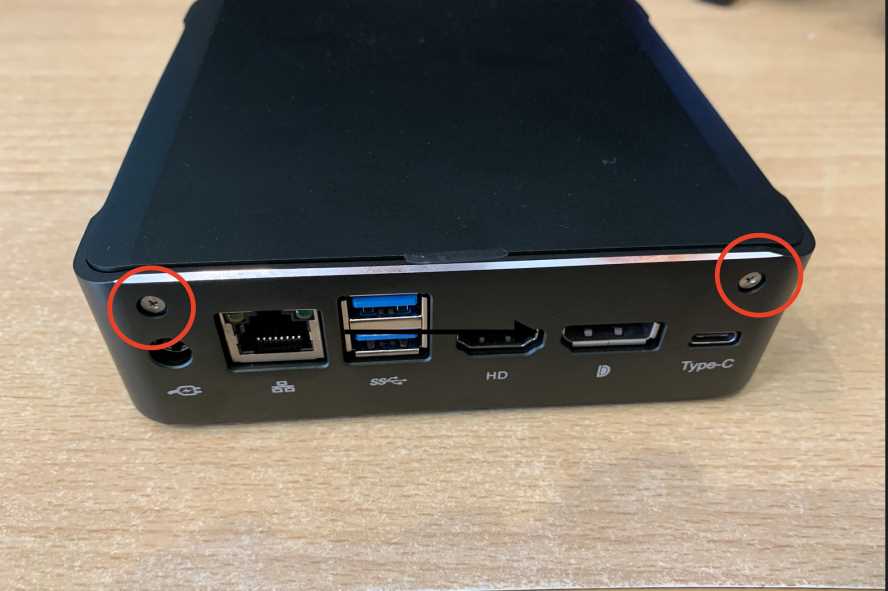
(Βάλτε τις κάπου ασφαλή! Δεν θα θέλατε να τις χάσετε!)
Τώρα που αφαιρέθηκαν οι βίδες, σηκώστε το καπάκι για να το αποσπάσετε από το περίβλημα, μέχρι τελικά να μείνετε με αυτό:
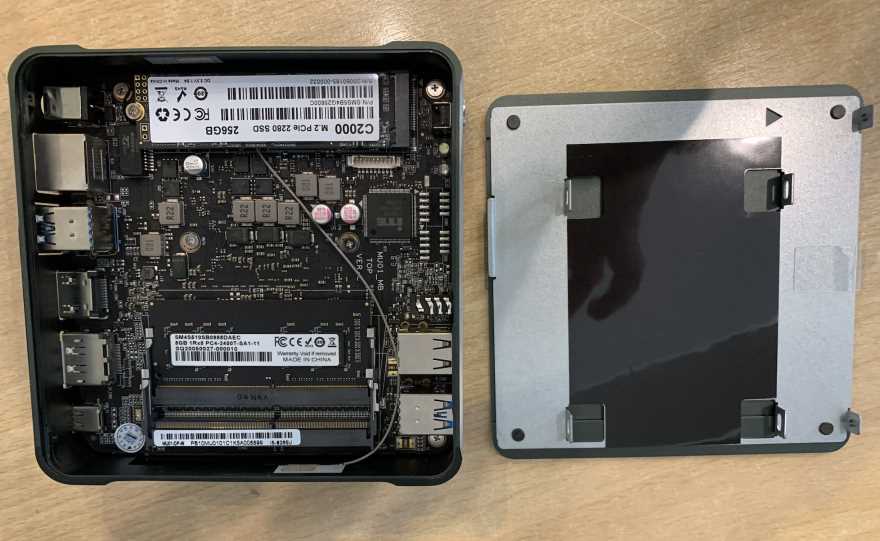
Τώρα που η συσκευή είναι ανοιχτή, μπορούμε να προχωρήσουμε στο επόμενο βήμα.
Εγκατάσταση του HDD/SSD
Θυμάστε τις βίδες που λάβατε με το CK1; Θυμάστε το περίεργο καλώδιο; Πιθανότατα βρίσκονταν κάπου στο κουτί. Βεβαιωθείτε ότι τα έχετε μαζί σας και τον επιλεγμένο SSD/HDD σας.
Εάν δεν τα λάβατε και αγοράσατε τη συσκευή από εμάς – επικοινωνήστε μαζί μας με τον αριθμό παραγγελίας σας και μπορούμε να σας βοηθήσουμε!
Τώρα που έχετε όλα τα απαραίτητα εξαρτήματα, ευθυγραμμίστε τις οπές βιδών του επιλεγμένου δίσκου σας με τις οπές βιδών της θήκης δίσκου μέσα στο καπάκι του CK1, όπως φαίνεται (εάν δεν ταιριάζει, πιθανότατα δεν έχετε δίσκο 2,5″):
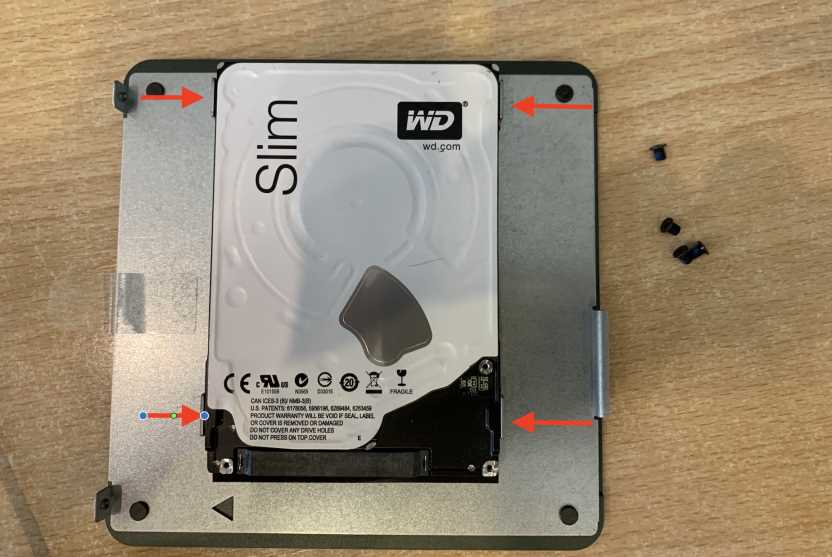
Μόλις ευθυγραμμιστούν, τοποθετήστε τις βίδες και σφίξτε τις (βεβαιωθείτε ότι είναι σφιχτές, αλλά όχι υπερβολικά, διαφορετικά μπορεί να είναι δύσκολο να αφαιρεθούν αν αποφασίσετε να αλλάξετε τη μονάδα αργότερα!)
Τώρα που η μονάδα είναι ασφαλώς στερεωμένη, πάρτε το καλώδιο (το οποίο είναι καλώδιο SATA) από προηγουμένως και συνδέστε το μικρότερο άκρο στο CK1 (το σημείο σύνδεσης βρίσκεται ακριβώς πάνω από τον M.2 SSD:
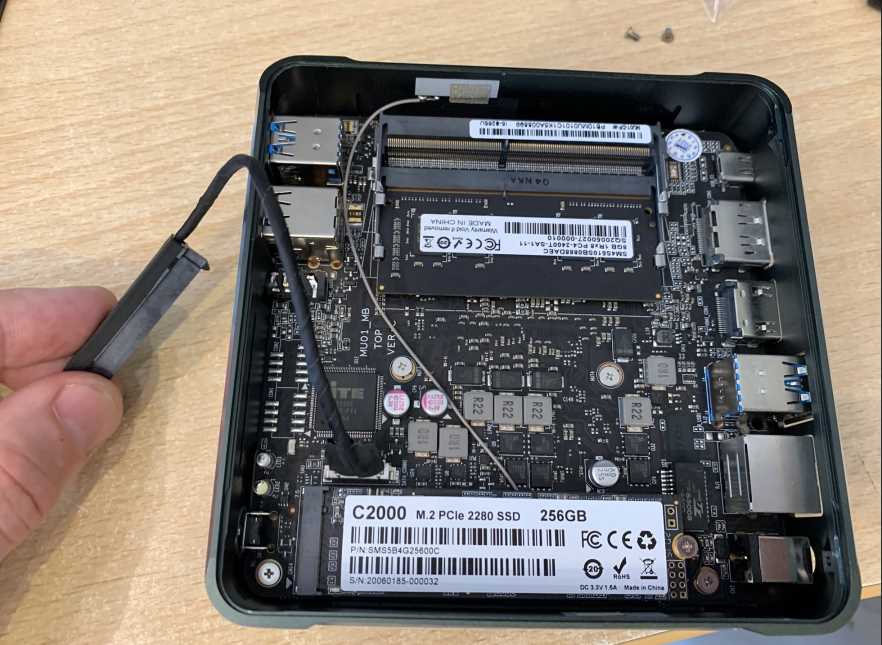
Στη συνέχεια, συνδέστε το μεγαλύτερο άκρο του SATA στη μονάδα, ως εξής:
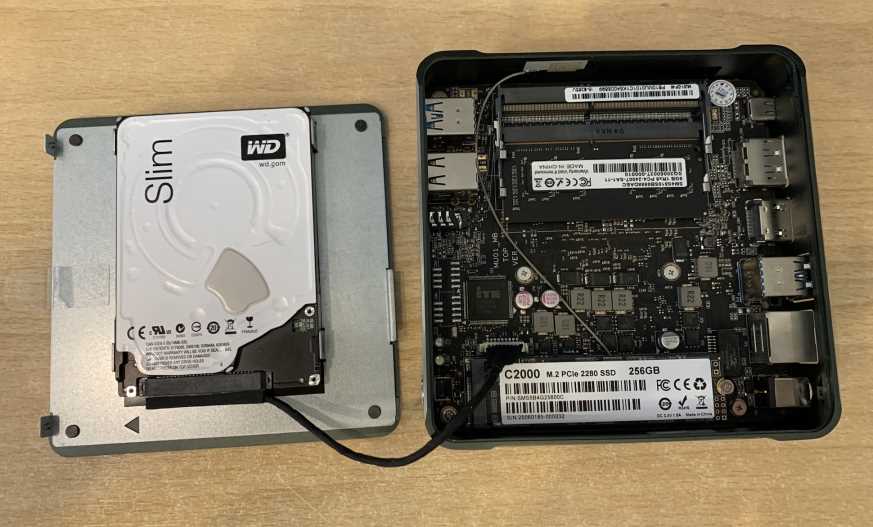
Η συσκευή είναι πλέον συνδεδεμένη σε φυσικό επίπεδο! Το μόνο που απομένει είναι να την κλείσετε, να την ενεργοποιήσετε και να μορφοποιήσετε τη μονάδα.
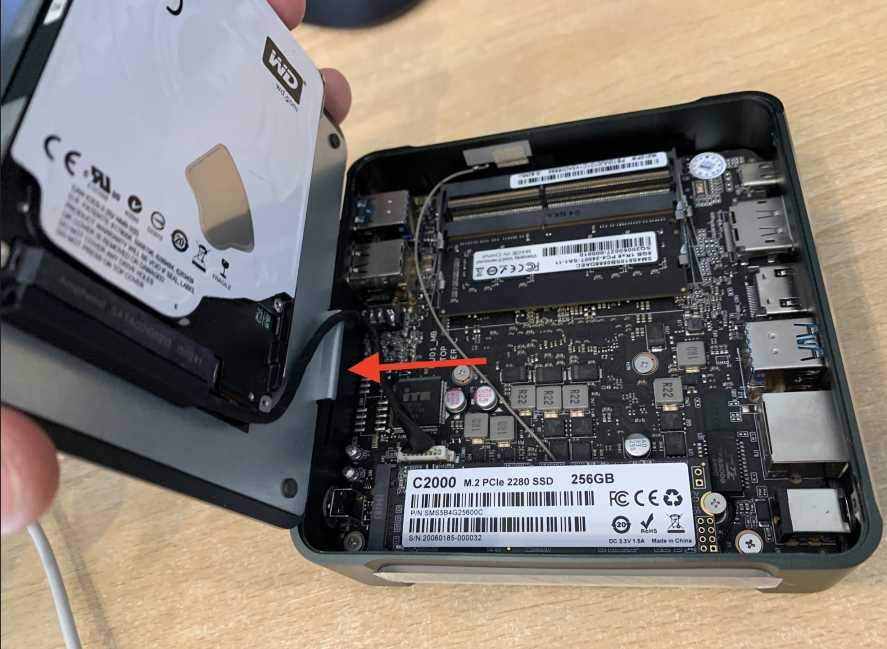
Για να κλείσετε το CK1, τοποθετήστε το καπάκι στη συσκευή και βεβαιωθείτε ότι τα άκρα του καλωδίου βρίσκονται στην ίδια πλευρά. Αυτό διασφαλίζει απλώς ότι όλα είναι σωστά ευθυγραμμισμένα. Δείτε την παρακάτω εικόνα για αναφορά:
Στερεώστε ξανά τις βίδες του εξωτερικού περιβλήματος και είστε έτοιμοι! Ορίστε μια φωτογραφία αν ξεχάσατε πού πάνε:
Συγχαρητήρια! Η νέα σας μονάδα είναι εγκατεστημένη και σχεδόν έτοιμη! Τώρα το μόνο που μένει είναι να τη μορφοποιήσετε στα Windows (αν δεν είναι ήδη μορφοποιημένη).
Μορφοποίηση της Νέας Συνδεδεμένης Μονάδας σας
Τώρα που συνδέσατε τη μονάδα σας, υπάρχει μεγάλη πιθανότητα να μην έχει μορφοποιηθεί. Αυτό σημαίνει ότι τα CK1 δεν μπορούν να προσπελάσουν τα περιεχόμενά της, παρόλο που γνωρίζουν την ύπαρξή της.
ΣΗΜΕΙΩΣΗ: Η μορφοποίηση μιας μονάδας θα διαγράψει όλα τα δεδομένα της. Παρακαλούμε βεβαιωθείτε ότι όλα τα ευαίσθητα δεδομένα έχουν δημιουργηθεί αντίγραφα ασφαλείας εκ των προτέρων, αν δεν χρησιμοποιείτε μια ολοκαίνουργια μονάδα.
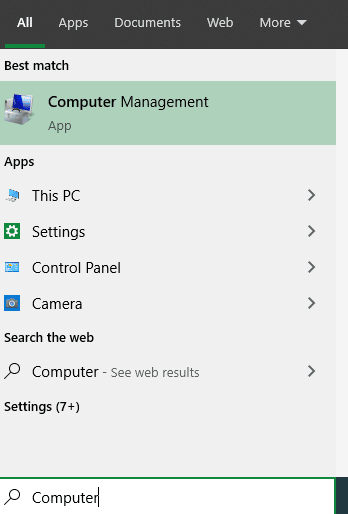
Για να το διορθώσετε αυτό, θα χρειαστεί να πατήσετε το κουμπί Windows στο συνδεδεμένο πληκτρολόγιό σας ή απλώς να ανοίξετε τη γραμμή αναζήτησης στο κάτω δεξιά μέρος της οθόνης και να εισαγάγετε “Computer Management”.
Στη συνέχεια, επιλέξτε “Disk Management” (αν δεν το βλέπετε, κάντε κλικ στο μικρό εικονίδιο δίπλα στο βέλος που δείχνει προς τα δεξιά).
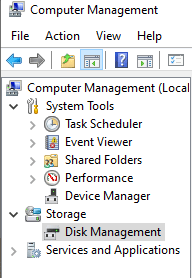
Τώρα θα πρέπει να μπορείτε να δείτε όλους τους συνδεδεμένους δίσκους και τα διαμερίσματα που αναγνωρίζει το Windows 10.
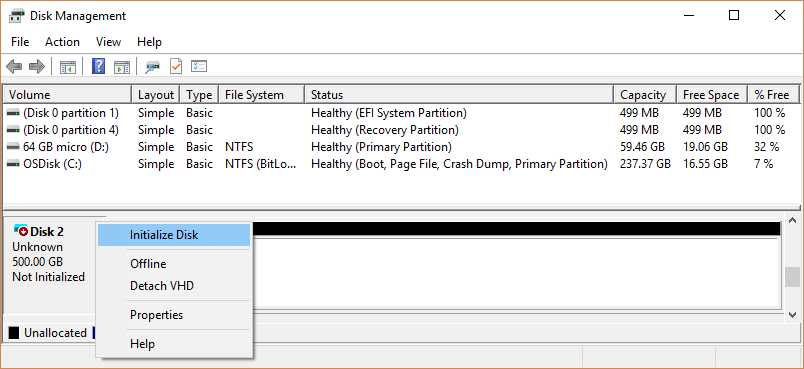
Εάν ο δίσκος σας δεν είναι μορφοποιημένος, θα πρέπει να εμφανίζεται ως “μη αρχικοποιημένος”. Κάντε δεξί κλικ σε αυτόν, επιλέξτε “Αρχικοποίηση Δίσκου” και ακολουθήστε τις οδηγίες στην οθόνη για να προετοιμάσετε τον δίσκο (εάν δεν είστε σίγουροι τι να επιλέξετε, αφήστε όλες τις ρυθμίσεις στην προεπιλεγμένη επιλογή).
Μόλις αρχικοποιηθεί, ο νέος σας δίσκος είναι έτοιμος για χρήση!
Latest from the blog
Visit the blog Ανασκόπηση EPOMAKER HE65 V2 TMR – Ασύρματη ταχύτητα 8K και υβριδικοί διακόπτες για συμπαγές gaming
19 Οκτωβρίου 2026
Ανασκόπηση EPOMAKER HE65 V2 TMR – Ασύρματη ταχύτητα 8K και υβριδικοί διακόπτες για συμπαγές gaming
19 Οκτωβρίου 2026
 ONEXPLAYER 3 Review – Παιχνίδια σε AMOLED 8,8 ιντσών, αρθρωτά χειριστήρια και απροσδόκητη διάρκεια μπαταρίας
14 Οκτωβρίου 2026
ONEXPLAYER 3 Review – Παιχνίδια σε AMOLED 8,8 ιντσών, αρθρωτά χειριστήρια και απροσδόκητη διάρκεια μπαταρίας
14 Οκτωβρίου 2026
 Ανακοινώθηκε το KONKR Pocket BLOCK: Μια μικροσκοπική κάθετη φορητή συσκευή Android με οθόνη 4:3
1 Οκτωβρίου 2026
Ανακοινώθηκε το KONKR Pocket BLOCK: Μια μικροσκοπική κάθετη φορητή συσκευή Android με οθόνη 4:3
1 Οκτωβρίου 2026
 KONKR Pocket ADVANCE review – Μια τσέπης Android φορητή συσκευή παιχνιδιών με έμφαση στο GBA
24 Σεπτεμβρίου 2026
KONKR Pocket ADVANCE review – Μια τσέπης Android φορητή συσκευή παιχνιδιών με έμφαση στο GBA
24 Σεπτεμβρίου 2026
Ερωτήσεις & απαντήσεις