




В тази статия
Всички сме били там. Изтегляме приложения, филми, игри и така нататък, докато не се сблъскаме със страховитото съобщение за грешка. „Недостатъчно място на диск X“ и оставаме да се трудим с часове, решавайки кои ценни файлове да запазим и кои да изтрием.
Ако често се озовавате в тази ситуация, може би си мислите, че е време да надградите хранилището на вашето устройство. За щастие, мини компютърът CK1 поддържа точно това! Посредством 2,5″ диск – било то Solid State (SSD) или Hard Disk (HDD), хранилището на CK1 може да бъде разширено далеч отвъд първоначално предоставеното. И в това ръководство ще ви покажем как точно да го направите.
Как да отворите CK1
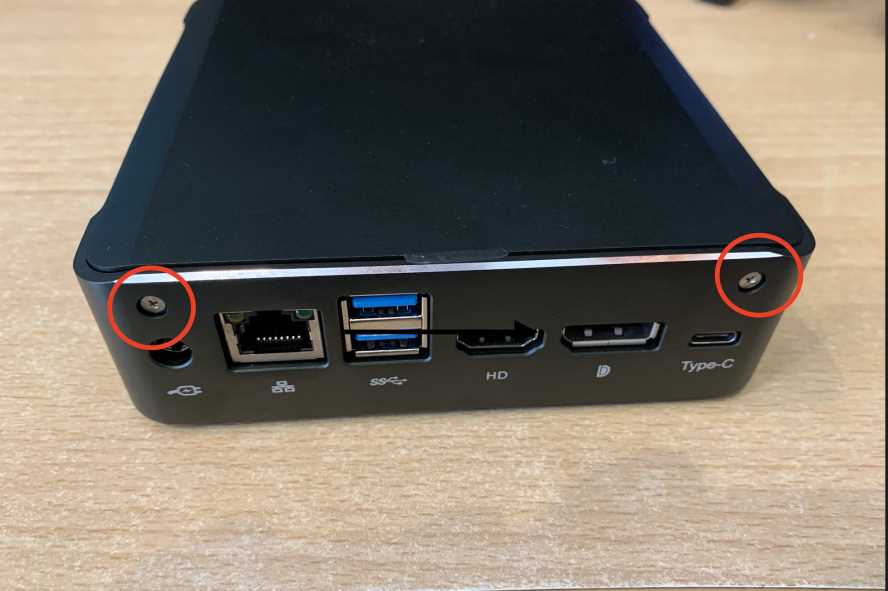
За начало премахнете двата винта, разположени в задната част на устройството (оградени в червено):
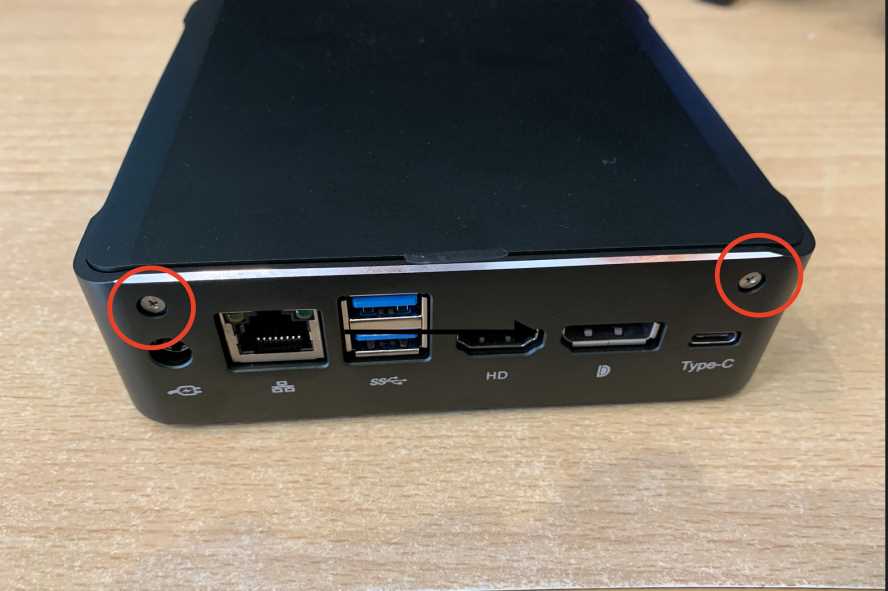
(Поставете ги на сигурно място! Не бихте искали да ги загубите!)
Сега, след като винтовете са премахнати, повдигнете капака, за да го отделите от корпуса, докато накрая не останете с това:
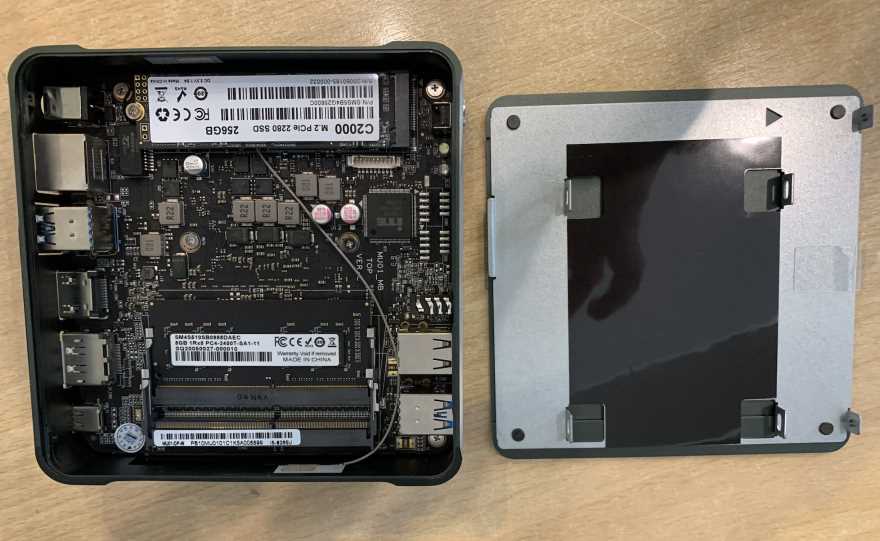
Сега, когато устройството е отворено, можем да преминем към следващата стъпка.
Инсталиране на HDD/SSD
Помните ли онези винтове, които получихте с CK1? Помните ли странния кабел? Те вероятно са били някъде в кутията. Уверете се, че ги имате под ръка заедно с избрания от вас SSD/HDD.
Ако не сте ги получили и сте закупили устройството от нас – свържете се с нас с номера на поръчката си и можем да помогнем!
Сега, когато имате всички необходими компоненти, подравнете отворите за винтове на избрания от вас диск с отворите за винтове на отделението за диск във вътрешността на капака на CK1, както следва (ако не пасва, вероятно нямате 2,5″ диск):
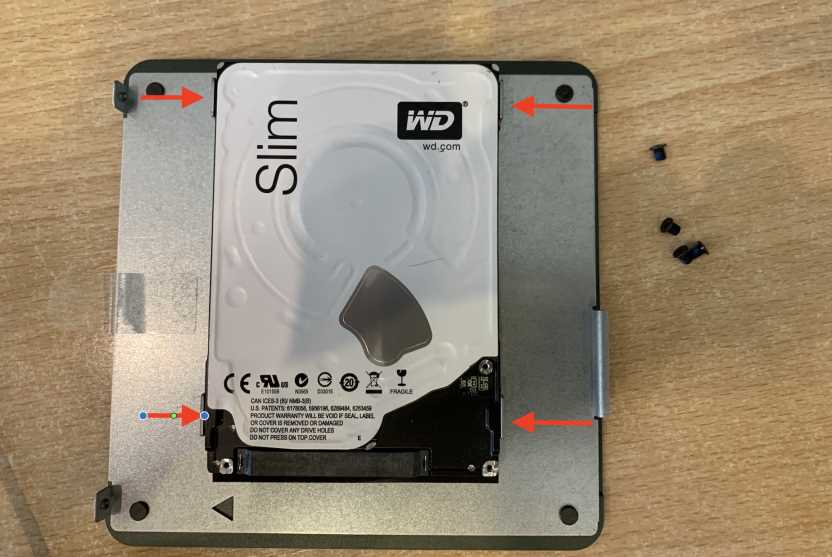
След като ги подравните, поставете винтовете и ги затегнете (уверете се, че са затегнати, но не прекалено, в противен случай може да е трудно да ги премахнете, ако по-късно решите да смените диска!)
Сега, когато дискът е здраво закрепен, вземете кабела (който е SATA кабел) от по-рано и свържете по-малкия край към CK1 (мястото, където го свързвате, се намира точно над M.2 SSD:
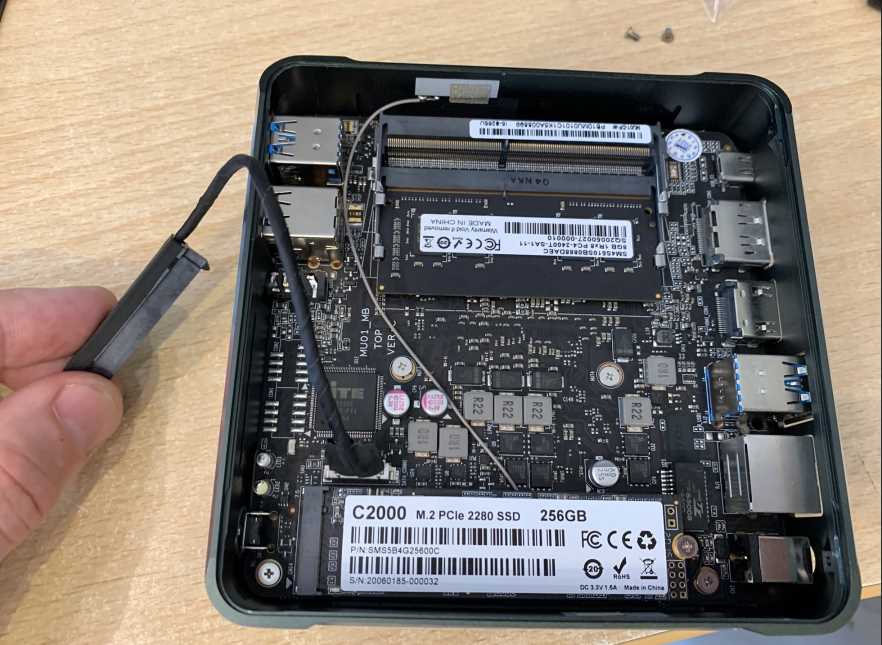
След това свържете по-големия край на SATA кабела към диска, както следва:
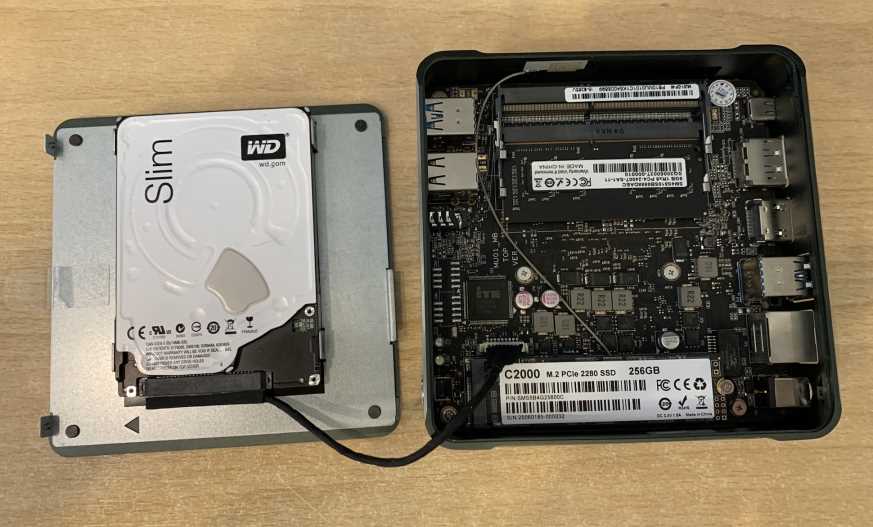
Устройството вече е свързано на физическо ниво! Остава само да го затворите, да го включите и да форматирате диска.
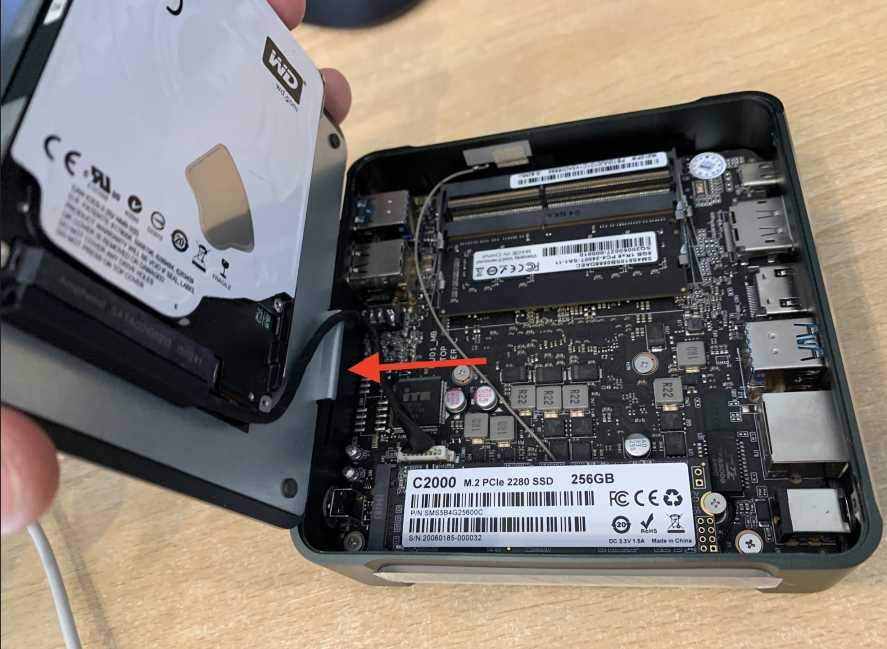
За да затворите CK1, поставете капака върху устройството и се уверете, че краищата на кабела са от една и съща страна. Това просто гарантира, че всичко е подравнено правилно. Вижте снимката по-долу за справка:
Затегнете отново винтовете на външния корпус и сте готови! Ето снимка, ако сте забравили къде се поставят:
Поздравления! Новият ви диск е инсталиран и почти готов за работа! Сега остава само да го форматирате в Windows (ако още не е форматиран).
Форматиране на новосвързания диск
Сега, когато сте свързали диска, има голяма вероятност той да не е форматиран. Това означава, че CK1 не може да осъществи достъп до съдържанието му, въпреки че знае за съществуването му.
ЗАБЕЛЕЖКА: Форматирането на диск ще изтрие всички данни на него. Моля, уверете се, че всички чувствителни данни са архивирани предварително, ако не използвате чисто нов диск.
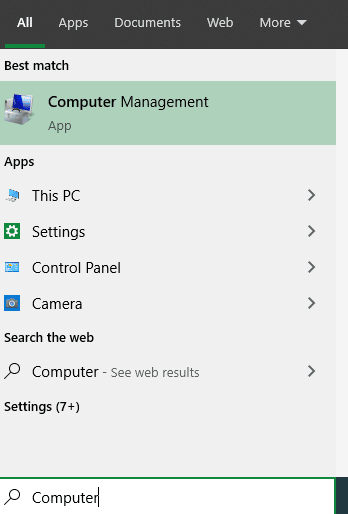
За да поправите това, ще трябва да натиснете бутона Windows на свързаната клавиатура или просто да отворите лентата за търсене в долния десен ъгъл на екрана и да въведете „Computer Management“.
След това изберете „Disk Management“ (ако не можете да го видите, щракнете върху малката икона до стрелката, сочеща надясно).
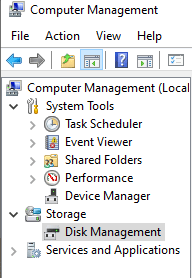
Сега трябва да можете да видите всички свързани устройства и дялове, които Windows 10 разпознава.
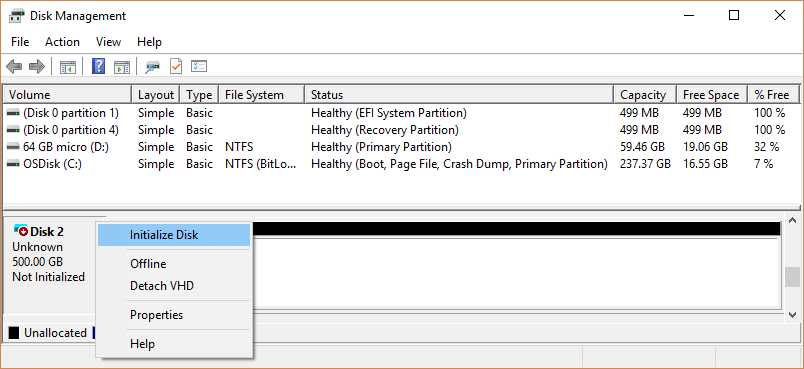
Ако вашето устройство не е форматирано, то трябва да се появи като „not initialized“. Затова щракнете с десния бутон върху него и изберете „Initialize Disk“, след което следвайте инструкциите на екрана, за да подготвите устройството (ако не сте сигурни какво да изберете, оставете всички настройки на стойностите по подразбиране).
След като бъде инициализирано, вашето ново устройство е готово за употреба!
Latest from the blog
Visit the blog Ревю на EPOMAKER HE65 V2 TMR – 8K безжична скорост и хибридни суичове за компактни геймърски клавиатури
19.10.2026
Ревю на EPOMAKER HE65 V2 TMR – 8K безжична скорост и хибридни суичове за компактни геймърски клавиатури
19.10.2026
 Ревю на ONEXPLAYER 3 – 8.8-инчов AMOLED гейминг, модулни контроли и изненадващо дълъг живот на батерията
14.10.2026
Ревю на ONEXPLAYER 3 – 8.8-инчов AMOLED гейминг, модулни контроли и изненадващо дълъг живот на батерията
14.10.2026
 KONKR Pocket BLOCK е анонсиран: миниатюрен вертикален Android хендхелд с 4:3 екран
01.10.2026
KONKR Pocket BLOCK е анонсиран: миниатюрен вертикален Android хендхелд с 4:3 екран
01.10.2026
 Преглед на KONKR Pocket ADVANCE – джобен Android гейминг хендхелд, фокусиран върху GBA
24.09.2026
Преглед на KONKR Pocket ADVANCE – джобен Android гейминг хендхелд, фокусиран върху GBA
24.09.2026
Въпроси и отговори