




Ja vēlaties jaunināt savu DroiX CK1, mēs DroiX esam sagatavojuši īsu ceļvedi, kas palīdzēs izjaukt ierīci un pēc iespējas ātrāk to jaunināt.
1. solis — Noņemiet vāku

Lai piekļūtu CK1, vispirms ir jānoņem ierīces vāks.
Lai to izdarītu, izskrūvējiet skrūves aizmugurē. Pēc tam varēsiet nocelt vāku no ierīces. Lai to atbrīvotu, iespējams, viegli jāuzsit pa CK1 pamatni.
2. solis — Komponentu nomaiņa
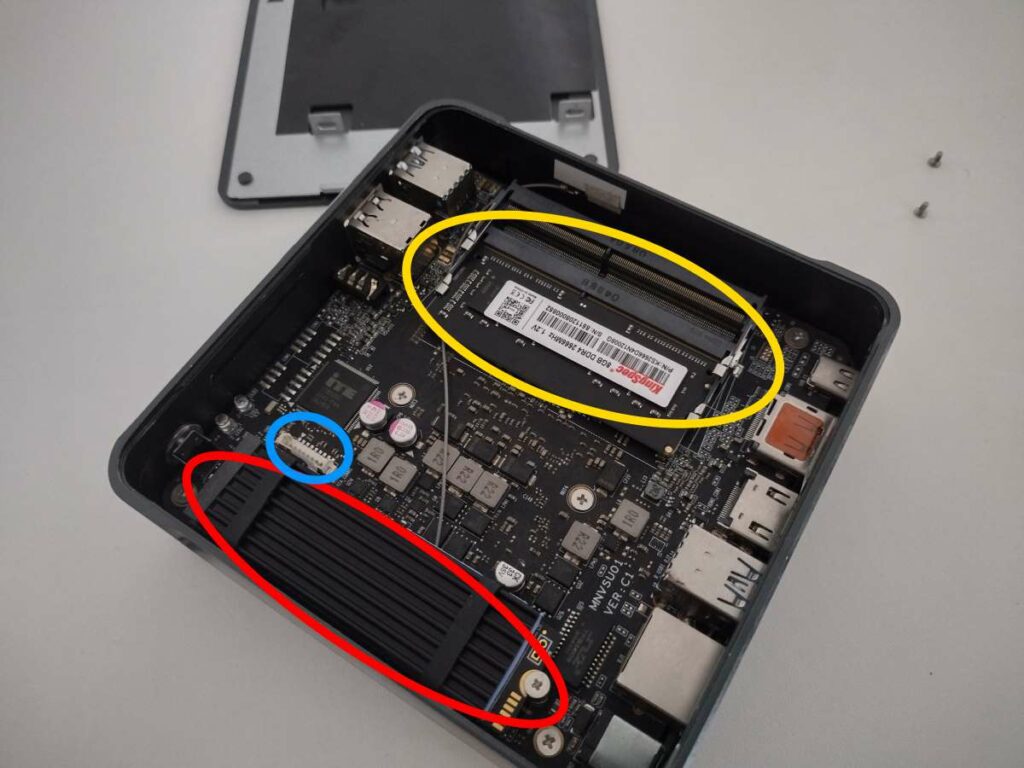
Tagad jūs atradīsieties DroiX CK1 sirdī. No šejienes varat jaunināt un nomainīt komponentus, kā vēlaties.
Lai izņemtu RAM, viegli pavelciet fiksējošos klipšus (apvilkti dzeltenā krāsā) uz āru, līdz modulis pats atsperas uz augšu. Pēc tam to varat izvilkt bez pretestības.
Lai nomainītu M.2 SSD (apvilkts sarkanā krāsā), atskrūvējiet skrūvi ligzdas galā, un pēc tam varat ievietot/izņemt M.2 SSD, kā vēlaties.
Zilais aplis apzīmē SATA kabeļa savienotāju (atrodas CK1 kastē). Viens kabeļa gals pievienojas šim savienotājam, otrs gals pievienojas 2,5 collu SSD vai HDD. Pēc pievienošanas diskdzini varat nostiprināt pie CK1 vāka.
Pēcvārds
Ņemot vērā iepriekš minēto, tagad jums vajadzētu būt iespējai jaunināt vai izjaukt savu DroiX CK1 atbilstoši vēlamajai konfigurācijai.
Paldies, ka lasījāt mūsu ceļvedi par to, kā jaunināt DroiX CK1 RAM un SSD.
Ceram, ka šis ceļvedis jums noderēja. Ja vēlaties iegādāties savu DroiX CK1, varat iegādāties CK1 no DroiX — ar augstākās klases klientu atbalstu, pieejamām cenām un ātru piegādi nav labāka mini datoru pārdevēja!
Latest from the blog
Visit the blog EPOMAKER G84 HE apskats – 80% Hall Effect klaviatūra ar 8K aptauju, 8000mAh akumulatoru un krēmīgu gasket konstrukciju spēlētājiem
9 November 2026
 RockTek G2 Next pārskats – Ātrāks Android TV 14 strēdēšana ar Wi-Fi 6 un Gigabit Ethernetu
5 November 2026
 EPOMAKER Carbon X apskats – 46 g oglekļa šķiedras 8K bezvadu pele sacensību FPS spēlēm
2 November 2026
 GPD WIN Mini Ultra — lielāks 8 collu 120 Hz ekrāns, Intel Arc G3 Extreme un divi USB4 v2.0
27 October 2026
Jautājumi & atbildes