




Selles juhendis kasutatud failid
Muudatuste logi
- Allika juhend: RG351p uuesti ülelaadimine’Püsivara
Vanemad versioonid jäävad tagasipööramiseks allalaaditavaks – iga versioon säilitab oma kinnitatud faili.
Selles artiklis
Tere! Kuna RG351P on mugavalt turule jõudnud ja on nüüd paljude kätes, leidsime meie, DroiX, et kogu kogukonnale (olenemata sellest, kas olete klient või mitte) oleks kasulik pakkuda lihtsat juhendit, kuidas oma RG351P püsivara uuesti kirjutada.
Seadme erinevate funktsioonide ja seadetega katsetades võite midagi ümber lülitada, mille tagasipööramises te kindel ei ole – pärast tunde kestnud tõrkeotsingut soovite ehk kogu süsteemi RG351P originaalpüsivaraga lähtestada.
Hea uudis on see, et see protsess on täpselt sama, mis eelkäijatel. Hankige pildifail ja kasutage seda SD-kaardile kirjutamiseks oma valitud tarkvara.
Halb uudis on see, et kuna RG351P kasutab nii operatsioonisüsteemi kui ka mängude salvestamiseks ainult ühte SD-kaarti, kustutab selle kirjutamine -kõik- mängud, mille olete pärast seadme kättesaamist süsteemi lisanud. See erineb eelkäijatest, mille puhul sai operatsioonisüsteemi ja mänge hoida eraldi kaartidel.
Seda silmas pidades jätkame.
(Kõrvalmärkusena: see juhend on kohaldatav ka RG351M puhul, kuna mõlemad seadmed kasutavad sama püsivara)
Teil on vaja:
- MicroSD-kaarti mahuga vähemalt 64 GB.
- RG351P originaalne püsivara.
- RG315P-ga septembris 2020 kaasas olnud kujutisfaili koopia saate alla laadida siit: https://go.droix.net/RG351-FW
- Arvuti või sülearvuti, mis suudab SD-kaarti lugeda ja kirjutada
- Kui teie arvutil või SD-kaardil pole microSD-kaardi pesa, sobib suurepäraselt ka USB kaardilugeja.
- Win32DiskImager – https://sourceforge.net/projects/win32diskimager/
- 7zip – https://www.7-zip.org/
SD-kaardi ettevalmistamine
Soovitame teil ka esmalt SD-kaart vormindada.
Vormindamiseks sisestage SD-kaart oma süsteemi, seejärel tehke sellel File Exploreris paremklõps. Valige kontekstimenüüst „Format“.
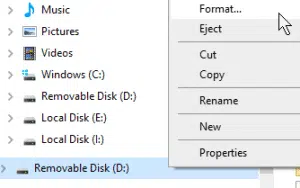
Veenduge, et kaart on vormindatud NTFS-vormingus, seejärel klõpsake nupul Format.
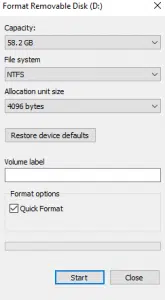
Nüüd on teie kaart kasutamiseks valmis.
Kaardi kirjutamine
Selles juhendis kasutame Win32 Disk Imagerit. Kergekaaluline programm, mida saab kasutada nii kujutisfailide kirjutamiseks kui ka lugemiseks ning väliste salvestusseadmetega töötamiseks.

Kui olete Win32 Disk Imageri avanud, klõpsake sinisel kaustal ja liikuge sinna, kuhu salvestasite RG351P kujutisfaili, seejärel valige see.
Veenduge, et seadme draivi täht vastab SD-kaardile.
Seejärel, kui olete valmis, klõpsake nupul „Write“. Programm kirjutab seejärel kujutisfaili SD-kaardile.
Palun hoiduge selle protsessi ajal SD-kaardi eemaldamisest või rakenduse sulgemisest, kuna see põhjustab toimingu nurjumise, mis tähendab, et peate kirjutamisprotsessi uuesti alustama.
Kui see on lõpetatud, saate SD-kaardi ohutult eemaldada ja selle oma süsteemi sisestada. Teie RG351P käivitub seejärel värske installatsiooniga.
Loodame, et see juhend oli abiks! Kui teil on täiendavaid küsimusi või probleeme, jätke julgelt kommentaar või saatke meile e-kiri aadressil [email protected].
RG351P ja teiste retro-mängukonsoolide kohta vaadake meie veebilehte siin: https://droix.net/products/rg351p-retro-gaming-handheld
Latest from the blog
Visit the blog EPOMAKER HE65 V2 TMR ülevaade – 8K traadita kiirus ja hübriidklahvid kompaktsele mängurile
19. okt 2026
EPOMAKER HE65 V2 TMR ülevaade – 8K traadita kiirus ja hübriidklahvid kompaktsele mängurile
19. okt 2026
 ONEXPLAYER 3 ülevaade – 8,8-tolline AMOLED-mängu-ekraan, modulaarsed juhtnupud ja üllatavalt hea aku kestvus
14. okt 2026
ONEXPLAYER 3 ülevaade – 8,8-tolline AMOLED-mängu-ekraan, modulaarsed juhtnupud ja üllatavalt hea aku kestvus
14. okt 2026
 KONKR Pocket BLOCK kuulutati välja: pisike vertikaalne Android-käeshoitav 4:3 ekraaniga
1. okt 2026
KONKR Pocket BLOCK kuulutati välja: pisike vertikaalne Android-käeshoitav 4:3 ekraaniga
1. okt 2026
 KONKR Pocket ADVANCE ülevaade – taskusuurune GBA-le keskendunud Androidi mängukonsool
24. sept 2026
KONKR Pocket ADVANCE ülevaade – taskusuurune GBA-le keskendunud Androidi mängukonsool
24. sept 2026
Küsimused & vastused