




Selles juhendis kasutatud failid
Muudatuste logi
- Allika juhend: Kuidas paigaldada Android 11 (351Droid) oma RG351P-le
Vanemad versioonid jäävad tagasipööramiseks allalaaditavaks – iga versioon säilitab oma kinnitatud faili.
Tere! Selles juhendis näitame teile, kuidas installida 351Droid. LineageOS-i (avatud lähtekoodiga Android 11 distributsiooni) port ANBERNIC RG351P retro-mängukonsoolile.
Pange tähele, et see protsess kustutab teie microSD-kaardilt täielikult kõik andmed. Soovitame tungivalt osta selle installimiseks teine microSD-kaart, juhuks kui muudate pärast selle kasutamist meelt.
Lahtiütlus: meie, DroiX, ei vastuta mingite andmete, riistvara ega muu kaotsimineku eest, mis tuleneb selle kolmanda osapoole operatsioonisüsteemi installimisest. Seda protsessi tuleks läbi viia ainult teie enda äranägemisel.
Sisukord
#1: Vormindage oma SD-kaart
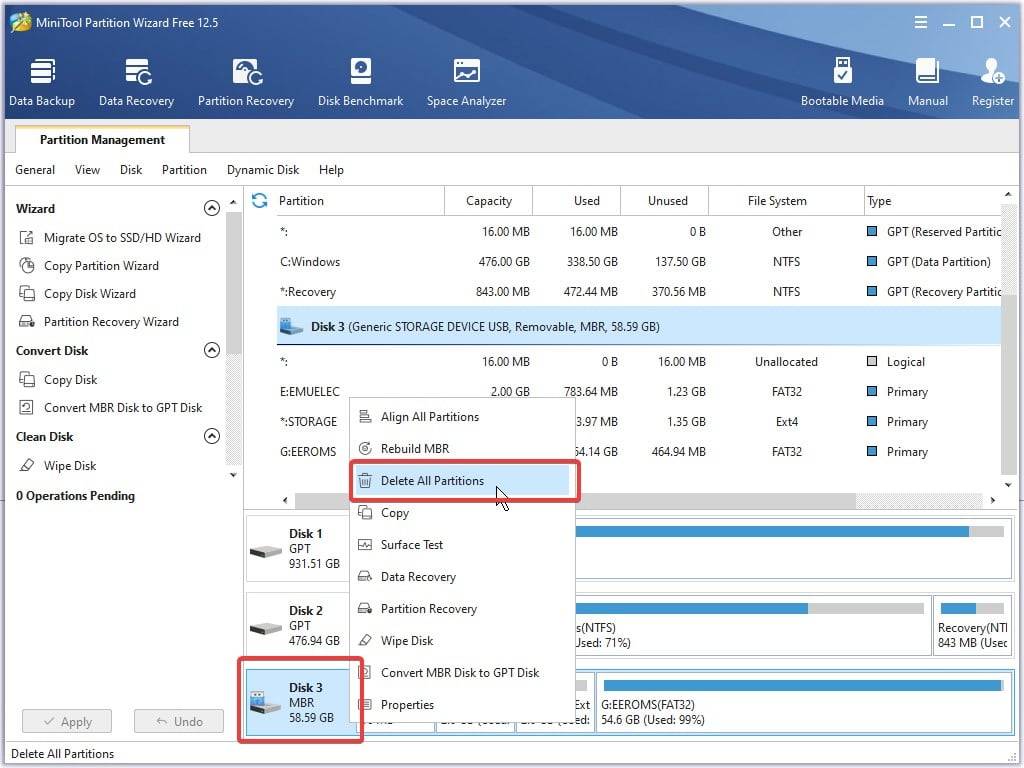
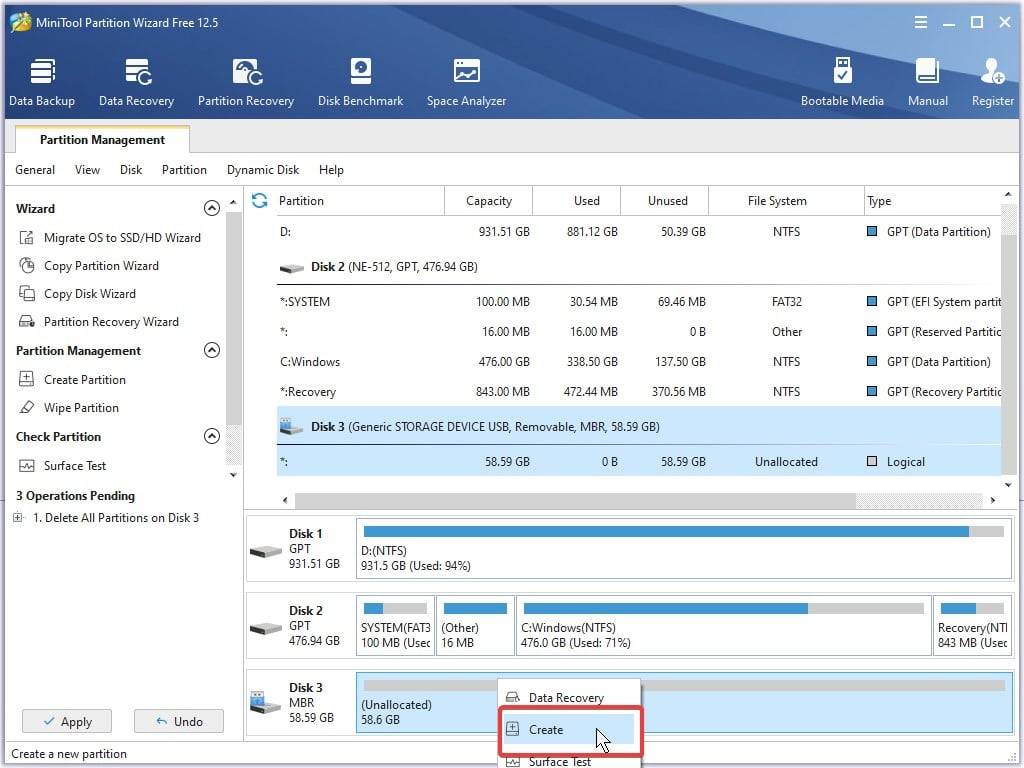
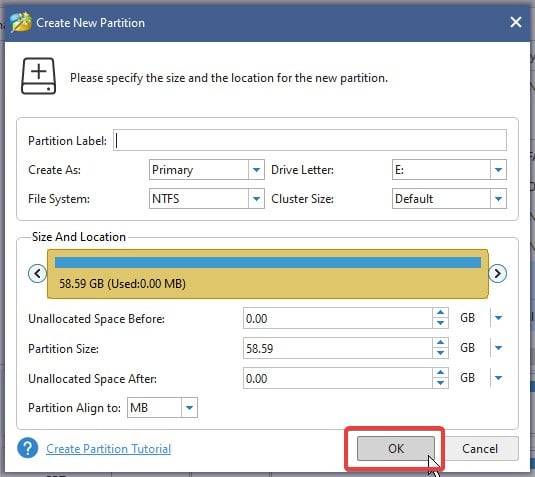
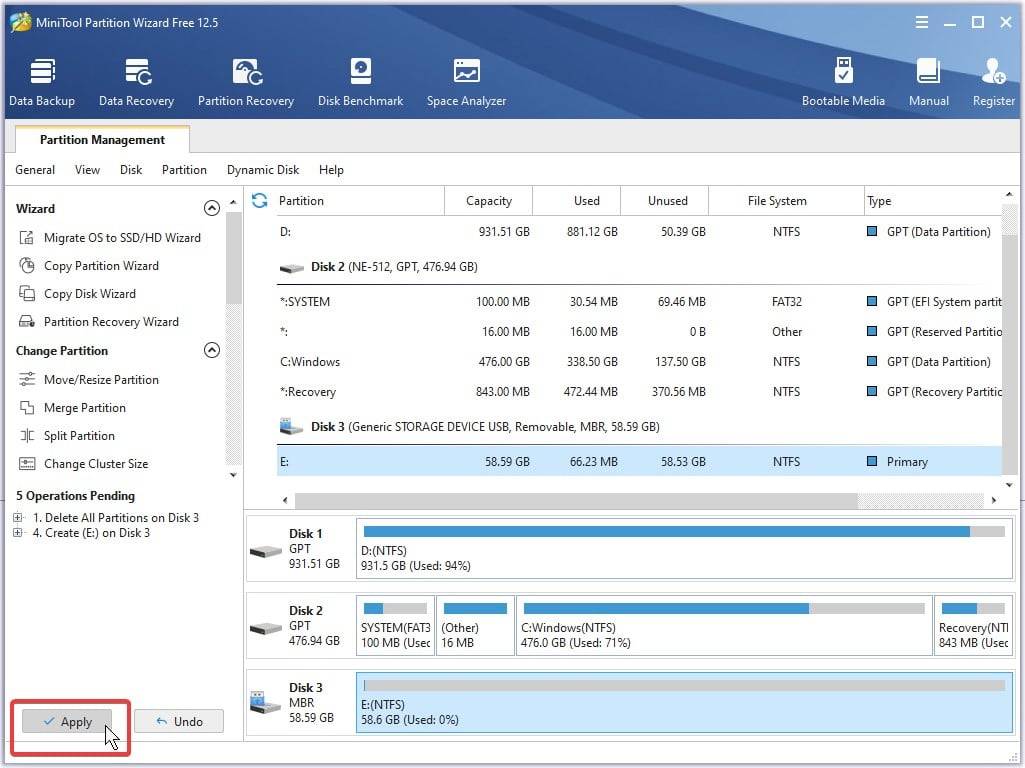
Enne installimisega jätkamist peate SD-kaardi tühjendama. Veenduge, et kogu kaart on üks terviklik partitsioon, vastasel juhul võib installimisel esineda tõrkeid.
Saate seda teha mis tahes soovitud meetodil. Eelistame MiniTool PartitionWizard programmi, kuna see on tasuta ja lihtsalt kasutatav.
Kaardi täielikuks kustutamiseks enne kirjutamist vaadake allolevat slaidiseanssi.
#2: Kirjutage microSD-kaardile
351Droidi kujutise saate alla laadida sellelt lingilt.
Kui olete selle alla laadinud, pakkige see lahti oma valitud failikompressioonitarkvaraga. Soovitame 7zip, kuna see on tasuta, avatud lähtekoodiga ja kerge.
Pärast kujutise lahtipakkimist peate microSD-kaardile kujutise kirjutama. Selleks saate kasutada mitmeid tööriistu, näiteks:
- Win32 Disk Imager
- Rufus
- ApplePi Baker (Apple’i kasutajatele)
Kasutame Win32 Disk Imagerit, kuna see on kolmest kõige lihtsamini kasutatav.
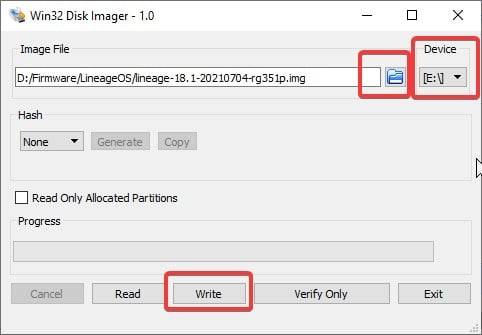
Klõpsake sinisel kaustaiikoonil, et valida allalaaditud pildifail.
Veenduge, et “Device” vastab microSD-kaardi draivi tähele, kuhu püsivara kirjutate.
Kui olete kindel, klõpsake “Write” ja protsess viiakse automaatselt läbi.
#3: Seadme käivitamine
Olge seadme esmakordsel käivitamisel kannatlik, kuna see võtab aega.
Kui seade on käivitunud, suunatakse teid läbi Android standardset seadistust, mis hõlmab ajavööndi, Wi-Fi ja muude asjade seadistamist.
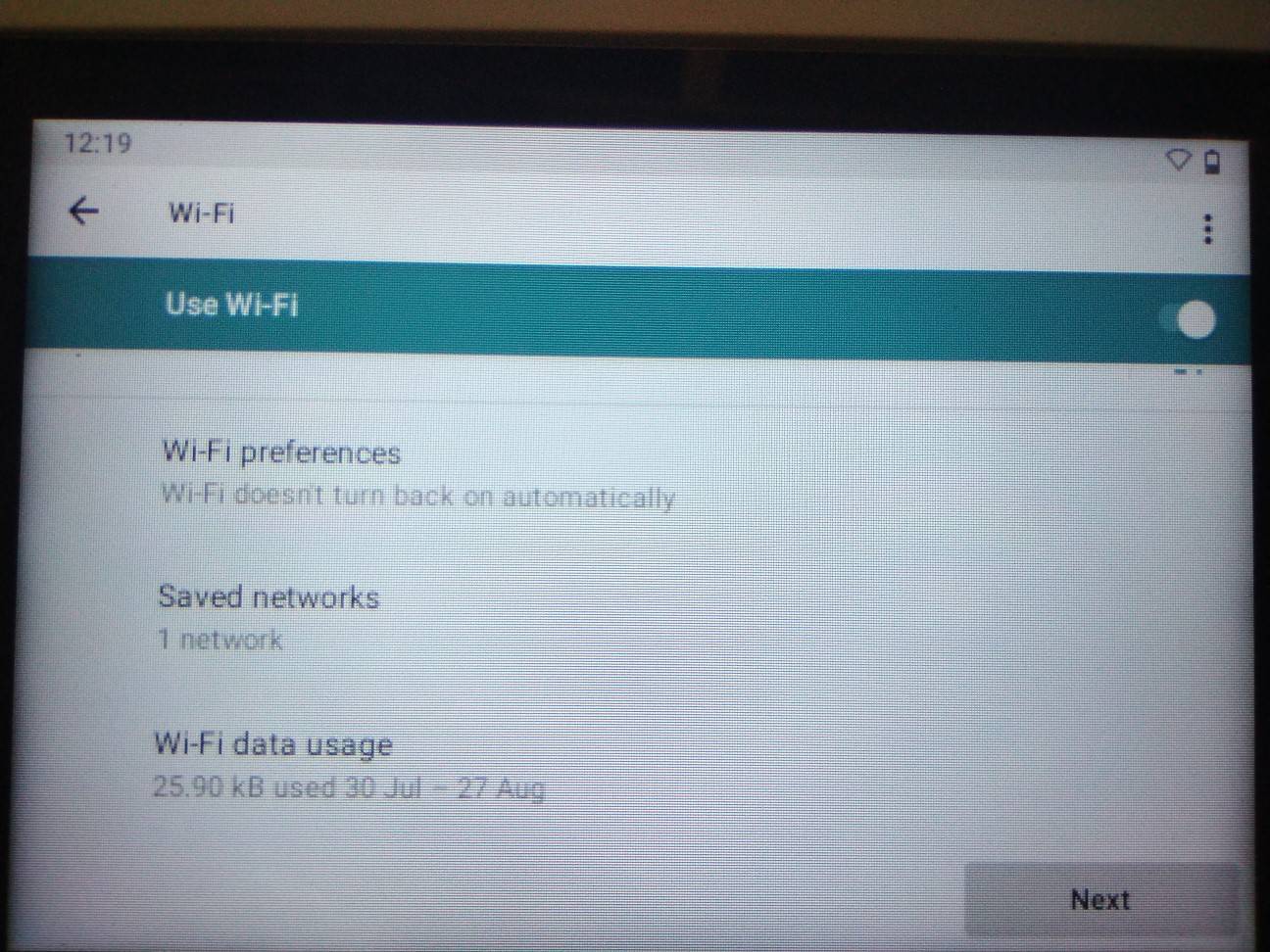
Ja ongi valmis! Android 11 teie RG351P-l!
Nõuanded:
Oodake vigu
351Droid on kogukonna arendatud rakendus, mille on kokku pannud paljude hämmastavalt andekate inimeste raske töö.
See on siiski harrastusprojekt, mille kallal nimetatud inimesed oma vabal ajal töötavad. Seega ärge eeldage, et kõik toimib laitmatult.
Kui teil esineb 351Droidi kasutamisel vigu või probleeme, soovitame liituda Retro Handhelds Discordiga ja küsida nende kanalites #351droid_support ja #351droid_bug_reporting.
Ühendage hiir & klaviatuur (vähemalt seadistamise ajal)
Hiire navigatsiooni puudumise tõttu on teil TARVIS ühendada hiir/klaviatuur, et täpsemalt navigeerida Android OS-is ja muuta teatud seadeid.
Kui olete seadistamise lõpetanud ning kõik rakendused ja mängud paika seadnud, võite klaviatuuri/hiire eemaldada.
Ärge vaevake end Play Store’i installimisega
The RG351P ja RG351M lihtsalt ei oma piisavaid tehnilisi näitajaid, et Play Store’i mugavalt käitada, rääkimata Android 11-l.
Arendaja sõnul:
Play Store on ressursimahukas
Turtle – 01/08/2021 – Retro Handheld Discord Server #351droid_support
Koos tõsiasjaga, et töötame SD-kaartidega (madalad lugemis-/kirjutamiskiirused), 1 GB muutmäluga (2 GB muutmälu on praeguseks sisuliselt Android 11 miinimumnõue) ja protsessor ei ole just kõige tipptasemelisem, ei toimi Play Store lihtsalt hästi
Seda silmas pidades soovitame tungivalt mitte vaevata end Play Store’i installimisega.
Kui soovite rakendusi (emulaatoreid jne) alla laadida, peate hankima .apk-failid otse veebist. Kõige turvalisemad saidid selleks on suured APK-de uuesti hostimise saidid nagu APKPure ja APKMirror.
Latest from the blog
Visit the blog EPOMAKER HE65 V2 TMR ülevaade – 8K traadita kiirus ja hübriidklahvid kompaktsele mängurile
19. okt 2026
EPOMAKER HE65 V2 TMR ülevaade – 8K traadita kiirus ja hübriidklahvid kompaktsele mängurile
19. okt 2026
 ONEXPLAYER 3 ülevaade – 8,8-tolline AMOLED-mängu-ekraan, modulaarsed juhtnupud ja üllatavalt hea aku kestvus
14. okt 2026
ONEXPLAYER 3 ülevaade – 8,8-tolline AMOLED-mängu-ekraan, modulaarsed juhtnupud ja üllatavalt hea aku kestvus
14. okt 2026
 KONKR Pocket BLOCK kuulutati välja: pisike vertikaalne Android-käeshoitav 4:3 ekraaniga
1. okt 2026
KONKR Pocket BLOCK kuulutati välja: pisike vertikaalne Android-käeshoitav 4:3 ekraaniga
1. okt 2026
 KONKR Pocket ADVANCE ülevaade – taskusuurune GBA-le keskendunud Androidi mängukonsool
24. sept 2026
KONKR Pocket ADVANCE ülevaade – taskusuurune GBA-le keskendunud Androidi mängukonsool
24. sept 2026
Küsimused & vastused