




Datoteke, uporabljene v tem priročniku
Dnevnik sprememb
- Izvorni vodnik: Kako namestiti Android 11 (351Droid) na vaš RG351P
Starejše različice ostanejo na voljo za prenos za povrnitev nazaj - vsaka različica hrani svojo preverjeno datoteko.
Pozdravljeni! V tem priročniku vam bomo pokazali, kako namestiti 351Droid. To je port LineageOS (odprtokodne distribucije Android 11) na ANBERNIC RG351P retro prenosno igralno konzolo.
Upoštevajte, da bo ta postopek popolnoma izbrisal vse podatke z vaše kartice microSD. Močno priporočamo nakup dodatne kartice microSD, na katero boste to namestili, v primeru, da si premislite po uporabi.
Omejitev odgovornosti: Mi v DroiX ne odgovarjamo za kakršno koli izgubo podatkov, strojne opreme ali drugo, ki bi nastala zaradi namestitve tega operacijskega sistema tretje strani. Ta postopek izvedite le na lastno odgovornost.
Kazalo vsebine
#1: Formatirajte svojo SD kartico
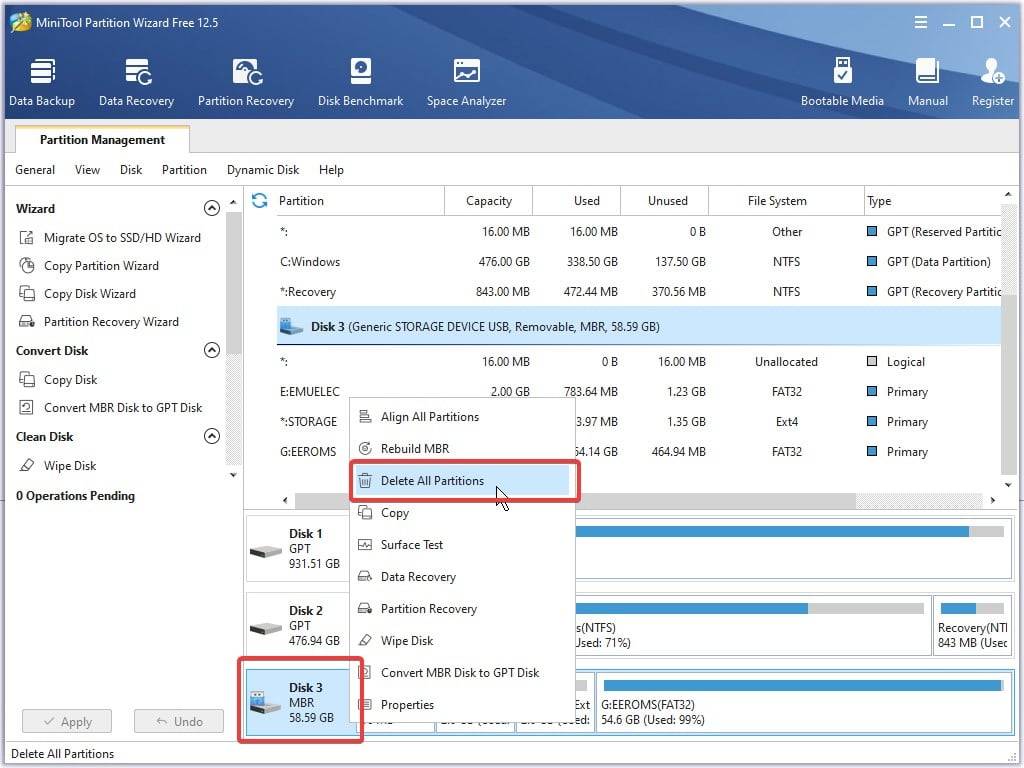
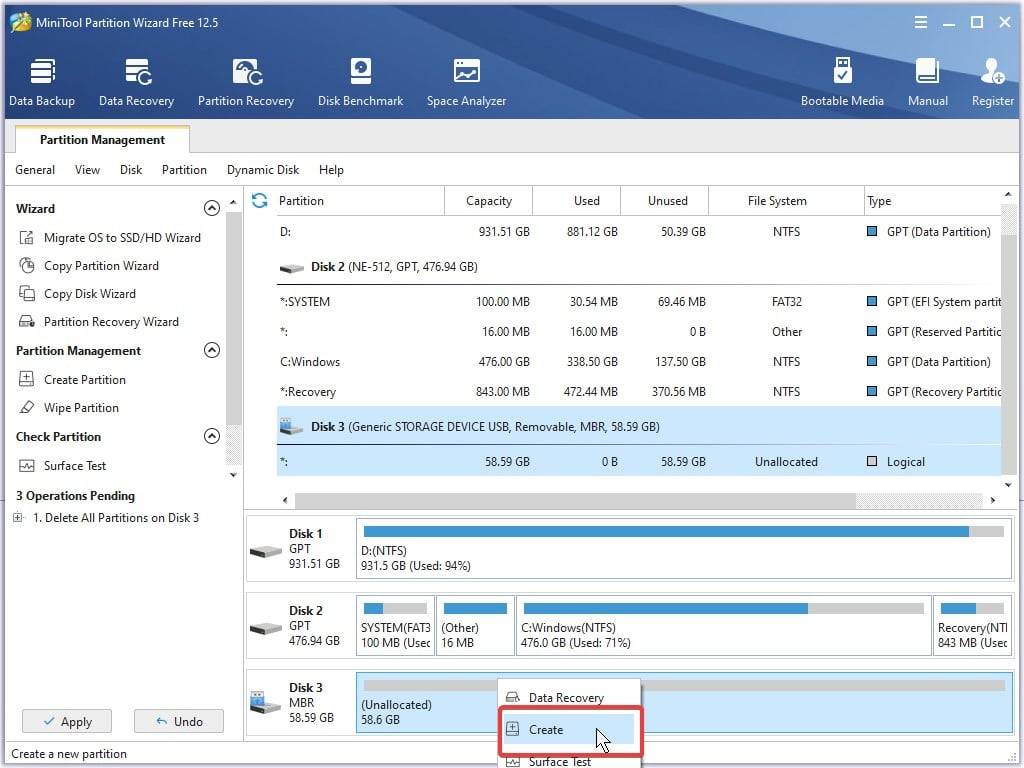
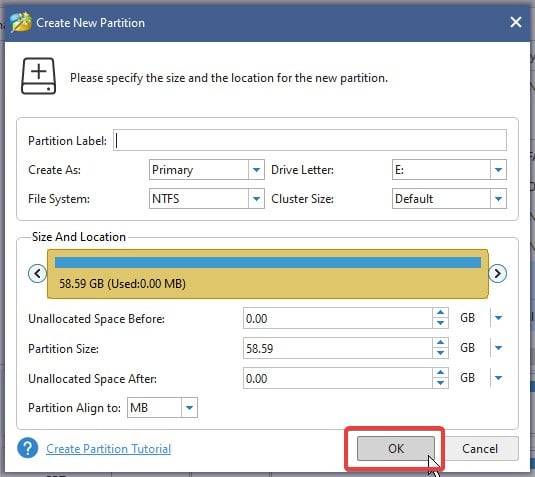
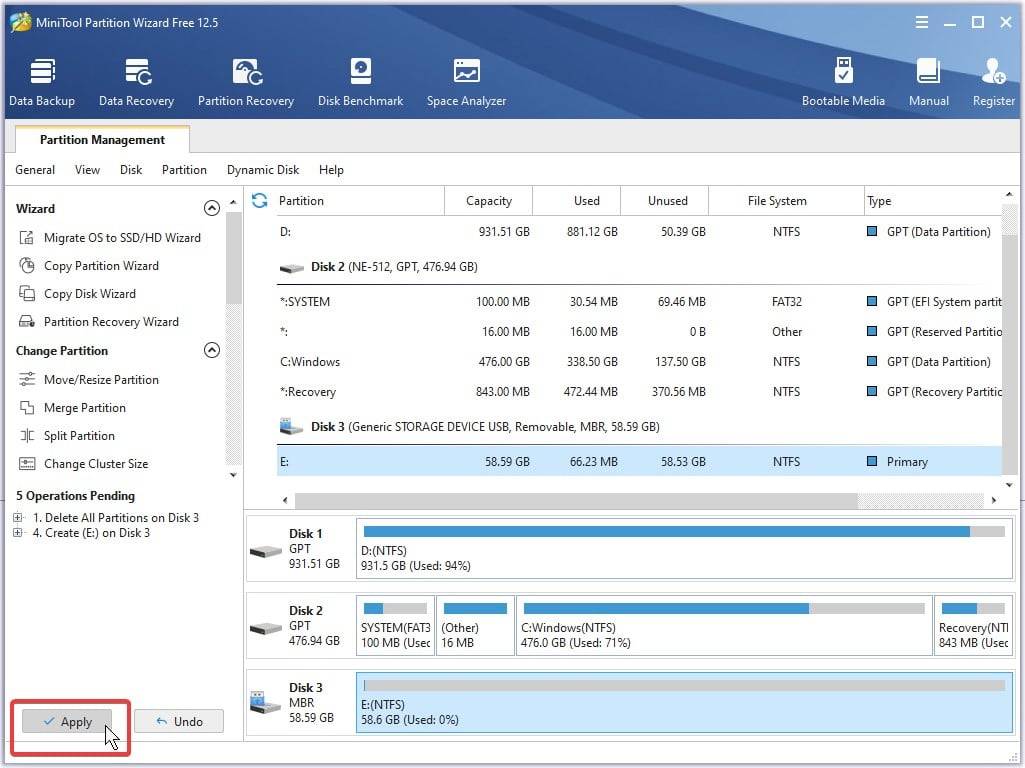
Preden nadaljujete z namestitvijo, boste morali počistiti SD kartico. Poskrbite, da je celotna kartica ena sama particija, sicer lahko med namestitvijo pride do napak.
To lahko storite na kateri koli način, ki ga želite. Priporočamo MiniTool PartitionWizard, saj je brezplačen in enostaven za uporabo.
Oglejte si spodnjo diaprojekcijo za postopek popolnega brisanja kartice v pripravi na flashanje.
#2: Flashajte microSD kartico
Podobo 351Droid lahko prenesete s te povezave.
Ko jo prenesete, jo razširite z izbranim programom za stiskanje datotek. Priporočamo 7zip, saj je brezplačen, odprtokoden in lahek.
Po razširitvi podobe boste morali microSD kartico zapisati s podobo. Za to lahko uporabite več orodij, kot so:
- Win32 Disk Imager
- Rufus
- ApplePi Baker (za uporabnike Apple)
Uporabili bomo Win32 Disk Imager, saj je najpreprostejši od treh za uporabo.
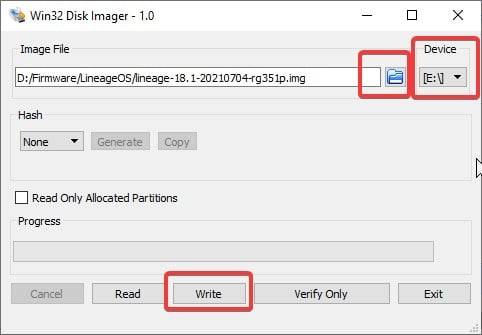
Kliknite modro ikono mape, da izberete datoteko podobe, ki ste jo prenesli.
Prepričajte se, da se “Device” ujema s črko pogona microSD kartice, na katero flashate vdelano programsko opremo.
Ko ste prepričani, kliknite “Write” in postopek se bo izvedel samodejno.
#3: Zaženite napravo
Bodite potrpežljivi med prvim zagonom naprave, saj bo trajalo nekaj časa.
Ko se naprava zažene, boste vodeni skozi standardno nastavitev za Android, ki vključuje nastavitev časovnega pasu, Wi-Fi in drugih stvari.
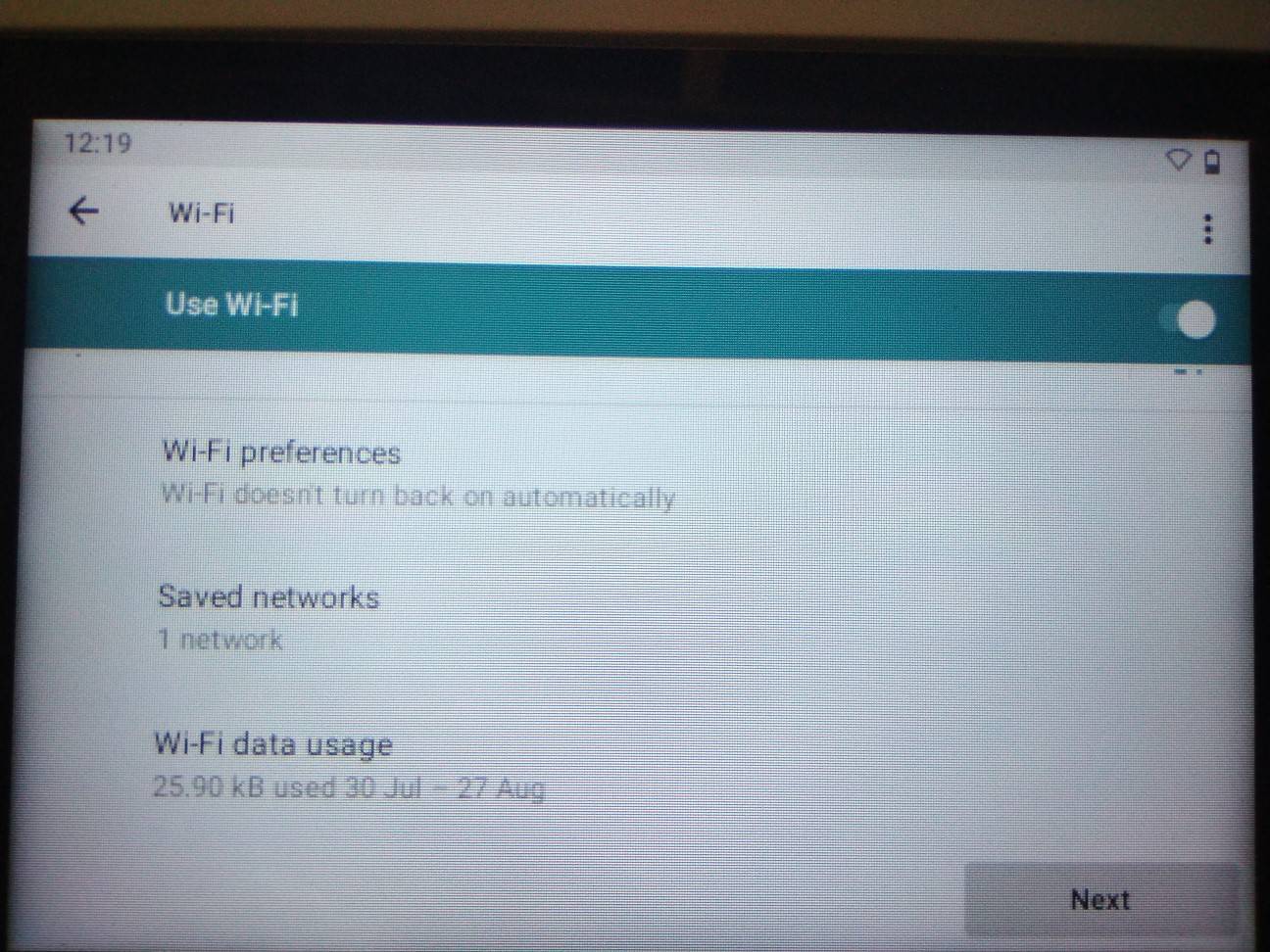
In to je to! Android 11 na vašem RG351P!
Nasveti:
Pričakujte napake
351Droid je aplikacija, ki jo je razvila skupnost in je nastala s trdim delom številnih izjemno nadarjenih ljudi.
Je pa hobi projekt, na katerem omenjeni ljudje delajo v prostem času. Zato ne pričakujte, da bo vse delovalo popolno.
Če naletite na kakršne koli napake ali težave pri uporabi 351Droid, priporočamo, da se pridružite Retro Handhelds discord in vprašate v njunih kanalih #351droid_support in #351droid_bug_reporting.
Priključite miško & tipkovnico (vsaj med nastavitvijo)
Zaradi pomanjkanja navigacije z miško boste MORALI priključiti miško/tipkovnico, da boste lahko natančneje krmarili po operacijskem sistemu Android in prilagodili določene nastavitve.
Ko končate z nastavitvijo in imate vse aplikacije in igre na mestu, lahko odstranite tipkovnico/miško.
Ne trudite se z namestitvijo Play Store
RG351P in RG351M preprosto nimata dovolj zmogljive strojne opreme za udobno delovanje Play Store, kaj šele na Android 11.
Če citiramo razvijalca:
Play Store je požrešen glede virov
Turtle – 01/08/2021 – Retro Handheld Discord Server #351droid_support
V kombinaciji z dejstvom, da delamo z SD karticami (nizke hitrosti branja/pisanja), 1 GB RAM-a (2 GB RAM-a je trenutno v bistvu minimalna zahteva za Android 11) in da procesor ni najvišjega razreda, Play Store preprosto ne deluje dobro
Glede na to odsvetujemo, da se sploh ukvarjate z namestitvijo Play Store.
Če želite prenesti aplikacije (emulatorje itd.), boste morali datoteke .apk pridobiti neposredno z interneta. Najvarnejša mesta za to so velika spletna mesta za gostovanje APK, kot sta APKPure in APKMirror.
Latest from the blog
Visit the blog Pregled ONEXPLAYER 3 – 8,8-palčni AMOLED zaslon za igranje, modularne kontrole in presenetljiva vzdržljivost baterije
14. oktobra, 2026
Pregled ONEXPLAYER 3 – 8,8-palčni AMOLED zaslon za igranje, modularne kontrole in presenetljiva vzdržljivost baterije
14. oktobra, 2026
 Napovedan KONKR Pocket BLOCK: majhna navpična Android ročna konzola z zaslonom 4:3
1. oktobra, 2026
Napovedan KONKR Pocket BLOCK: majhna navpična Android ročna konzola z zaslonom 4:3
1. oktobra, 2026
 KONKR Pocket ADVANCE pregled – žepni Android ročni igralni sistem, osredotočen na GBA
24. septembra, 2026
KONKR Pocket ADVANCE pregled – žepni Android ročni igralni sistem, osredotočen na GBA
24. septembra, 2026
 Prednaročilo KONKR Pocket Advance: kompakten Android ročni sistem za retro igre
23. septembra, 2026
Prednaročilo KONKR Pocket Advance: kompakten Android ročni sistem za retro igre
23. septembra, 2026
Vprašanja in odgovori