




Šiame vadove naudojami failai
Pakeitimų žurnalas
- Šaltinio vadovas: Kaip įdiegti Android 11 (351Droid) savo RG351P
Senesnes versijas galima atsisiųsti atgal – kiekviena versija išsaugo savo patvirtintą failą.
Sveiki! Šiame vadove parodysime, kaip įdiegti 351Droid. „LineageOS“ (atvirojo kodo Android 11 platinimo) portas, skirtas ANBERNIC RG351P retro žaidimų delniniam kompiuteriui.
Atkreipkite dėmesį, kad šis procesas visiškai ištrins visus jūsų microSD duomenis. Primygtinai patariame įsigyti papildomą microSD kortelę, kad įdiegtumėte tai joje, jei persigalvotumėte po naudojimo.
Atsakomybės apribojimas: Mes, DroiX, neatsakome už jokius duomenų, aparatinės įrangos ar kitokius nuostolius, atsiradusius dėl šios trečiosios šalies operacinės sistemos įdiegimo. Šis procesas turėtų būti atliekamas tik jūsų pačių nuožiūra.
Turinys
#1: Suformatuokite savo SD kortelę
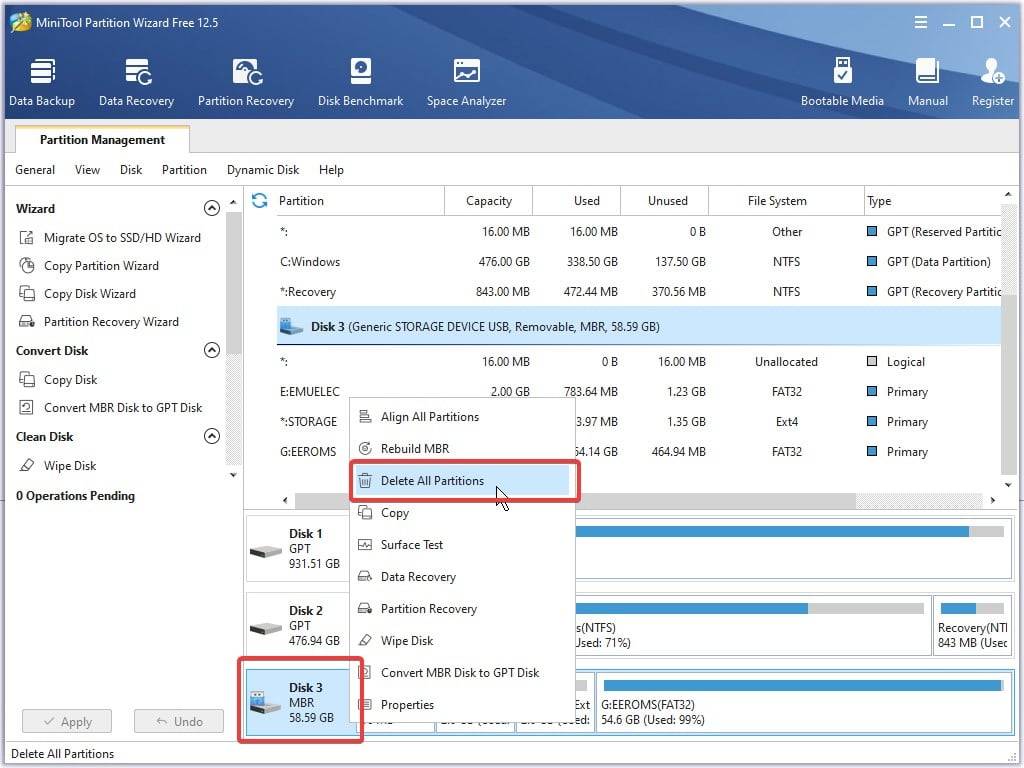
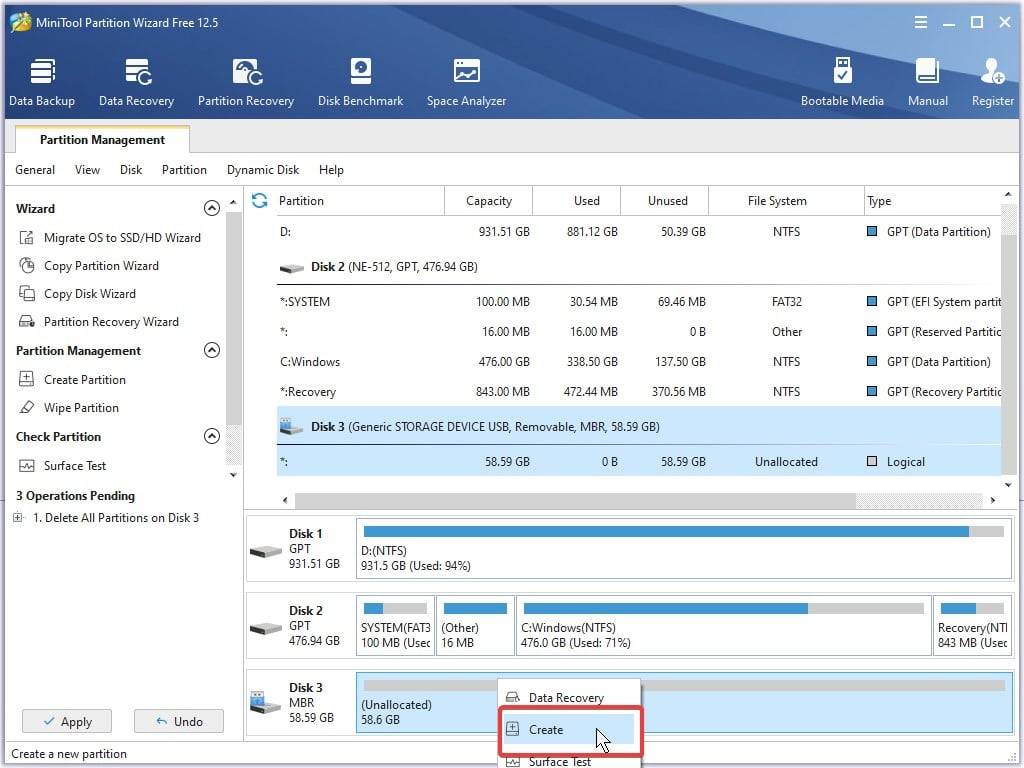
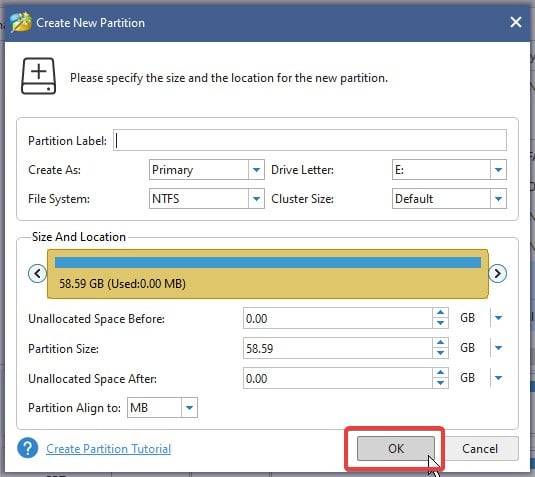
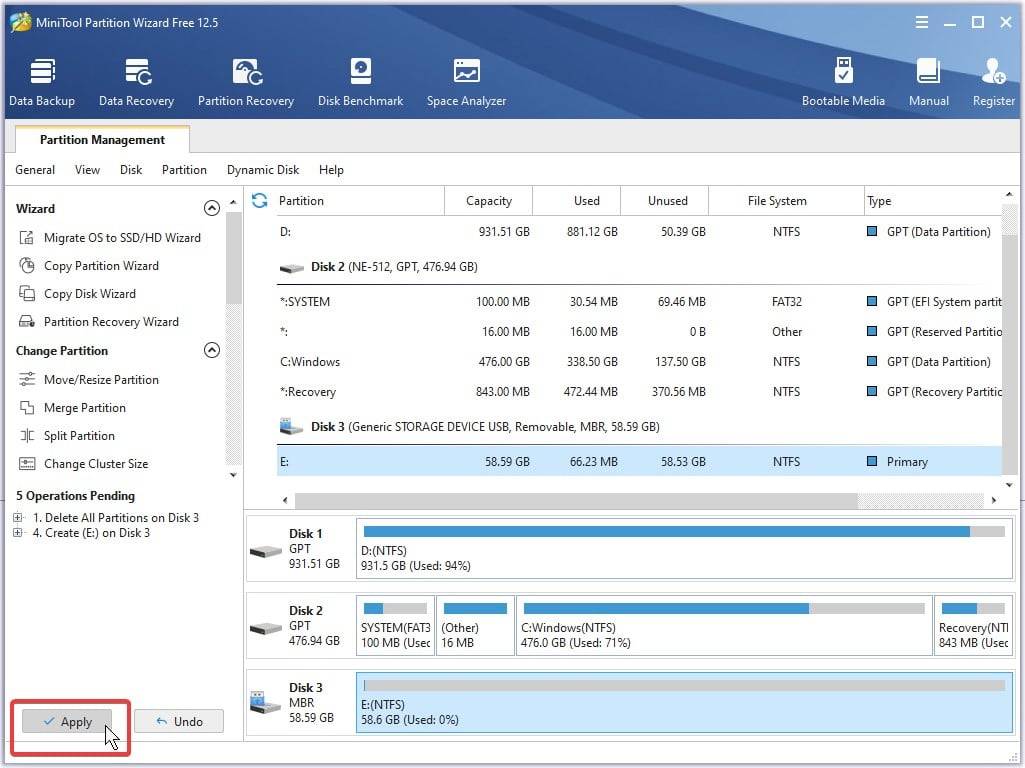
Prieš tęsdami diegimą, turėsite išvalyti SD kortelę. Įsitikinkite, kad visa kortelė yra viena vientisa skaidinys, kitaip diegimo metu gali atsirasti klaidų.
Tai galite padaryti bet kokiu norimu būdu. Mes teikiame pirmenybę MiniTool PartitionWizard, nes ji nemokama ir lengva naudoti.
Žr. toliau pateiktą skaidrių demonstraciją, kurioje parodytas visiško kortelės išvalymo procesas ruošiantis įrašymui.
#2: Įrašykite microSD kortelę
351Droid atvaizdą galite atsisiųsti iš šios nuorodos.
Atsisiuntę jį, išskleiskite naudodami pasirinktą failų glaudinimo programinę įrangą. Rekomenduojame 7zip, nes ji nemokama, atvirojo kodo ir lengva.
Išskleidę atvaizdą, turėsite įrašyti jį į microSD kortelę. Tam galite naudoti kelis įrankius, pavyzdžiui:
- Win32 Disk Imager
- Rufus
- ApplePi Baker („Apple“ naudotojams)
Naudosime „Win32 Disk Imager“, nes jis yra paprasčiausias iš trijų.
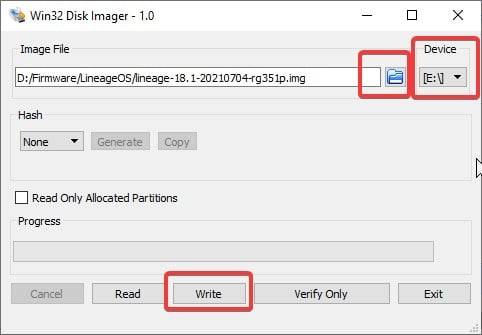
Spustelėkite mėlyną aplanko piktogramą, kad pasirinktumėte atsisiųstą atvaizdo failą.
Įsitikinkite, kad „Device“ atitinka microSD kortelės, į kurią įrašote programinę įrangą, disko raidę.
Kai būsite tikri, spustelėkite „Write“, ir procesas bus atliktas automatiškai.
#3: Paleiskite įrenginį
Būkite kantrūs pirmojo įrenginio paleidimo metu, nes tai užtruks.
Kai įrenginys bus paleistas, būsite vedami per standartinę Android sąranką, kurioje nustatysite laiko juostą, „Wi-Fi“ ir kitus dalykus.
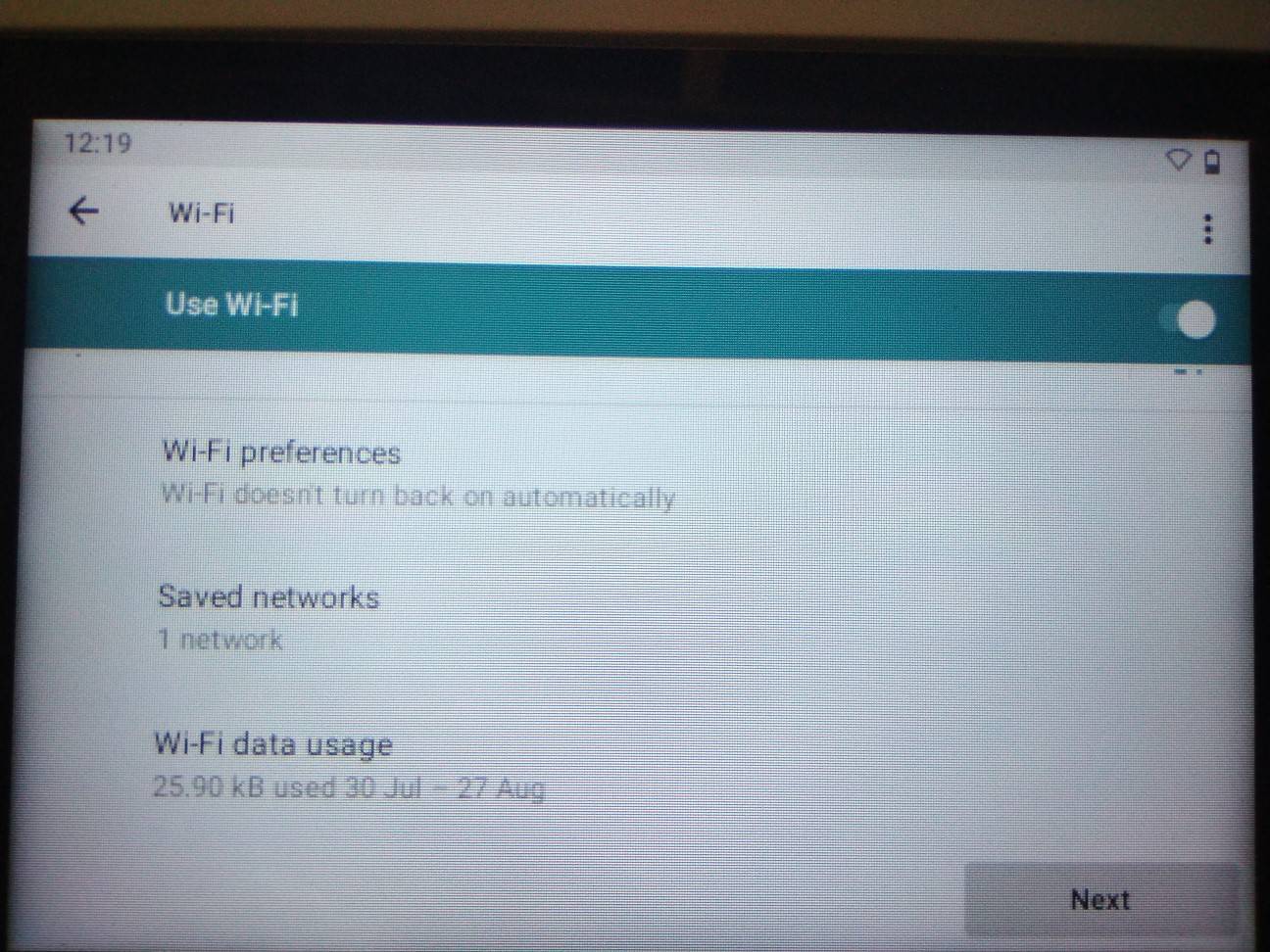
Ir štai! Android 11 jūsų RG351P!
Patarimai:
Tikėkitės klaidų
351Droid yra bendruomenės sukurta programa, kurią sukūrė daugybė nuostabiai talentingų žmonių sunkaus darbo dėka.
Tačiau tai yra hobio projektas, prie kurio minėti žmonės dirba savo laisvu laiku. Taigi nesitikėkite, kad viskas veiks nepriekaištingai.
Jei naudodami 351Droid susidursite su klaidomis ar problemomis, patariame prisijungti prie Retro Handhelds discord ir paklausti jų #351droid_support bei #351droid_bug_reporting kanaluose.
Prijunkite pelę & klaviatūrą (bent jau sąrankos metu)
Dėl pelės navigacijos trūkumo jums REIKĖS prijungti pelę/klaviatūrą, kad galėtumėte tiksliau naršyti Android OS ir koreguoti tam tikrus nustatymus.
Baigę sąranką ir susidėję visas programas bei žaidimus, galite atjungti klaviatūrą/pelę.
Nevarginkite savęs diegdami „Play Store“
RG351P ir RG351M tiesiog neturi pakankamai techninių specifikacijų, kad galėtų patogiai veikti „Play Store“, jau nekalbant apie Android 11.
Cituojant kūrėją:
„Play Store“ ryja išteklius
Turtle – 2021-08-01 – Retro Handheld Discord Server #351droid_support
Kartu su tuo, kad dirbame su SD kortelėmis (mažas skaitymo/rašymo greitis), 1 GB RAM (2 GB RAM šiuo metu iš esmės yra minimalus reikalavimas Android 11), ir kad procesorius nėra pats aukščiausios klasės, „Play Store“ tiesiog neveikia gerai
Atsižvelgdami į tai, primygtinai patariame nesivarginti diegiant „Play Store“.
Jei norite atsisiųsti programas (emuliatorius ir pan.), turėsite tiesiogiai iš interneto gauti .apk failus. Saugiausios tam skirtos svetainės yra didelės APK perlaidos svetainės, tokios kaip APKPure ir APKMirror.
Latest from the blog
Visit the blog EPOMAKER HE65 V2 TMR apžvalga – 8K belaidis greitis ir hibridiniai jungikliai kompaktiškam žaidimui
2026 19 spalio
EPOMAKER HE65 V2 TMR apžvalga – 8K belaidis greitis ir hibridiniai jungikliai kompaktiškam žaidimui
2026 19 spalio
 ONEXPLAYER 3 apžvalga – 8,8 colio AMOLED žaidimai, moduliniai valdikliai ir stebinantis baterijos veikimo laikas
2026 14 spalio
ONEXPLAYER 3 apžvalga – 8,8 colio AMOLED žaidimai, moduliniai valdikliai ir stebinantis baterijos veikimo laikas
2026 14 spalio
 Paskelbtas KONKR Pocket BLOCK: mažytis vertikalus Android delninis įrenginys su 4:3 ekranu
2026 1 spalio
Paskelbtas KONKR Pocket BLOCK: mažytis vertikalus Android delninis įrenginys su 4:3 ekranu
2026 1 spalio
 KONKR Pocket ADVANCE apžvalga – į GBA orientuotas kišeninio dydžio „Android“ žaidimų delninis kompiuteris
2026 24 rugsėjo
KONKR Pocket ADVANCE apžvalga – į GBA orientuotas kišeninio dydžio „Android“ žaidimų delninis kompiuteris
2026 24 rugsėjo
Klausimai ir atsakymai