




Súbory použité v tejto príručke
Denník zmien
- Zdrojový návod: Ako nainštalovať Android 11 (351Droid) na váš RG351P
Staršie verzie zostávajú na stiahnutie na účely vrátenia – každá verzia si uchováva svoj vlastný overený súbor.
Dobrý deň! V tomto návode vám ukážeme, ako nainštalovať 351Droid. Port LineageOS (open-source distribúcia Android 11) na ANBERNIC RG351P retro hernú konzolu.
Upozorňujeme, že tento proces úplne vymaže všetky údaje z vašej microSD karty. Dôrazne odporúčame zakúpiť si sekundárnu microSD kartu na inštaláciu, pre prípad, že po použití zmeníte názor.
Vyhlásenie: My v DroiX nenesieme zodpovednosť za akúkoľvek stratu údajov, hardvéru alebo iné škody v dôsledku inštalácie tohto operačného systému tretej strany. Tento proces by sa mal vykonávať len na vaše vlastné riziko.
Obsah
#1: Naformátujte svoju SD kartu
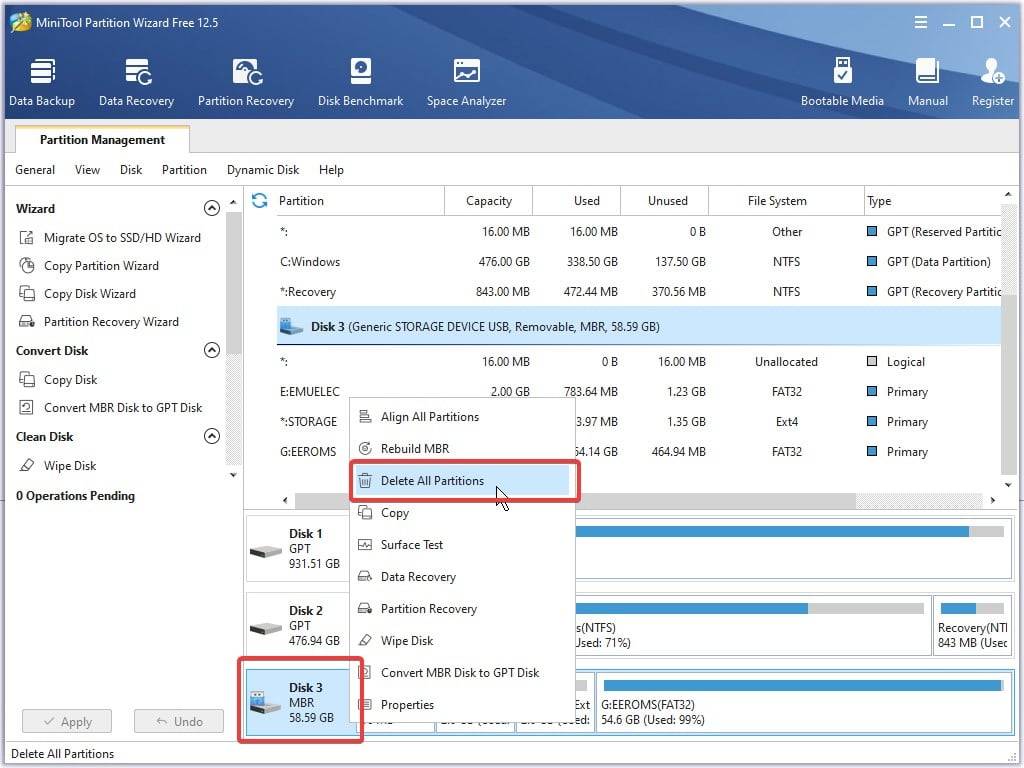
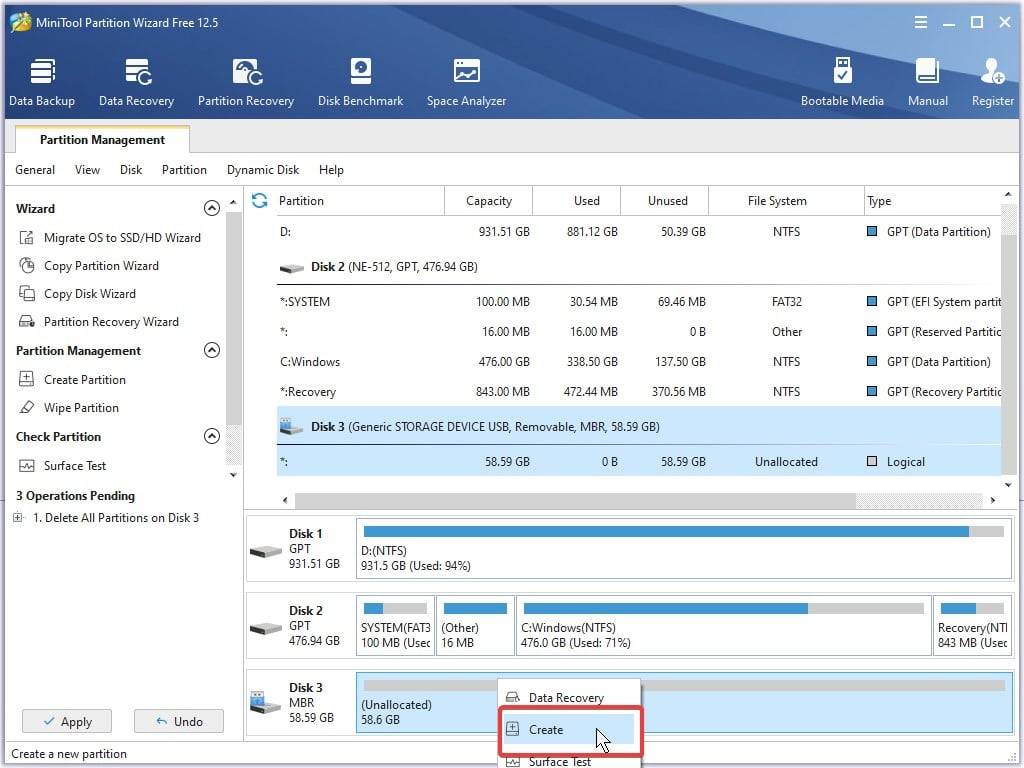
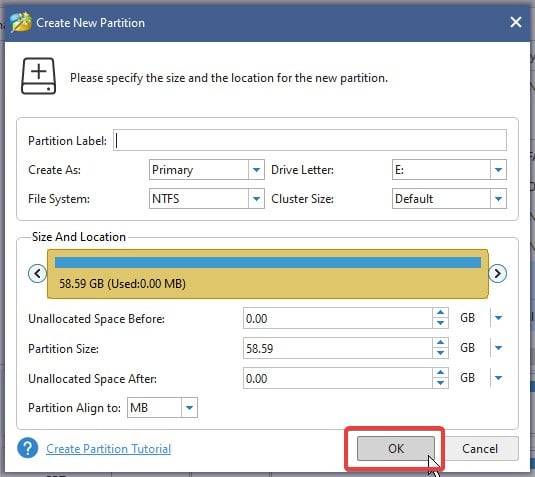
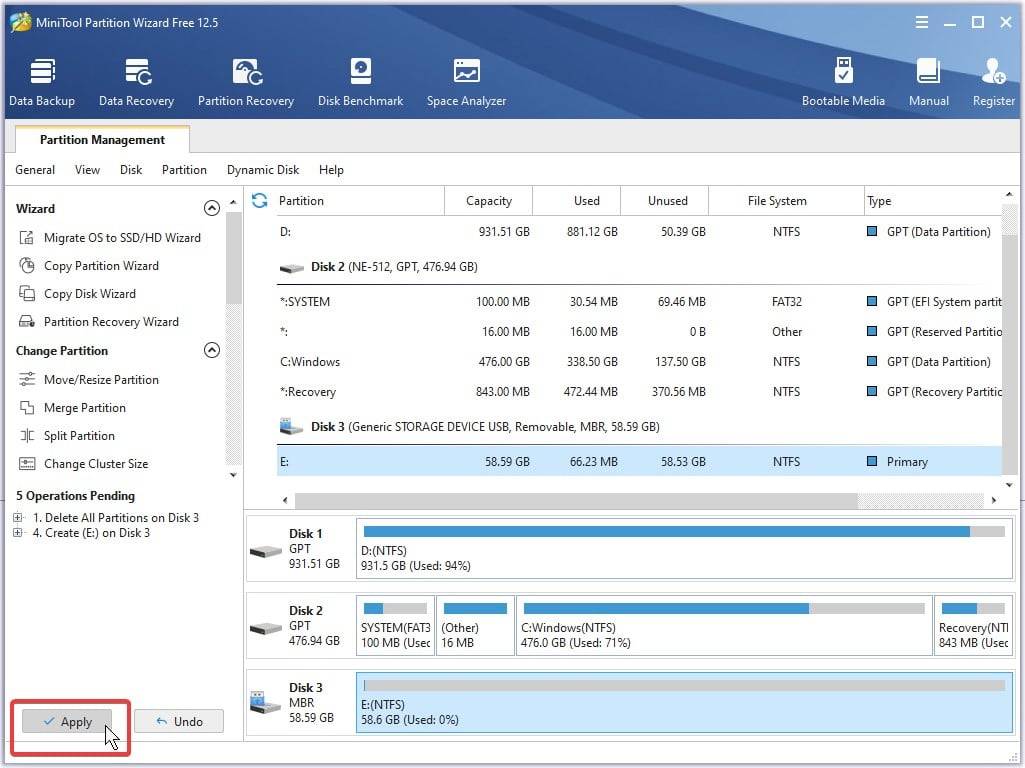
Pred pokračovaním s inštaláciou budete musieť vyčistiť SD kartu. Uistite sa, že celá karta je jednou ucelenou partíciou, inak môže pri inštalácii potenciálne dôjsť k chybám.
Môžete tak urobiť akoukoľvek metódou, ktorú si želáte. Preferujeme MiniTool PartitionWizard , pretože je bezplatný a jednoduchý na používanie.
Pozrite si nižšie uvedenú prezentáciu s postupom úplného vymazania karty v rámci prípravy na flashovanie.
#2: Flashnutie microSD karty
Obraz 351Droid si môžete stiahnuť z tohto odkazu.
Po stiahnutí ho rozbaľte pomocou softvéru na kompresiu súborov podľa vlastného výberu. Odporúčame 7zip, pretože je bezplatný, open-source a nenáročný.
Po rozbalení obrazu budete musieť vykonať zápis obrazu na microSD kartu. Môžete použiť viacero nástrojov, ako napríklad:
- Win32 Disk Imager
- Rufus
- ApplePi Baker (pre používateľov Apple)
Použijeme Win32 Disk Imager, pretože je z troch možností najjednoduchší na použitie.
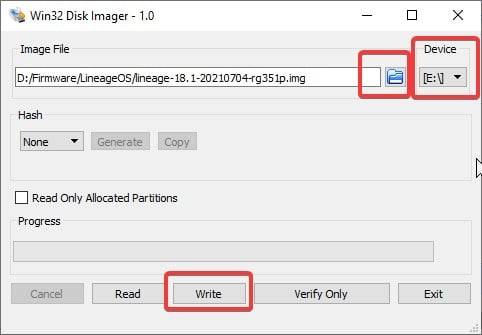
Kliknutím na modrú ikonu priečinka vyberte obrazový súbor, ktorý ste stiahli.
Uistite sa, že „Device“ zodpovedá písmenu jednotky microSD karty, na ktorú nahrávate firmvér.
Keď ste si istí, kliknite na „Write“ a proces sa vykoná automaticky.
#3: Spustite zariadenie
Pri prvom spustení zariadenia buďte trpezliví, pretože to chvíľu potrvá.
Po spustení zariadenia vás prevedie štandardné nastavenie Android, ktoré zahŕňa nastavenie časového pásma, Wi-Fi a ďalších vecí.
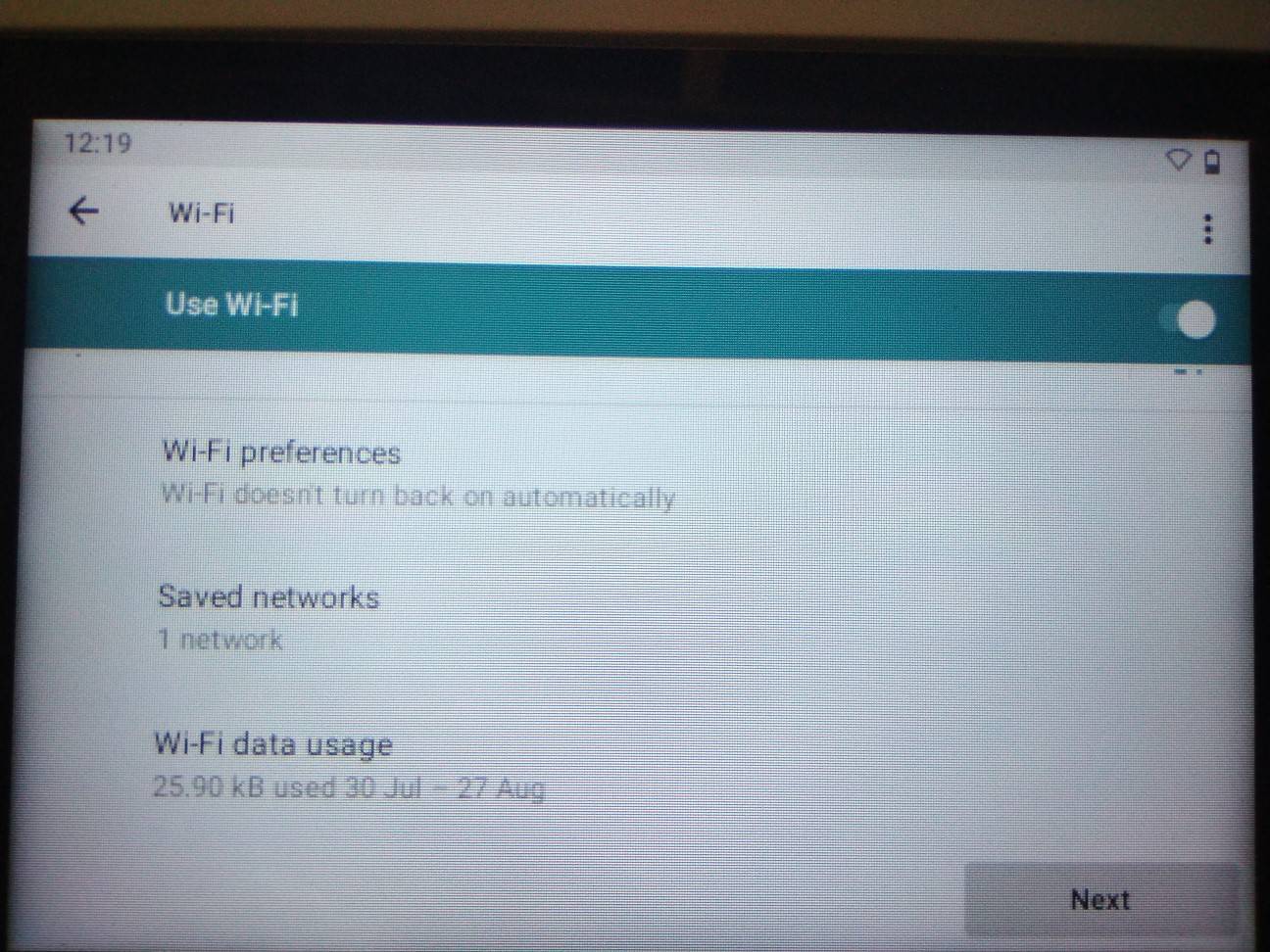
A je to! Android 11 na vašom RG351P!
Tipy:
Očakávajte chyby
351Droid je aplikácia vyvinutá komunitou, ktorú dali dokopy ťažkou prácou mnohí úžasne talentovaní ľudia.
Je to však hobby projekt, na ktorom spomínaní ľudia pracujú vo svojom voľnom čase. Neočakávajte preto, že všetko bude fungovať dokonale.
Ak pri používaní 351Droid narazíte na akékoľvek chyby alebo problémy, odporúčame vám pripojiť sa k Retro Handhelds discord a opýtať sa v ich kanáloch #351droid_support a #351droid_bug_reporting.
Pripojte myš & Klávesnica (aspoň počas nastavovania)
Z dôvodu absencie navigácie pomocou myši BUDETE MUSIEŤ pripojiť myš/klávesnicu, aby ste mohli presnejšie navigovať v operačnom systéme Android a upraviť určité nastavenia.
Keď dokončíte nastavenie a budete mať všetky svoje aplikácie a hry na mieste, môžete klávesnicu/myš odstrániť.
Nezaoberajte sa inštaláciou obchodu Play Store
Tá RG351P a RG351M jednoducho nemajú surové špecifikácie na pohodlné spustenie obchodu Play Store, nieto ešte na Android 11.
Aby sme citovali vývojára:
Play Store je žrút zdrojov
Turtle – 01/08/2021 – Retro Handheld Discord Server #351droid_support
V kombinácii so skutočnosťou, že pracujeme s SD kartami (nízke rýchlosti čítania/zápisu), 1 GB RAM (2 GB RAM je v súčasnosti v podstate minimálnou požiadavkou pre Android 11) a že procesor nie je práve najvyššej triedy, obchod Play Store jednoducho nefunguje dobre
S ohľadom na to dôrazne neodporúčame zaoberať sa inštaláciou obchodu Play Store.
Ak chcete sťahovať aplikácie (emulátory atď.), budete musieť získať súbory .apk priamo z webu. Najbezpečnejšie stránky na tento účel sú veľké stránky na opätovné hostovanie APK, ako napríklad APKPure a APKMirror.
Latest from the blog
Visit the blog EPOMAKER HE65 V2 TMR – pregled: 8K brezžična hitrost in hibridna stikala za kompaktno igranje
19. októbra 2026
EPOMAKER HE65 V2 TMR – pregled: 8K brezžična hitrost in hibridna stikala za kompaktno igranje
19. októbra 2026
 Pregled ONEXPLAYER 3 – 8,8-palčni AMOLED zaslon za igranje, modularne kontrole in presenetljiva vzdržljivost baterije
14. októbra 2026
Pregled ONEXPLAYER 3 – 8,8-palčni AMOLED zaslon za igranje, modularne kontrole in presenetljiva vzdržljivost baterije
14. októbra 2026
 Predstavený KONKR Pocket BLOCK: Malý vertikálny Android handheld s 4:3 obrazovkou
1. októbra 2026
Predstavený KONKR Pocket BLOCK: Malý vertikálny Android handheld s 4:3 obrazovkou
1. októbra 2026
 Recenzia KONKR Pocket ADVANCE – vrecková Android herná konzola zameraná na GBA
24. septembra 2026
Recenzia KONKR Pocket ADVANCE – vrecková Android herná konzola zameraná na GBA
24. septembra 2026
Otázky a odpovede