




V tomto videu a textovom návode vám ukážeme, ako obnoviť Windows do čistého stavu na vašom ONEXPLAYER 1S.
Obsah
Najprv sa uistite, že batéria vášho ONEXPLAYER 1S je úplne nabitá.
Stručne povedané, proces vstupu do ponuky spustenia Windows je nasledovný.
- Zapnite ONEXPLAYER
- Keď uvidíte logo, stlačte DESKTOP tlačidlo a Volume + tlačidlo súčasne
- Zobrazí sa ponuka spustenia.
Prístup do ponuky spustenia Windows
Tlačidlo DESKTOP sa nachádza tu.
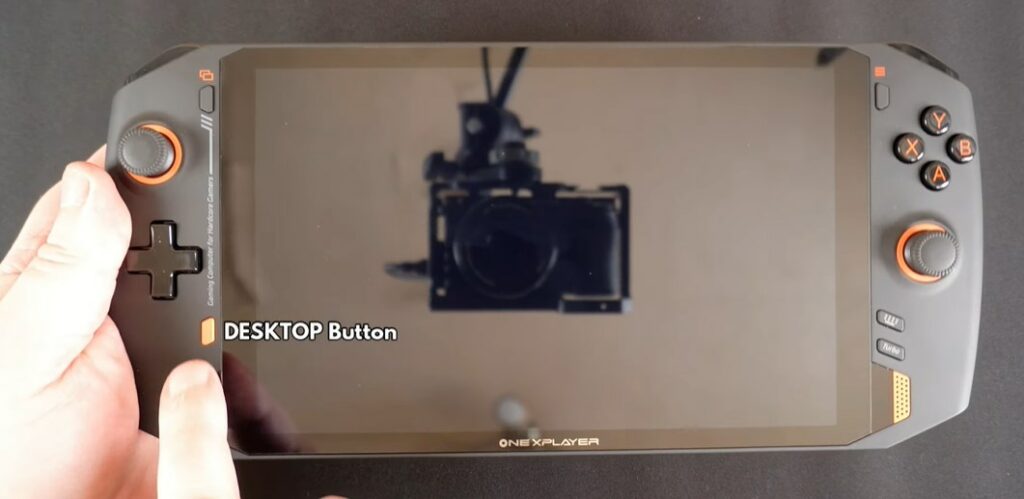
A tlačidlo hlasitosti sa nachádza na zadnej strane a je to tlačidlo najbližšie k hornej časti zariadenia.
Zapnite ONEXPLAYER pomocou tlačidla napájania na zadnej strane. A keď uvidíte logo, stlačte súčasne DESKTOP a VOLUME + tlačidlo súčasne.
Ak ste zmeškali čas na vykonanie tohto úkonu. Môžete vypnúť ONEXPLAYER a skúsiť to znova.
Použitie ponuky na spustenie Windows
Keď sa zobrazí ponuka na spustenie Windows. Stlačte a podržte KEYBOARD tlačidlo na jednu alebo dve sekundy, kým sa nerozsvieti.
Možnosť ponuky, ktorú chcete vybrať, je UEFI OS (One-netbook PCI-E 1TB SSD). Ak ste vymenili SSD, názov alebo číslo sa môže líšiť.
Pomocou D-Pad môžete vybrať správnu možnosť ponuky a potom stlačiť START tlačidlo na pokračovanie.
Proces obnovenia Windows
Načítanie softvéru bude chvíľu trvať. Displej sa otočí na portSt, nemusíte sa tým znepokojovať.
Po načítaní softvéru sa vám zobrazia tri možnosti ponuky.
Vyberte prostrednú možnosť na spustenie procesu obnovenia.
Proces obnovenia sa teraz spustí. Počas tohto obdobia nevypínajte ONEXPLAYER.
Obnovenie Windows dokončené
Po dokončení resetu sa ONEXPLAYER restartuje a po niekoľkých momentoch sa zobrazia úvodné ponuky nastavenia Windows.
Latest from the blog
Visit the blog EPOMAKER HE65 V2 TMR – pregled: 8K brezžična hitrost in hibridna stikala za kompaktno igranje
19. októbra 2026
EPOMAKER HE65 V2 TMR – pregled: 8K brezžična hitrost in hibridna stikala za kompaktno igranje
19. októbra 2026
 Pregled ONEXPLAYER 3 – 8,8-palčni AMOLED zaslon za igranje, modularne kontrole in presenetljiva vzdržljivost baterije
14. októbra 2026
Pregled ONEXPLAYER 3 – 8,8-palčni AMOLED zaslon za igranje, modularne kontrole in presenetljiva vzdržljivost baterije
14. októbra 2026
 Predstavený KONKR Pocket BLOCK: Malý vertikálny Android handheld s 4:3 obrazovkou
1. októbra 2026
Predstavený KONKR Pocket BLOCK: Malý vertikálny Android handheld s 4:3 obrazovkou
1. októbra 2026
 Recenzia KONKR Pocket ADVANCE – vrecková Android herná konzola zameraná na GBA
24. septembra 2026
Recenzia KONKR Pocket ADVANCE – vrecková Android herná konzola zameraná na GBA
24. septembra 2026
Otázky a odpovede