




In deze video- en teksthandleiding laten we u zien hoe u Windows terugzet naar een nieuwe installatie op uw ONEXPLAYER 1S.
Inhoudsopgave
Eerst moet u ervoor zorgen dat de batterij van uw ONEXPLAYER 1S volledig is opgeladen.
Kort samengevat is het proces om het Windows-opstartmenu te openen als volgt.
- Schakel de ONEXPLAYER in
- Wanneer u het logo ziet, drukt u op de DESKTOP knop en Volume + knop samen
- Hiermee wordt het opstartmenu weergegeven.
Toegang tot het Windows-opstartmenu
De DESKTOP-knop bevindt zich hier.
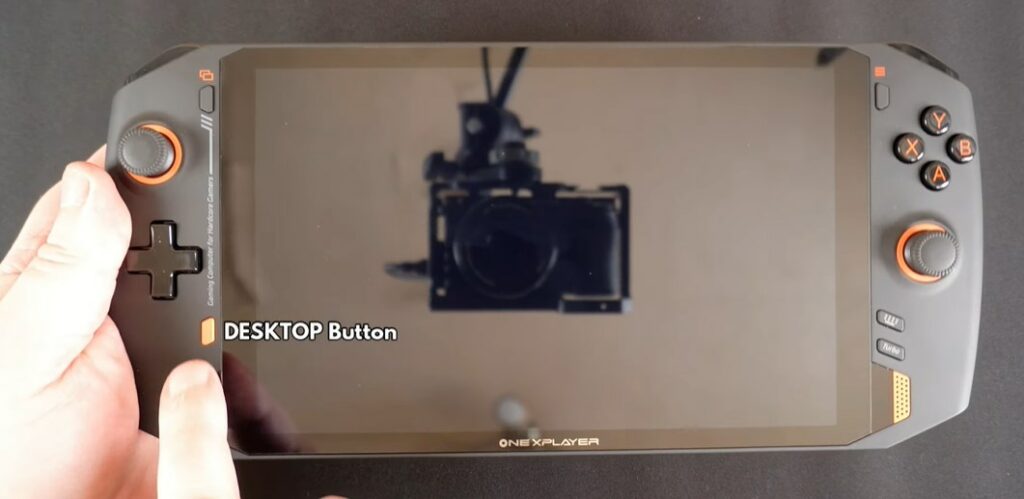
En de volumeknop bevindt zich aan de achterzijde en is de knop het dichtst bij de bovenkant van het apparaat.
Schakel de ONEXPLAYER in met de aan/uit-knop aan de achterzijde. En wanneer u het logo ziet, drukt u tegelijkertijd op zowel de DESKTOP en VOLUME + -knop tegelijkertijd.
Als u het moment hebt gemist om dit te doen. U kunt de ONEXPLAYER uitschakelen en het opnieuw proberen.
Het Windows-opstartmenu gebruiken
Zodra het Windows-opstartmenu wordt weergegeven. Houd de KEYBOARD -knop een seconde of twee ingedrukt totdat deze oplicht.
De menuoptie die u wilt selecteren is de UEFI OS (One-netbook PCI-E 1TB SSD). Als u de SSD hebt vervangen, kan de naam of het nummer anders zijn.
U kunt de D-Pad gebruiken om de juiste menuoptie te kiezen en vervolgens op de START -knop drukken om door te gaan.
Windows Resetproces
Het duurt enkele ogenblikken voordat de software is geladen. Het scherm draait naar portSt, u hoeft zich hier geen zorgen over te maken.
Zodra de software is geladen, worden drie menuopties weergegeven.
Kies de middelste om het resetproces te starten.
Het resetproces start nu. Schakel de ONEXPLAYER tijdens deze periode niet uit.
Windows Reset voltooid
Zodra de reset is voltooid. De ONEXPLAYER zal opnieuw opstarten en na enkele ogenblikken worden de initiële Windows-installatiemenu’s weergegeven.
Latest from the blog
Visit the blog ONEXPLAYER 3 Review – 8,8-inch AMOLED-gaming, modulaire bediening en verrassend goede batterijduur
14 oktober 2026
ONEXPLAYER 3 Review – 8,8-inch AMOLED-gaming, modulaire bediening en verrassend goede batterijduur
14 oktober 2026
 KONKR Pocket BLOCK aangekondigd: een piepkleine verticale Android-handheld met een 4:3-scherm
1 oktober 2026
KONKR Pocket BLOCK aangekondigd: een piepkleine verticale Android-handheld met een 4:3-scherm
1 oktober 2026
 KONKR Pocket ADVANCE review – Een zakformaat Android gaming handheld gericht op GBA
24 september 2026
KONKR Pocket ADVANCE review – Een zakformaat Android gaming handheld gericht op GBA
24 september 2026
 KONKR Pocket Advance pre-order: een compacte Android-handheld voor retro-gaming
23 september 2026
KONKR Pocket Advance pre-order: een compacte Android-handheld voor retro-gaming
23 september 2026
Vragen & antwoorden