




В това видео и текстово ръководство ще ви покажем как да възстановите Windows до чиста инсталация на вашия ONEXPLAYER 1S.
Съдържание
Първо трябва да се уверите, че батерията на вашия ONEXPLAYER 1S е напълно заредена.
Накратко, процесът за влизане в менюто за зареждане на Windows е следният.
- Включете ONEXPLAYER
- Когато видите логото, натиснете DESKTOP бутон и Volume + бутон заедно
- Това ще покаже менюто за зареждане.
Достъп до менюто за зареждане на Windows
Бутонът DESKTOP се намира тук.
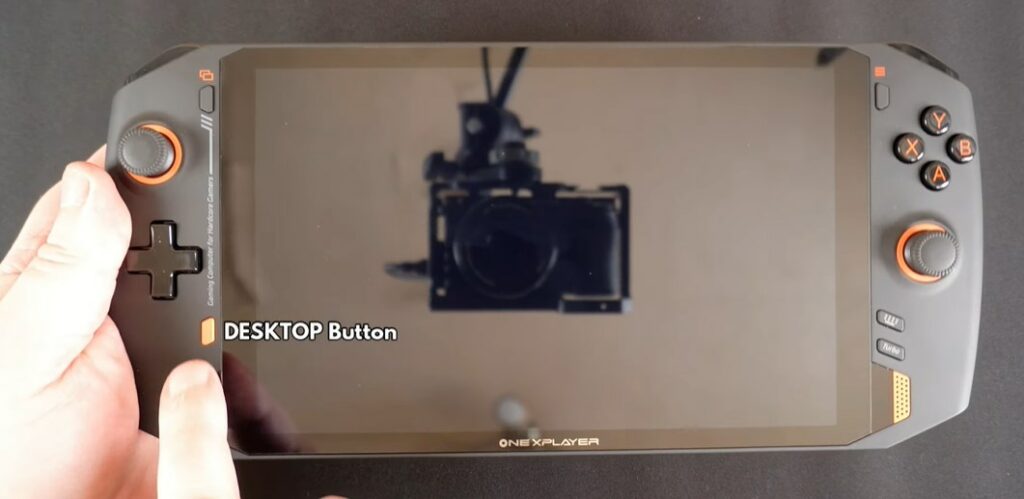
А бутонът за сила на звука се намира отзад и е бутонът, най-близо до горната част на устройството.
Включете ONEXPLAYER с помощта на бутона за захранване отзад. И когато видите логото, натиснете едновременно DESKTOP и VOLUME + бутон едновременно.
Ако сте пропуснали момента да го направите. Можете да изключите ONEXPLAYER и да опитате отново.
Използване на Windows Boot Menu
След като менюто за зареждане на Windows се покаже. Натиснете и задръжте KEYBOARD бутона за секунда или две, докато светне.
Опцията от менюто, която искате да изберете, е UEFI OS (One-netbook PCI-E 1TB SSD). Ако сте сменили SSD, името или номерът може да са различни.
Можете да използвате D-Pad, за да изберете правилната опция от менюто, и след това да натиснете START бутона, за да продължите.
Windows Reset Process
Зареждането на софтуера ще отнеме няколко момента. Дисплеят ще се завърти в портретна посока, това не е повод за безпокойство.
След като софтуерът се зареди, ще ви бъдат представени три опции от менюто.
Изберете средната, за да стартирате процеса на нулиране.
Процесът на нулиране ще започне сега. През този период не изключвайте ONEXPLAYER.
Windows Reset Completed
След като нулирането бъде завършено. ONEXPLAYER ще се рестартира и след няколко момента ще ви бъдат представени началните менюта за настройка на Windows.
Latest from the blog
Visit the blog Ревю на EPOMAKER HE65 V2 TMR – 8K безжична скорост и хибридни суичове за компактни геймърски клавиатури
19.10.2026
Ревю на EPOMAKER HE65 V2 TMR – 8K безжична скорост и хибридни суичове за компактни геймърски клавиатури
19.10.2026
 Ревю на ONEXPLAYER 3 – 8.8-инчов AMOLED гейминг, модулни контроли и изненадващо дълъг живот на батерията
14.10.2026
Ревю на ONEXPLAYER 3 – 8.8-инчов AMOLED гейминг, модулни контроли и изненадващо дълъг живот на батерията
14.10.2026
 KONKR Pocket BLOCK е анонсиран: миниатюрен вертикален Android хендхелд с 4:3 екран
01.10.2026
KONKR Pocket BLOCK е анонсиран: миниатюрен вертикален Android хендхелд с 4:3 екран
01.10.2026
 Преглед на KONKR Pocket ADVANCE – джобен Android гейминг хендхелд, фокусиран върху GBA
24.09.2026
Преглед на KONKR Pocket ADVANCE – джобен Android гейминг хендхелд, фокусиран върху GBA
24.09.2026
Въпроси и отговори