




U ovom video i tekstualnom vodiču pokazat ćemo vam kako resetirati Windows na čistu instalaciju na vašem ONEXPLAYER 1S.
Sadržaj
Prvo morate osigurati da je baterija vašeg ONEXPLAYER 1S potpuno napunjena.
Ukratko, postupak ulaska u izbornik za pokretanje sustava na Windows je sljedeći.
- Uključite ONEXPLAYER
- Kada ugledate logotip, pritisnite tipku DESKTOP i tipku Volume + istovremeno
- Time će se prikazati izbornik za pokretanje sustava.
Pristup izborniku za pokretanje sustava na Windows
Tipka DESKTOP nalazi se ovdje.
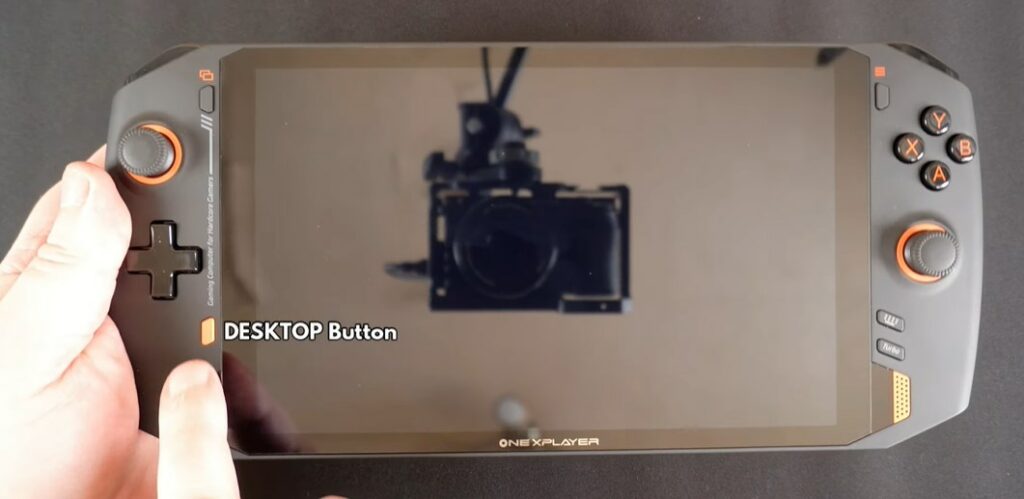
A tipka za glasnoću nalazi se na stražnjoj strani i ona je najbliža vrhu uređaja.
Uključite ONEXPLAYER pomoću tipke za uključivanje na stražnjoj strani. I kada ugledate logotip, pritisnite obje tipke DESKTOP i VOLUME + istovremeno.
Ako ste propustili trenutak za to, možete isključiti ONEXPLAYER i pokušati ponovno.
Korištenje izbornika za pokretanje sustava na Windows
Nakon što se prikaže izbornik za pokretanje sustava na Windows, pritisnite i držite tipku KEYBOARD sekundu ili dvije dok ne zasvijetli.
Opcija izbornika koju želite odabrati je UEFI OS (One-netbook PCI-E 1TB SSD). Ako ste zamijenili SSD, naziv ili broj mogu biti drugačiji.
Možete koristiti D-Pad za odabir ispravne opcije izbornika, a zatim pritisnite tipku START za nastavak.
Postupak resetiranja Windows
Učitavanje softvera trajat će nekoliko trenutaka. Zaslon će se rotirati u portSt, nema razloga za brigu.
Nakon što se softver učita, pojavit će vam se tri opcije izbornika.
Odaberite srednju opciju kako biste pokrenuli postupak resetiranja.
Postupak resetiranja sada će započeti. Tijekom tog razdoblja nemojte isključivati ONEXPLAYER.
Resetiranje Windows završeno
Nakon što resetiranje bude završeno, ONEXPLAYER će se ponovno pokrenuti i nakon nekoliko trenutaka pojavit će vam se početni izbornici za postavljanje Windows.
Latest from the blog
Visit the blog EPOMAKER HE65 V2 TMR recenzija – 8K bežična brzina i hibridne sklopke za kompaktno igranje
19. listopada 2026.
EPOMAKER HE65 V2 TMR recenzija – 8K bežična brzina i hibridne sklopke za kompaktno igranje
19. listopada 2026.
 ONEXPLAYER 3 recenzija – 8,8-inčno AMOLED igranje, modularne kontrole i iznenađujuće trajanje baterije
14. listopada 2026.
ONEXPLAYER 3 recenzija – 8,8-inčno AMOLED igranje, modularne kontrole i iznenađujuće trajanje baterije
14. listopada 2026.
 Najavljen KONKR Pocket BLOCK: mala vertikalna Android ručna konzola sa zaslonom 4:3
1. listopada 2026.
Najavljen KONKR Pocket BLOCK: mala vertikalna Android ručna konzola sa zaslonom 4:3
1. listopada 2026.
 KONKR Pocket ADVANCE recenzija – Android prijenosna konzola za igranje veličine džepa usmjerena na GBA
24. rujna 2026.
KONKR Pocket ADVANCE recenzija – Android prijenosna konzola za igranje veličine džepa usmjerena na GBA
24. rujna 2026.
Pitanja i odgovori