




この動画とテキストベースのガイドでは、ONEXPLAYER 1SをWindowsの初期インストール状態にリセットする方法を説明します。
目次
まず、ONEXPLAYER 1Sのバッテリーが完全に充電されていることを確認する必要があります。
要するに、Windowsブートメニューに入る手順は次のとおりです。
- ONEXPLAYERの電源を入れます
- ロゴが表示されたら、DESKTOPボタンとVolume +ボタンを同時に押します
- これによりブートメニューが表示されます。
Windowsブートメニューへのアクセス
DESKTOPボタンはここにあります。
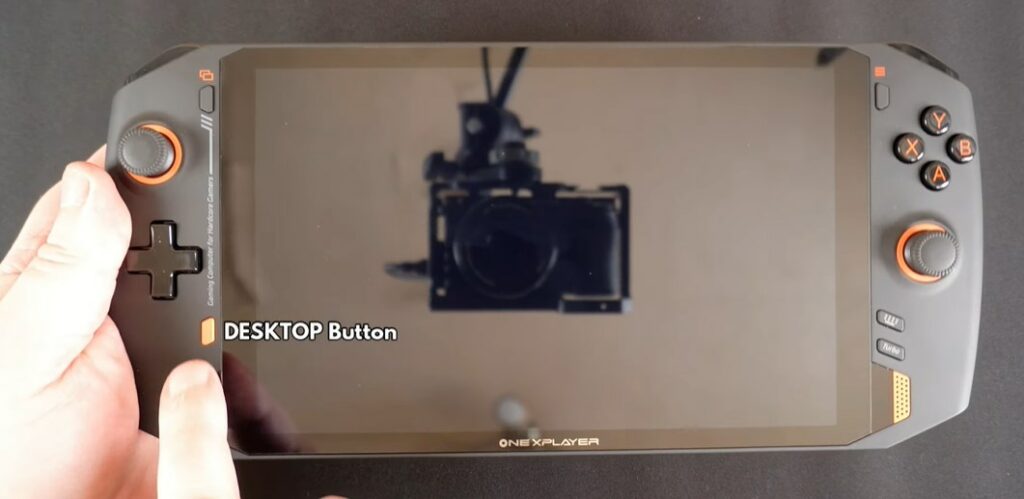
また、音量ボタンは背面にあり、デバイスの上部に最も近いボタンです。
背面の電源ボタンを使用してONEXPLAYERの電源を入れます。そしてロゴが表示されたら、DESKTOPボタンとVOLUME +ボタンを同時に押します。
タイミングを逃した場合は、ONEXPLAYERの電源を切り、もう一度試してください。
Windowsブートメニューの使用
Windowsブートメニューが表示されたら、KEYBOARDボタンを点灯するまで1~2秒間押し続けます。
選択するメニューオプションはUEFI OS (One-netbook PCI-E 1TB SSD)です。SSDを交換した場合、名前や番号が異なる場合があります。
D-Padを使用して正しいメニューオプションを選択し、STARTボタンを押して続行できます。
Windowsリセットプロセス
ソフトウェアが読み込まれるまでに数分かかります。ディスプレイがportStに回転しますが、心配する必要はありません。
ソフトウェアが読み込まれると、3つのメニューオプションが表示されます。
中央のものを選択してリセットプロセスを開始します。
リセットプロセスが開始されます。この間、ONEXPLAYERの電源を切らないでください。
Windowsリセット完了
リセットが完了したら、ONEXPLAYERが再起動し、しばらくすると初期のWindowsセットアップメニューが表示されます。
この記事は役に立ちましたか?




質疑応答