




Selles video- ja tekstipõhises juhendis näitame teile, kuidas lähtestada Windows oma ONEXPLAYER 1S-s tagasi värske paigalduseni.
Sisukord
Esmalt peate veenduma, et teie ONEXPLAYER 1S aku on täielikult laetud.
Lühidalt on Windows alglaadimismenüüsse sisenemise protsess järgmine.
- Lülitage ONEXPLAYER sisse
- Kui näete logo, vajutage DESKTOP nuppu ja Volume + nuppu koos
- See kuvab alglaadimismenüü.
Windows alglaadimismenüü avamine
DESKTOP nupp asub siin.
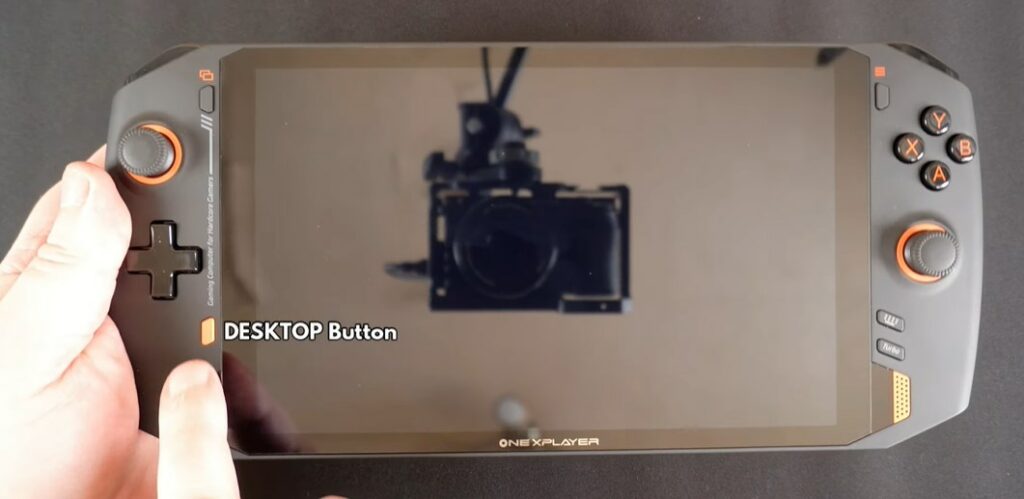
Ja helitugevuse nupp asub tagaküljel ning on seadme ülaosale kõige lähemal asuv nupp.
Lülitage ONEXPLAYER sisse, kasutades tagaküljel asuvat toitenuppu. Ja kui näete logo, vajutage korraga nii DESKTOP ja VOLUME + nuppu samal ajal.
Kui jäite ajast maha. Võite ONEXPLAYER välja lülitada ja uuesti proovida.
Windows alglaadimismenüü kasutamine
Kui Windows alglaadimismenüü on kuvatud. Vajutage ja hoidke KEYBOARD nuppu sekund või kaks, kuni see süttib.
Menüüvalik, mille peate valima, on UEFI OS (One-netbook PCI-E 1TB SSD). Kui olete SSD vahetanud, võib nimi või number olla erinev.
Saate D-Padi abil valida õige menüüvaliku ja seejärel vajutada START nuppu jätkamiseks.
Windows lähtestamise protsess
Tarkvara laadimine võtab veidi aega. Ekraan pöördub asendisse portSt, see ei ole murettekitav.
Kui tarkvara on laaditud, kuvatakse teile kolm menüüvalikut.
Lähtestamisprotsessi alustamiseks valige keskmine.
Lähtestamisprotsess algab nüüd. Selle aja jooksul ärge lülitage ONEXPLAYER välja.
Windows lähtestamine lõpetatud
Kui lähtestamine on lõpule viidud. ONEXPLAYER taaskäivitub ja mõne hetke pärast kuvatakse teile Windows algseadistuse menüüd.
Latest from the blog
Visit the blog EPOMAKER HE65 V2 TMR ülevaade – 8K traadita kiirus ja hübriidklahvid kompaktsele mängurile
19. okt 2026
EPOMAKER HE65 V2 TMR ülevaade – 8K traadita kiirus ja hübriidklahvid kompaktsele mängurile
19. okt 2026
 ONEXPLAYER 3 ülevaade – 8,8-tolline AMOLED-mängu-ekraan, modulaarsed juhtnupud ja üllatavalt hea aku kestvus
14. okt 2026
ONEXPLAYER 3 ülevaade – 8,8-tolline AMOLED-mängu-ekraan, modulaarsed juhtnupud ja üllatavalt hea aku kestvus
14. okt 2026
 KONKR Pocket BLOCK kuulutati välja: pisike vertikaalne Android-käeshoitav 4:3 ekraaniga
1. okt 2026
KONKR Pocket BLOCK kuulutati välja: pisike vertikaalne Android-käeshoitav 4:3 ekraaniga
1. okt 2026
 KONKR Pocket ADVANCE ülevaade – taskusuurune GBA-le keskendunud Androidi mängukonsool
24. sept 2026
KONKR Pocket ADVANCE ülevaade – taskusuurune GBA-le keskendunud Androidi mängukonsool
24. sept 2026
Küsimused & vastused