




Dobrý deň! Ak ste tu alebo ste boli sem presmerovaní, pravdepodobne máte problémy so svojím GPD Win Max a chcete buď obnoviť továrenské nastavenia svojho GPD Win Max, alebo preinštalovať Windows 10 na svojom GPD Win Max v rámci procesu riešenia problémov.
Niekedy sa veci jednoducho začnú kaziť. Možno nepodarená aktualizácia Windows alebo nekompatibilný program spustil reťazovú reakciu nekonzistencií, zlyhaní závislostí a tak ďalej. Úplné resetovanie systému je preto možno najlepším spôsobom, ako problém vyriešiť.
Ako resetovať Win Max
Obnovenie továrenských nastavení je rýchlejšie ako preinštalovanie Windows. Aby ste to však mohli urobiť, musíte mať vo svojom zariadení prítomnú inštaláciu Windows vo verzii od GPD. Ak ste nainštalovali alternatívny operačný systém alebo ste nainštalovali generickú verziu Windows 10, táto metóda nebude možná
S ohľadom na to, na spustenie resetu jednoducho stlačte F7 pri zapínaní zariadenia. Dostanete sa do ponuky spustenia, takto:

Vyberte „UEFI OS (Biwin SSD)“.
Stlačte veľké modré tlačidlo štart – a zariadenie vykoná reset a automaticky sa restartuje.
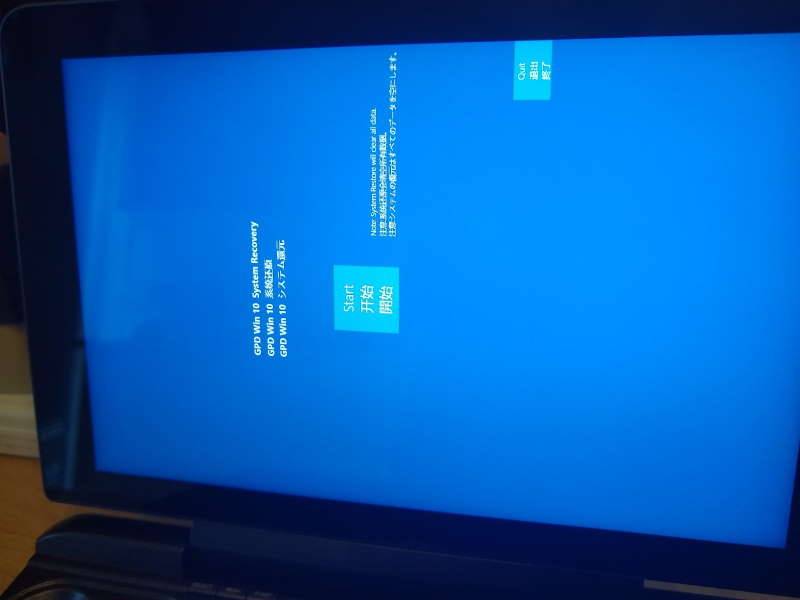
(Dôrazne odporúčame uistiť sa, že zariadenie je počas resetu pripojené k nabíjačke, pretože ak sa zariadenie počas tohto procesu vypne, môže to spôsobiť problémy)
Ako preinštalovať Windows 10
Ak chcete preinštalovať Windows 10 na svojom GPD Win Max, budete musieť pripraviť bootovacie inštalačné USB. To sa dá urobiť jedným z dvoch spôsobov.
Príprava USB
Metóda 1: Kopírovanie/vloženie potrebných súborov
Stiahnite si najnovší súbor firmvéru z webovej stránky GPD: https://www.gpd.hk/gpdwinmaxfirmware
Po stiahnutí zip súboru ho rozbaľte pomocou nástroja podľa vlastného výberu. WinZip a 7zip sú dva dobré príklady. Ak to váš operačný systém podporuje, môžete jednoducho použiť aj natívny komprimačný nástroj (t. j. kliknite pravým tlačidlom a „Extrahovať všetko…“ v Windows 10)
Ďalej budete musieť:
- Naformátujte USB ako jednotku NTFS
- Uistite sa, že oddiel sa nazýva „WINPE“.
Toto je možné vykonať natívne v Windows 10, ale aj prostredníctvom množstva ďalších bezplatných nástrojov, ako napríklad MiniTool Partition Wizard.
Po naformátovaní jednotky skopírujte obsah extrahovaného zip súboru do koreňového adresára USB. Malo by to vyzerať nejako takto:
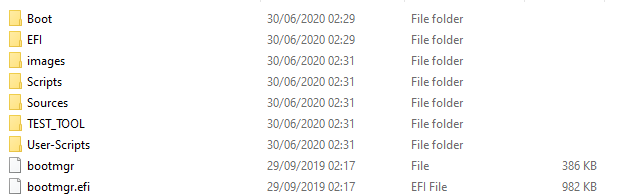
Teraz je váš USB pripravený na použitie!
Metóda 2: Zápis hotového obrazu
Táto metóda je o niečo priamočiarejšia pre tých, ktorí si nie sú istí, ktoré súbory kam patria alebo ako naformátovať svoju jednotku.
Stiahnite si tento obrazový súbor, ktorý sme pripravili v DroiX – bol vytvorený pomocou firmvéru, ktorý bol dostupný v čase komerčného uvedenia Win Max na trh (koniec septembra/začiatok októbra), s dátumom 18/06/2020.
[Click here to download!] (Ak tento odkaz nefunguje, skopírujte a vložte toto: https://go.droix.net/WIN-MAX-FW)
Budete tiež musieť stiahnuť Win32DiskImager, ktorý nájdete tu: https://sourceforge.net/projects/win32diskimager/.
Po stiahnutí vložte USB, ktorý plánujete použiť, do počítača a spustite Win32DiskImager. Uvidíte okno podobné tomuto.
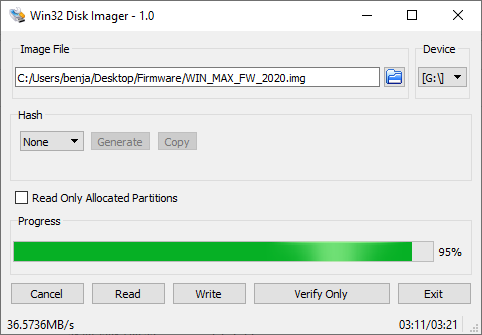
Kliknite na modrú ikonu priečinka, potom prejdite na miesto, kam ste stiahli obrazový súbor, a vyberte ho.
Potom sa uistite, že písmeno jednotky „Device“ zodpovedá USB, ktorý ste vložili (môžete to skontrolovať v Prieskumníkovi súborov).
Teraz kliknite na „Write“ a pamäť USB sa začne pripravovať s vybraným obrazom. Medzitým môžete s počítačom robiť iné veci, ale uistite sa, že nezatvoríte aplikáciu ani počítač, pretože budete musieť proces zápisu spustiť odznova.
Po dokončení budete mať nový USB s názvom „WINPE“ so všetkými potrebnými súbormi a môžete začať s preinštalovaním.
Inštalácia Windows 10 na GPD Win Max
Vložte kľúč USB do jedného z portov USB-A na zadnej strane Win Max, ako je vidieť tu.
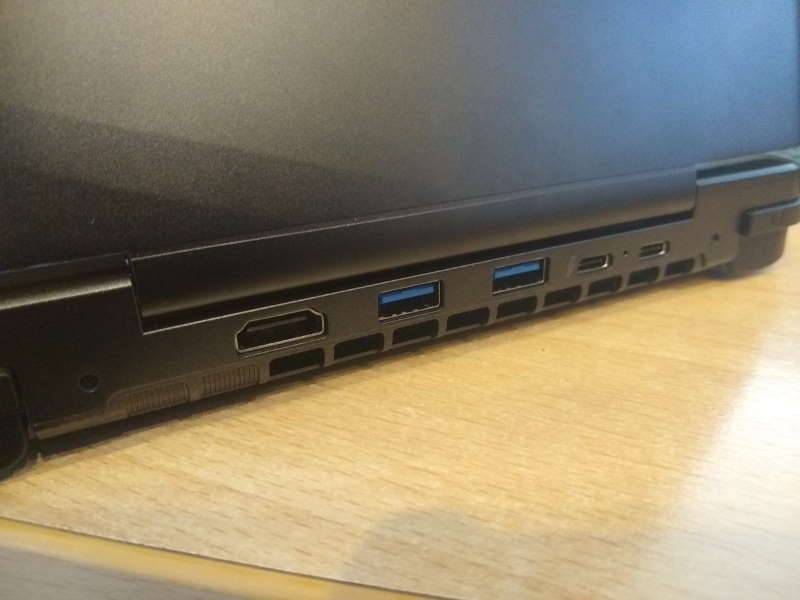
Teraz zapnite zariadenie a súčasne stláčajte F7. Ako je uvedené v predchádzajúcej časti, zobrazí sa ponuka spustenia.
Vyberte zariadenie, ktoré zodpovedá vloženému USB (v tomto návode sme použili pamäťový kľúč Toshiba, preto vyberieme možnosť Toshiba TransMemory).
Teraz sa spustí preinštalovanie. Len sa pohodlne usaďte, uistite sa, že je systém pripojený k nabíjačke, a čakajte!
Po dokončení sa systém automaticky reštartuje do čistej novej inštalácie Windows 10.
Ďakujeme, že ste s návodom vydržali až doteraz! Ak ste na tento návod práve narazili a ešte nemáte vlastný Win Max – môžete si ho u nás objednať na DroiX tu! https://droix.net/collections/windows-gaming-handhelds/products/gpd-win-max
Uvidíme sa nabudúce!
Latest from the blog
Visit the blog EPOMAKER HE65 V2 TMR – pregled: 8K brezžična hitrost in hibridna stikala za kompaktno igranje
19. októbra 2026
EPOMAKER HE65 V2 TMR – pregled: 8K brezžična hitrost in hibridna stikala za kompaktno igranje
19. októbra 2026
 Pregled ONEXPLAYER 3 – 8,8-palčni AMOLED zaslon za igranje, modularne kontrole in presenetljiva vzdržljivost baterije
14. októbra 2026
Pregled ONEXPLAYER 3 – 8,8-palčni AMOLED zaslon za igranje, modularne kontrole in presenetljiva vzdržljivost baterije
14. októbra 2026
 Predstavený KONKR Pocket BLOCK: Malý vertikálny Android handheld s 4:3 obrazovkou
1. októbra 2026
Predstavený KONKR Pocket BLOCK: Malý vertikálny Android handheld s 4:3 obrazovkou
1. októbra 2026
 Recenzia KONKR Pocket ADVANCE – vrecková Android herná konzola zameraná na GBA
24. septembra 2026
Recenzia KONKR Pocket ADVANCE – vrecková Android herná konzola zameraná na GBA
24. septembra 2026
Otázky a odpovede