




Hallo! Als u hier bent of hiernaartoe bent verwezen, ondervindt u waarschijnlijk problemen met uw GPD Win Max en wilt u uw GPD Win Max terugzetten naar de fabrieksinstellingen of Windows 10 opnieuw installeren op uw GPD Win Max als onderdeel van een probleemoplossingsproces.
Soms beginnen dingen gewoon te haperen. Misschien heeft een mislukte Windows-update of een incompatibel programma een kettingreactie van inconsistenties, afhankelijkheidsfouten, enzovoort veroorzaakt. Het volledig resetten van het systeem is dan wellicht de beste manier om het probleem op te lossen.
Hoe u de Win Max kunt resetten
Een fabrieksreset is sneller dan een herinstallatie van Windows. Om dit te doen, moet u echter wel de versie van de Windows-installatie van GPD op uw apparaat hebben staan. Als u een alternatief besturingssysteem heeft geïnstalleerd, of een generieke versie van Windows 10 heeft geïnstalleerd, is deze methode niet mogelijk
Om de reset te starten, drukt u eenvoudigweg op F7 wanneer het apparaat wordt ingeschakeld. U komt dan in het opstartmenu terecht, zoals hier:

Selecteer “UEFI OS (Biwin SSD)”.
Druk op de grote blauwe startknop – en het apparaat zal automatisch resetten en opnieuw opstarten.
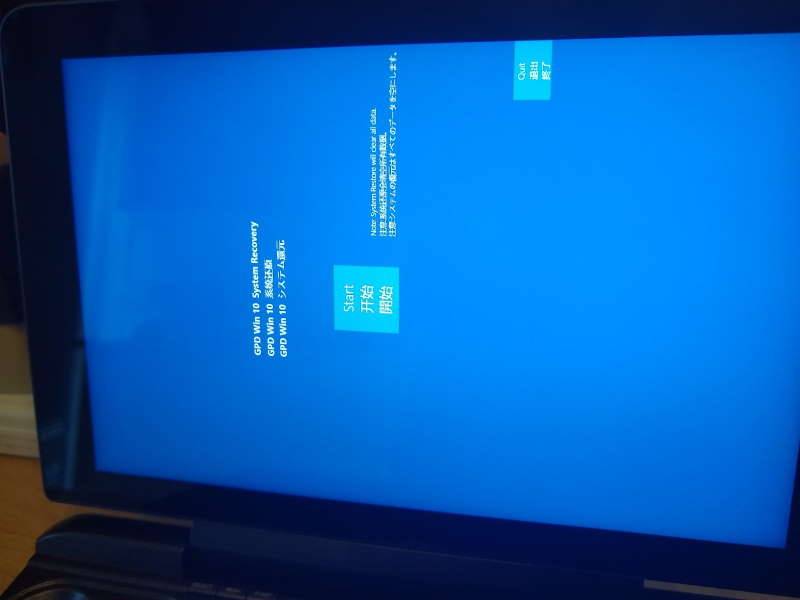
(Wij raden u ten zeerste aan ervoor te zorgen dat het apparaat op de oplader is aangesloten terwijl de reset plaatsvindt, want als het apparaat tijdens dit proces uitschakelt, kan dit problemen veroorzaken)
Hoe u Windows 10 opnieuw kunt installeren
Om Windows 10 opnieuw te installeren op uw GPD Win Max, moet u een opstartbare installatie-USB voorbereiden. Dit kan op twee manieren.
De USB voorbereiden
Methode 1: De benodigde bestanden kopiëren/plakken
Download het nieuwste firmwarebestand van de website van GPD: https://www.gpd.hk/gpdwinmaxfirmware
Nadat u het zipbestand heeft gedownload, pakt u het uit met een hulpprogramma naar keuze. WinZip en 7zip zijn twee goede voorbeelden. Als uw besturingssysteem dit ondersteunt, kunt u ook gewoon het ingebouwde compressiehulpprogramma gebruiken (bijvoorbeeld rechtsklikken en “Alles uitpakken…” in Windows 10)
Vervolgens moet u:
- De USB formatteren als een NTFS-station
- Zorg ervoor dat de partitie “WINPE” heet.
Dit kan native in Windows 10 worden gedaan, maar ook via een groot aantal andere gratis hulpmiddelen zoals MiniTool Partition Wizard.
Zodra het station is geformatteerd, kopieert u de inhoud van het uitgepakte zipbestand naar de hoofdmap van de USB. Het zou er ongeveer zo uit moeten zien:
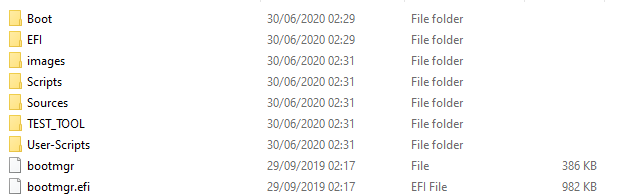
Nu is uw USB klaar voor gebruik!
Methode 2: Een vooraf gemaakt image schrijven
Deze methode is iets eenvoudiger voor degenen die niet zeker weten welke bestanden waar moeten komen, of hoe zij hun station moeten formatteren.
Download dit imagebestand dat wij bij DroiX hebben voorbereid – het is gemaakt met de firmware die beschikbaar was rond de tijd van de commerciële release van de Win Max (eind september/begin oktober), gedateerd 18/06/2020.
[Click here to download!] (Als die link niet werkt, kopieer en plak dit: https://go.droix.net/WIN-MAX-FW)
U dient ook Win32DiskImager te downloaden, wat u hier kunt doen: https://sourceforge.net/projects/win32diskimager/.
Zodra deze is gedownload, plaatst u de USB die u wilt gebruiken in uw pc en start u Win32DiskImager op. U ziet dan een venster zoals dit.
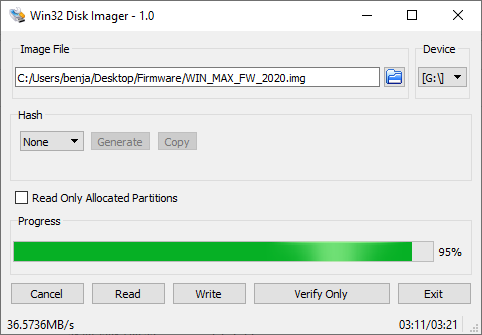
Klik op het blauwe mapicoon, navigeer vervolgens naar de locatie waar u het imagebestand hebt gedownload en selecteer het.
Zorg er vervolgens voor dat de stationsletter van “Apparaat” overeenkomt met de USB die u hebt geplaatst (u kunt dit controleren in Verkenner).
Klik nu op “Schrijven” en het USB-geheugen zal worden voorbereid met het gekozen image. U kunt ondertussen andere dingen met de pc doen, maar zorg ervoor dat u de applicatie of de computer niet afsluit, aangezien u het schrijfproces dan opnieuw moet starten.
Zodra dit is voltooid, hebt u een nieuwe USB met de naam “WINPE” met alle vereiste bestanden, en kunt u beginnen met de herinstallatie.
Windows 10 installeren op de GPD Win Max
Plaats de USB-stick in een van de USB-A-poorten aan de achterzijde van de Win Max, zoals hier te zien is.
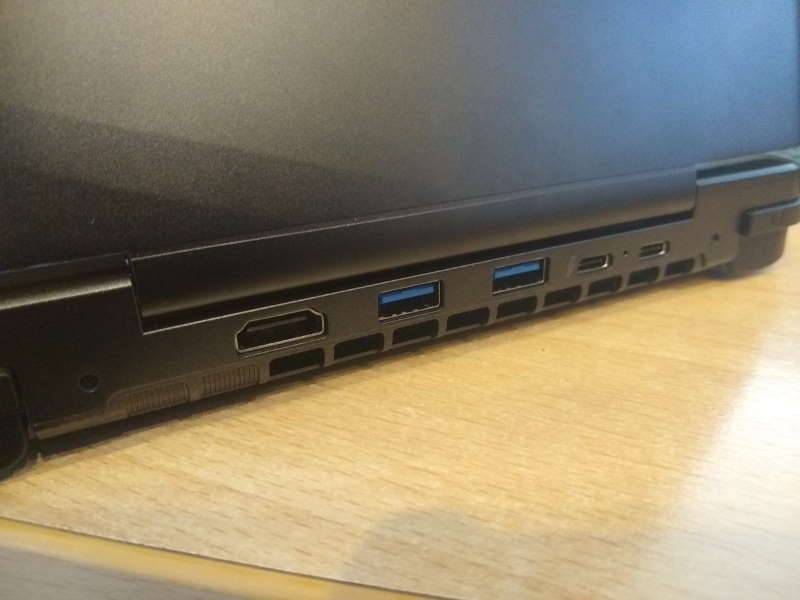
Schakel het apparaat nu in terwijl u op F7 drukt. Zoals in de vorige sectie te zien was, verschijnt hiermee het opstartmenu.
Selecteer het apparaat dat overeenkomt met de USB die u hebt geplaatst (in deze handleiding hebben we bijvoorbeeld een Toshiba-geheugenstick gebruikt, dus selecteren we de optie Toshiba TransMemory).
Nu zal de herinstallatie beginnen. Leun achterover, zorg ervoor dat het systeem op een oplader is aangesloten en wacht!
Zodra dit is voltooid, start het systeem automatisch opnieuw op met een geheel nieuwe installatie van Windows 10.
Bedankt dat u zo lang bij deze handleiding bent gebleven! Als u deze handleiding zojuist bent tegengekomen en nog geen eigen Win Max heeft – u kunt er een bij ons bestellen via DroiX hier! https://droix.net/collections/windows-gaming-handhelds/products/gpd-win-max
Tot de volgende keer!
Latest from the blog
Visit the blog ONEXPLAYER 3 Review – 8,8-inch AMOLED-gaming, modulaire bediening en verrassend goede batterijduur
14 oktober 2026
ONEXPLAYER 3 Review – 8,8-inch AMOLED-gaming, modulaire bediening en verrassend goede batterijduur
14 oktober 2026
 KONKR Pocket BLOCK aangekondigd: een piepkleine verticale Android-handheld met een 4:3-scherm
1 oktober 2026
KONKR Pocket BLOCK aangekondigd: een piepkleine verticale Android-handheld met een 4:3-scherm
1 oktober 2026
 KONKR Pocket ADVANCE review – Een zakformaat Android gaming handheld gericht op GBA
24 september 2026
KONKR Pocket ADVANCE review – Een zakformaat Android gaming handheld gericht op GBA
24 september 2026
 KONKR Pocket Advance pre-order: een compacte Android-handheld voor retro-gaming
23 september 2026
KONKR Pocket Advance pre-order: een compacte Android-handheld voor retro-gaming
23 september 2026
Vragen & antwoorden