




Tere! Kuna GPD Win 3 on lähikuudel saabumas, mõtlesime meie, DroiX, et võiks olla abiks koostada lühike juhend, mis selgitab, kuidas teie GPD Win 3 tehaseseadetesse lähtestada.
Tehaseseadetesse lähtestamine on viis seadme tagastamiseks selle vaikimisi, “tehaseuude” olekusse. See eemaldab programmid ja taastab seaded vaikimisi konfiguratsiooni. See on kasulik viis mitmesuguste probleemide, näiteks juhuslike kokkujooksmiste kiireks tõrkeotsinguks. Kui probleemid püsivad pärast tehaseseadetesse lähtestamist, võivad teie kogetavad probleemid olla märgiks seadme suuremast probleemist.
LAHTIÜTLUS: See eemaldab kõik andmed seadmest GPD Win 3. Varundage kõik andmed või failid, mida te ei soovi kaotada.
Veenduge, et GPD Windows püsivara on installitud
Viimastes püsivara versioonides on GPD lisanud käepärase funktsiooni, mis on selle juhendi nurgakivi – võimalus lähtestada seade tehaseseadetesse ilma, et oleks vaja midagi lisa installida.
Kõik, mida peate kindlaks tegema, on see, et teie seadmes olev Windows installatsioon on GPD poolt pakutav versioon – mitte üldine Windows 10 installatsioon, mis on loodud Windows abil Media Creation Tool. Vastasel juhul ei ole teil juurdepääsu taastamispartitsioonile.
Juurdepääs UEFI OS partitsioonile seadmes GPD Win 3
Kui olete kunagi näinud meie juhendit kuidas GPD Win Max lähtestada, on protsess üsna sarnane. Seadme käivitamisel vajutage korduvalt klahvi F7, kuni näete käivitatavate seadmete loendit – seejärel valige loendist UEFI OS.
Selle juhendi jaoks pilte tehes avastasime aga, et GPD Win 3 käivitub liiga kiiresti , et me jõuaksime tabada akent alglaadimismenüü avamiseks.
Õnneks on Windows 10-l mugav viis alglaadimiseks alternatiivsetelt seadmetelt pärast seda, kui see on juba laaditud.
Töölaual avage Windows menüü, seejärel valige toitenupp.
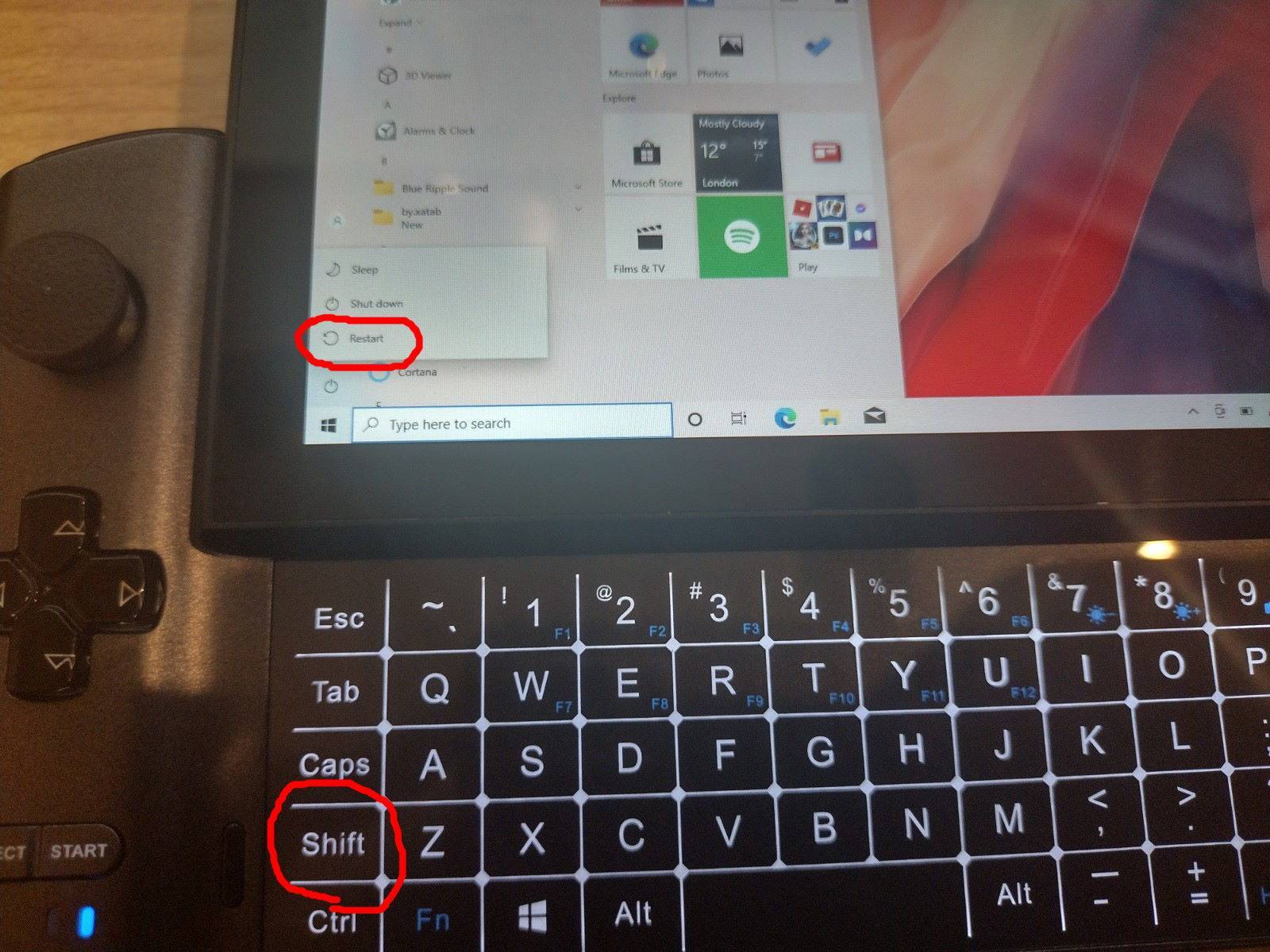
Nüüd, hoidke all tõstuklahvi ja valige valik „Lähtesta“. Seejärel suunatakse teid täiustatud alglaadimissätete menüüsse.
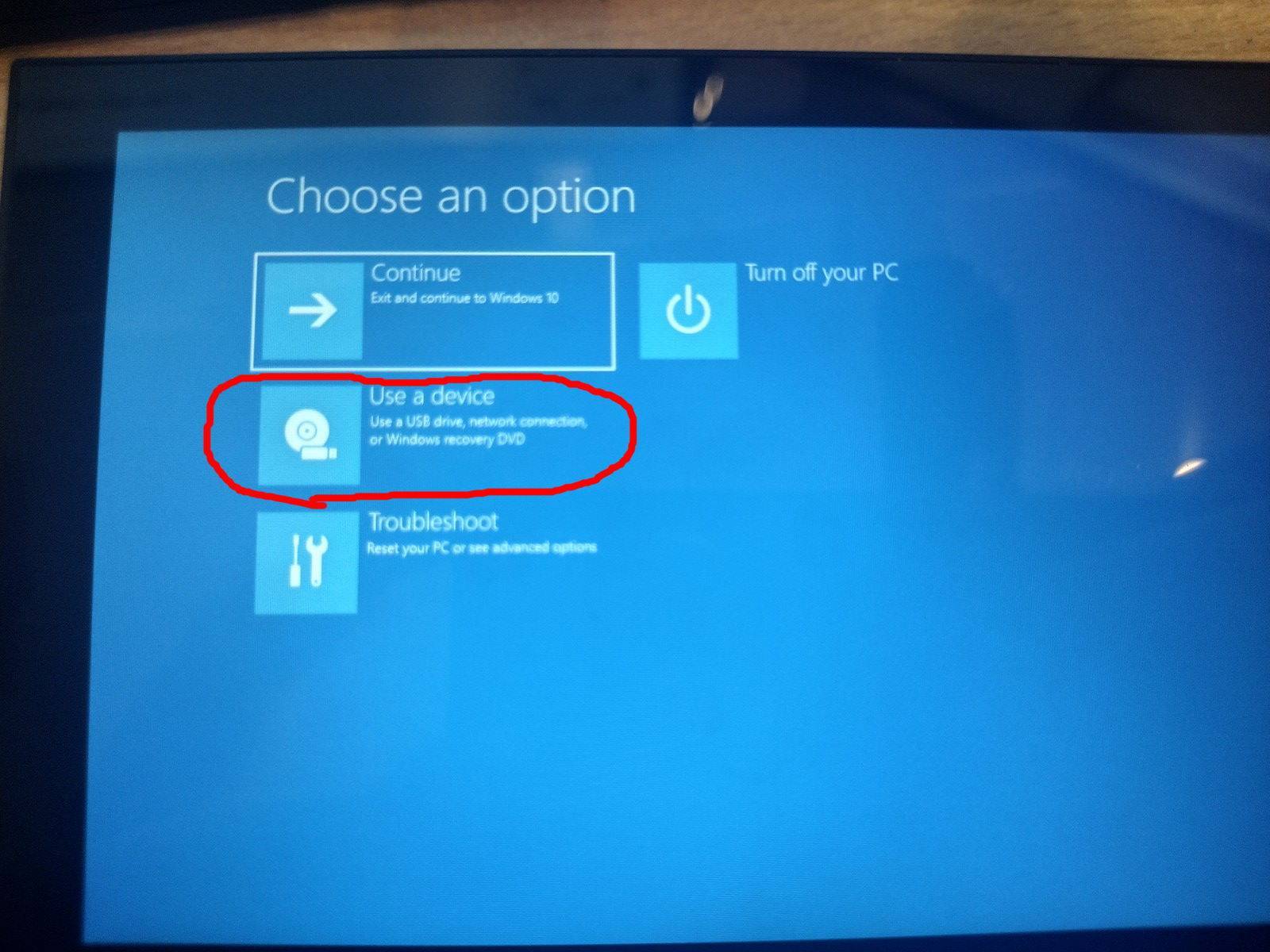
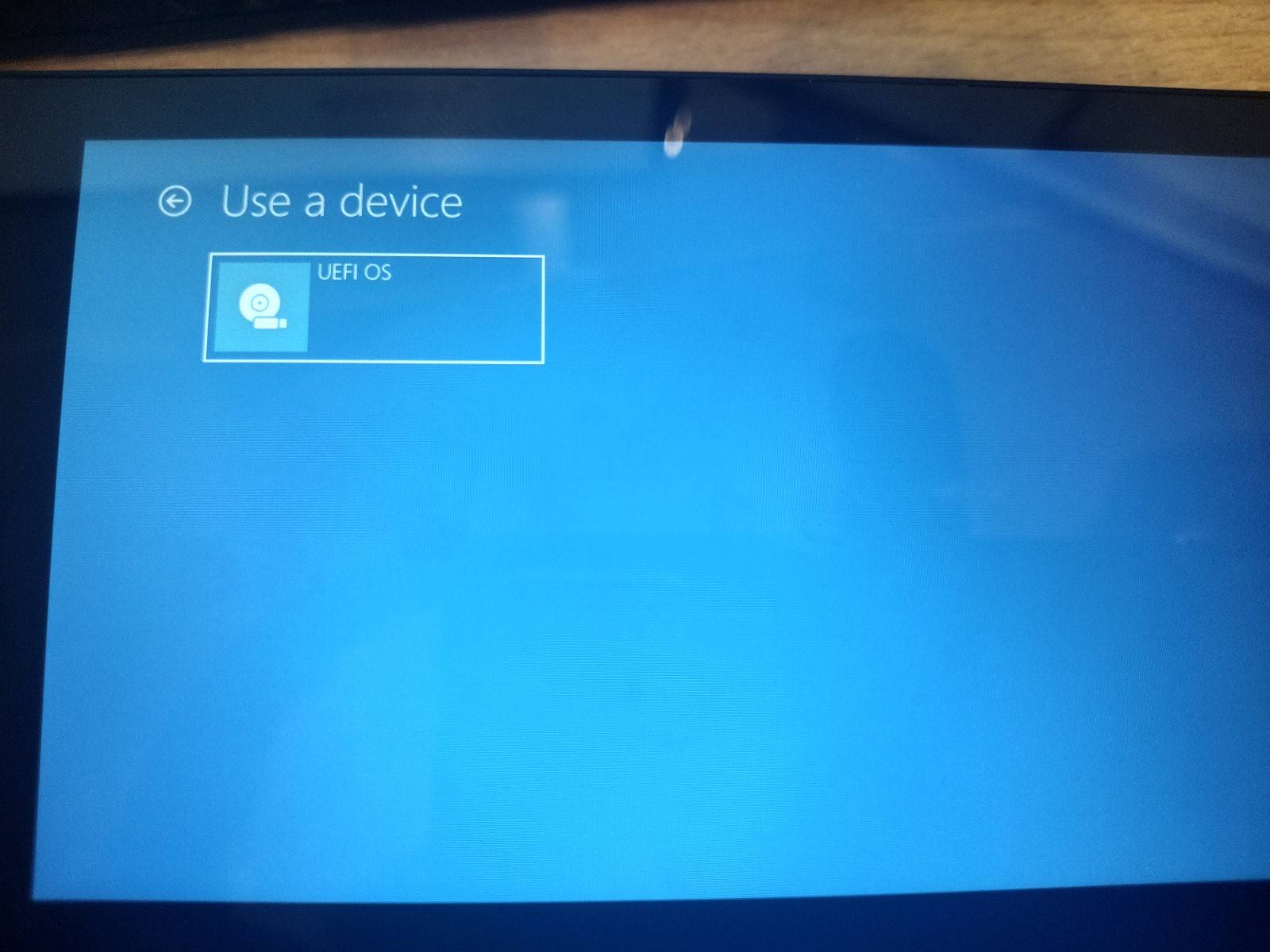
Valige siin „Kasuta seadet“. Seejärel valige UEFI OS (mis peaks olema ainus valik igal juhul).
Seejärel laaditakse süsteem taastamispartitsioonile. Vajutage „Start“ ja protsess algab.
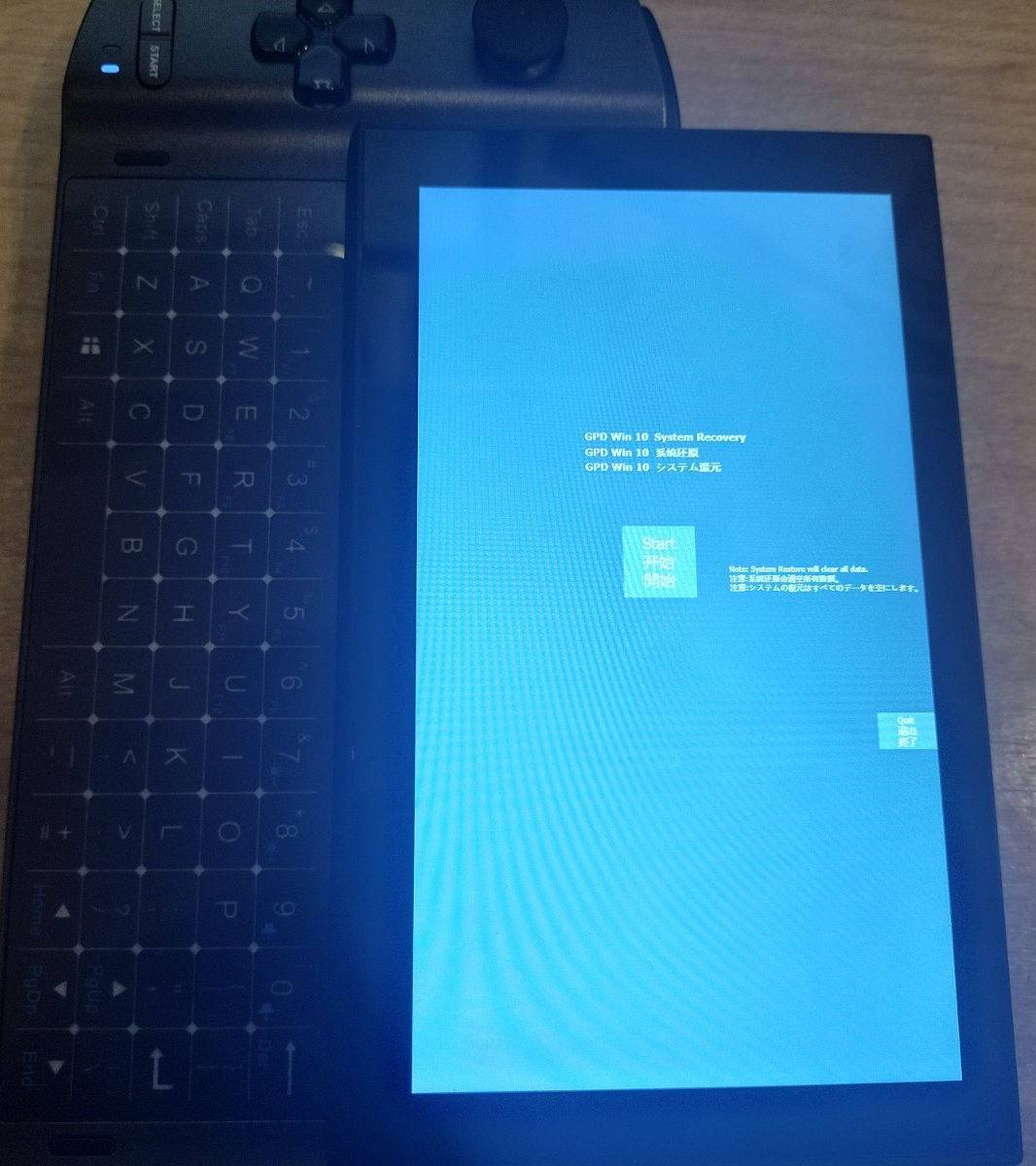
Protsess võtab tavaliselt umbes 15 minutit. Pärast seda taaskäivitub teie GPD Win 3 automaatselt värskesse Windows installatsiooni, kusjuures kõik varasemad andmed on kustutatud.
Loodame, et see juhend oli teile kasulik. Kui teil on ettepanekuid või kui midagi pole päris selge, jätke julgelt kommentaar ja me võtame teiega ühendust niipea kui võimalik.
Lisaks, kui see probleemi ei lahendanud, soovitame astuda sammu edasi ja proovida windows täielikku uuesti installimist. Selleks võite järgida meie juhendit alloleval lingil:
Järgmise korrani!

Küsimused & vastused