




Kui ostate uue Android seadme, olgu see siis pihuarvuti või nutitelefon, on tõenäoline, et see sisaldab palju eelinstallitud tarbetut tarkvara. Kuigi saate need kolmandate osapoolte tarbetud rakendused desinstallida, on mõned rakendused installitud süsteemirakendustena ja neid ei saa eemaldada. See kehtib eriti kogu Google’i rakenduste komplekti kohta. Kui te ei ole Google Play Musicu ega Google Duo fänn, siis kahjuks ei saa te neid oma seadmest eemaldada. Süsteemirakendustest vabanemiseks peate oma telefoni juurima. Halb on see, et seadme juurimine ei ole lihtne ja sellega kaotate oma garantii. Lisaks takistab telefoni juurimine teatud rakenduste, nagu Internet Banking ja Google Pay, kasutamist.
Siin on mõned viisid, kuidas eemaldada tarbetut tarkvara/süsteemirakendusi ilma juurimiseta Android.
Desinstallige/keelake tarbetu tarkvara
Kolmandate osapoolte tarbetu tarkvara puhul saab enamiku neist hõlpsasti desinstallida.
1. Oma Android telefonis minge jaotisse „Settings -> Manage Applications.”
2. Leidke rakendus, mille soovite eemaldada, ja puudutage seda.
3. Kui seal on nupp „Uninstall”, puudutage seda alustamiseks.
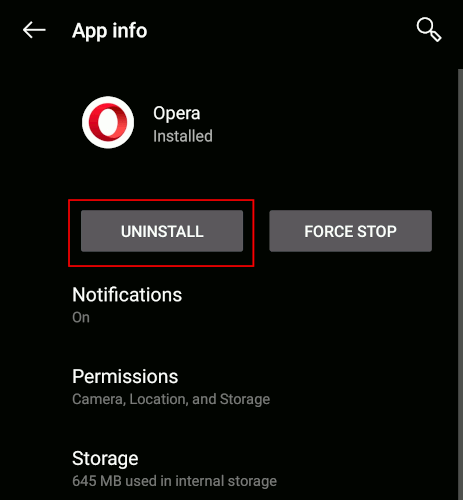
4. Kui näete desinstallimise nupu asemel nuppu „Keela“, tähendab see, et rakendusi ei saa desinstallida, kuid neid saab keelata.
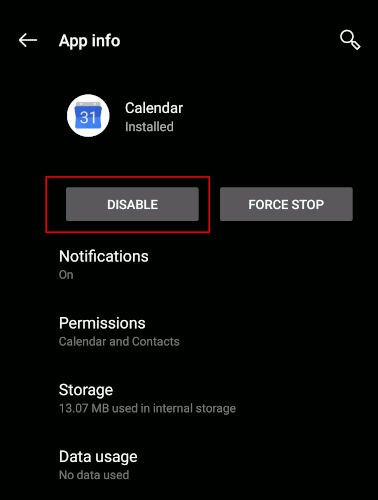
„Keelatud“ tähendab, et rakendus muutub passiivseks, ei kuvata teie rakenduste loendis ega tunnustata installitud rakendusena.
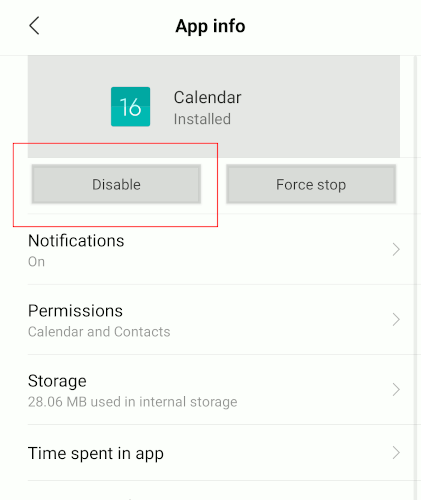
Rakenduse keelamiseks puudutage nuppu Keela.
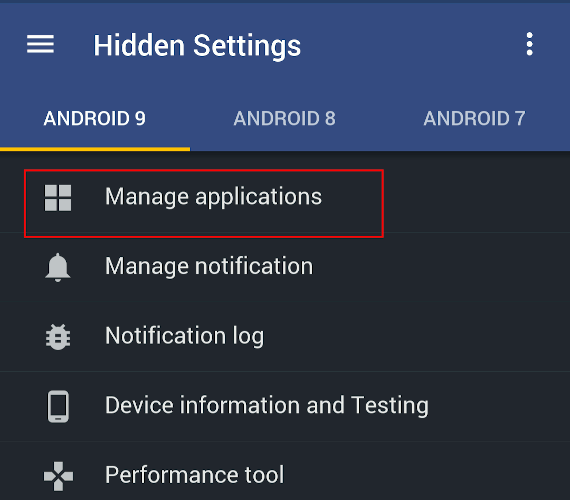
1. Avage „Hidden Settings for MIUI“.
2. Minge jaotisse „Halda rakendusi“ ja leidke rakendus, mille soovite keelata.
3. Puudutage nuppu „Keela“.
Süsteemirakenduste desinstallimine adb abil
Adb on võimas tööriist telefoni silumiseks. See sisaldab ka käske rakendusepakettide haldamiseks (antud juhul pakettide desinstallimiseks).
1. Adb kasutamiseks peate installima adb oma lauaarvutisse.
Linux puhul saate lihtsalt installida „android-tools“ oma tarkvarakeskusest või paketihaldurist.
Windows puhul järgige siin olevaid juhiseid adb installimiseks.
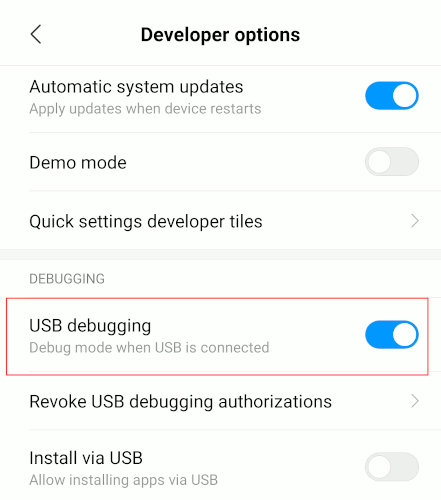
2. Järgmisena peate oma telefonis lubama „Arendaja valikud“ oma telefonis. Kui see on lubatud, minge Arendaja valikutesse, kerige loendit alla ja lubage „USB silumine“.
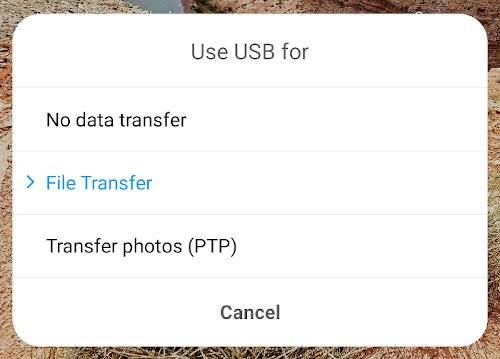
3. Ühendage telefon arvutiga USB kaudu. Kui kuvatakse viip, muutke režiim „ainult laadimine“ režiimiks „failiedastus (MTP)“.
4. WindowsAvage käsurida, liikuge adb-kataloogi ja käivitage käsurida selles kaustas. Linux puhul avage lihtsalt Terminal.
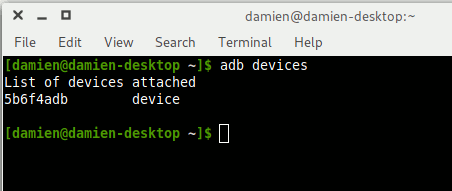
Sisestage järgmine käsk adb käivitamiseks ja kontrollimaks, et telefon on ühendatud.
adb devices
Kui näete kirjet jaotises „List of devices“, on teie seade ühendatud.
5. Käivitage adb shell.
adb shell
6. Loetlege kõik telefonis installitud paketid.
pm list packages
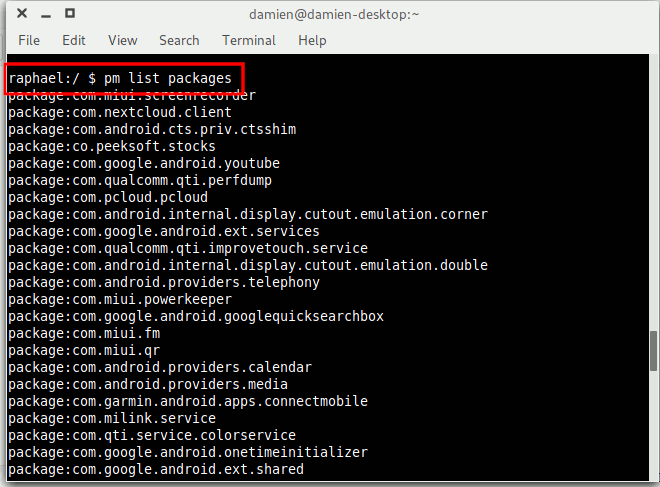
Loend on väga pikk. Saate kasutada grep loendi kitsendamiseks. Näiteks ainult Google’i pakettide kuvamiseks kasutage käsku:
pm list package | grep 'google'
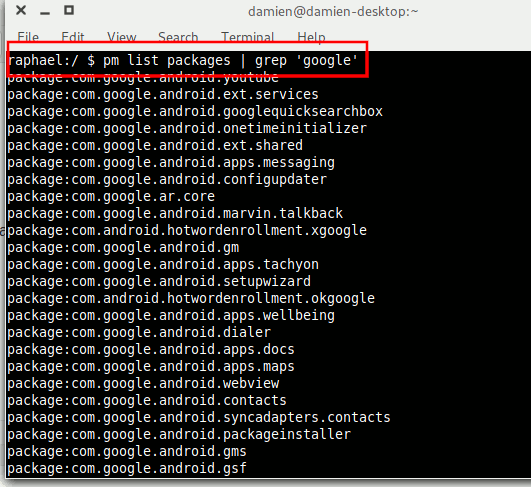
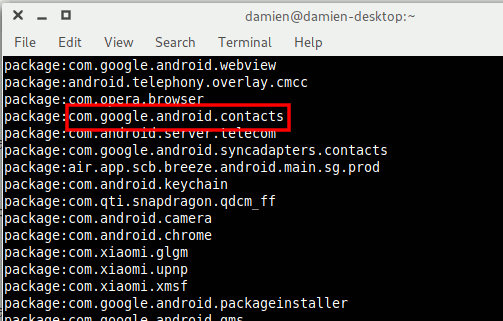
7. Leidke eemaldatava rakenduse nimi. Nimi on kirje pärast Package:. Näiteks Google Contacti rakenduse paketi nimi on com.google.android.contacts.
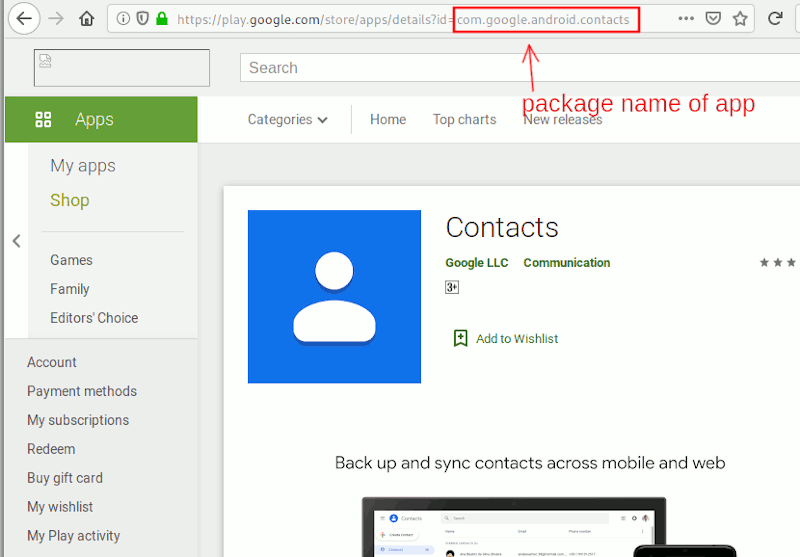
Kui teil on paketi nime tuvastamisega raskusi, minge lihtsalt brauseris Google Play Store’i ja otsige rakendust. Kontrollige URL-ist paketi nime.
8. Sisestage rakenduse eemaldamiseks järgmine käsk.
pm uninstall -k --user 0 package-name
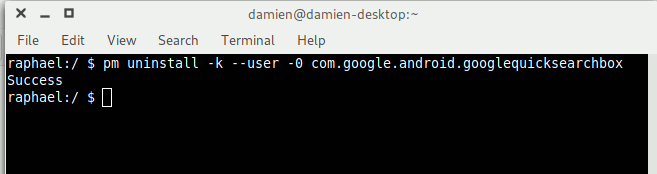
Kui eemaldamine õnnestub, peaksite nägema sõna „Success“.
See --user lipp ülaltoodud käsus on oluline, sest see ütleb süsteemile, et eemaldada rakendus ainult praeguse kasutaja jaoks (ja 0 on telefoni vaike-/peamine kasutaja). Rakendust ei saa kõigilt kasutajatelt eemaldada, kui te telefoni ei rooti.
Hoiatuseks olgu öeldud, et süsteemirakenduste eemaldamine võib süsteemi kahjustada, seega eemaldage ainult rakendusi, milles olete kindel. Rakendusi nagu Gmail, Google Play Music, Google Play Movies jne on ohutu eemaldada, kuid ärge kunagi eemaldage Google Play Store’i ega sellega seotud faile. Kui telefon muutub pärast konkreetse rakenduse eemaldamist ebastabiilseks, installige see Google Play Store’ist uuesti või taastage telefoni tehaseseaded.
Järeldus
Sõltuvalt telefoni tootjast on mõnel telefonil vaid vähe tarbetut tarkvara ja süsteemirakendusi saab hõlpsasti keelata, samas kui teised on täis kolmandate osapoolte rakendusi, mida ei saa üldse eemaldada ega keelata. Ülaltoodud juhised võimaldavad teil vabaneda nendest tarbetutest süsteemirakendustest oma Android telefonist, ilma et peaksite telefoni rootima.
Latest from the blog
Visit the blog EPOMAKER HE65 V2 TMR ülevaade – 8K traadita kiirus ja hübriidklahvid kompaktsele mängurile
19. okt 2026
EPOMAKER HE65 V2 TMR ülevaade – 8K traadita kiirus ja hübriidklahvid kompaktsele mängurile
19. okt 2026
 ONEXPLAYER 3 ülevaade – 8,8-tolline AMOLED-mängu-ekraan, modulaarsed juhtnupud ja üllatavalt hea aku kestvus
14. okt 2026
ONEXPLAYER 3 ülevaade – 8,8-tolline AMOLED-mängu-ekraan, modulaarsed juhtnupud ja üllatavalt hea aku kestvus
14. okt 2026
 KONKR Pocket BLOCK kuulutati välja: pisike vertikaalne Android-käeshoitav 4:3 ekraaniga
1. okt 2026
KONKR Pocket BLOCK kuulutati välja: pisike vertikaalne Android-käeshoitav 4:3 ekraaniga
1. okt 2026
 KONKR Pocket ADVANCE ülevaade – taskusuurune GBA-le keskendunud Androidi mängukonsool
24. sept 2026
KONKR Pocket ADVANCE ülevaade – taskusuurune GBA-le keskendunud Androidi mängukonsool
24. sept 2026
Küsimused & vastused 5
This actually worked without root. Thanks 👍
Thank you for this info!!!!🙏💚 We will definitely give this a try and come back to let everyone know how we did! 😁
You are welcome, thanks.
Thanks
it works for me
It can be uninstalled or disabled on most Android devices https://uploads.disquscdn.c…