




Când achiziționați un nou dispozitiv Android, fie că este un handheld sau un smartphone, este foarte probabil să vină cu o mulțime de bloatware preinstalat. Deși puteți dezinstala acele aplicații bloatware de la terți, unele dintre aplicații sunt instalate ca aplicații de sistem și nu pot fi eliminate. Acest lucru este valabil mai ales pentru întreaga suită de aplicații Google. Dacă nu sunteți un fan al Google Play Music sau Google Duo, îmi pare rău, nu le puteți elimina de pe dispozitivul dumneavoastră. Pentru a scăpa de aplicațiile de sistem, trebuie să vă rootați telefonul. Partea proastă este că nu este ușor să vă rootați dispozitivul și, făcând acest lucru, vă veți anula garanția. În plus, rootarea telefonului vă împiedică și să utilizați anumite aplicații precum Internet Banking și Google Pay.
Iată câteva modalități de a elimina bloatware-ul/aplicațiile de sistem fără root în Android.
Dezinstalați/Dezactivați bloatware-ul
Pentru bloatware-ul de la terți, majoritatea pot fi dezinstalate cu ușurință.
1. Pe telefonul dumneavoastră Android, accesați „Setări -> Gestionare aplicații.”
2. Găsiți aplicația pe care doriți să o eliminați și atingeți-o.
3. Dacă există un buton „Dezinstalare”, atingeți-l pentru a începe.
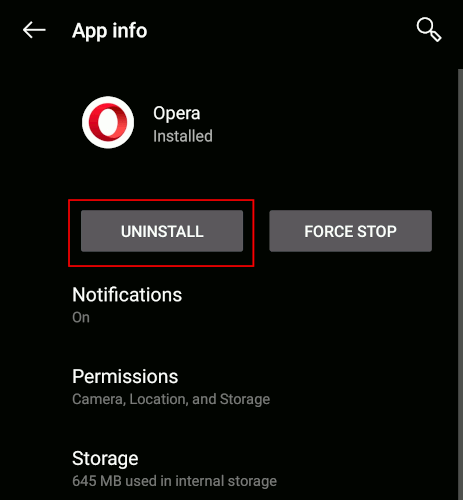
4. Dacă vedeți un buton „Dezactivare” în locul unui buton Dezinstalare, aceasta înseamnă că aplicațiile nu pot fi dezinstalate, dar pot fi dezactivate.
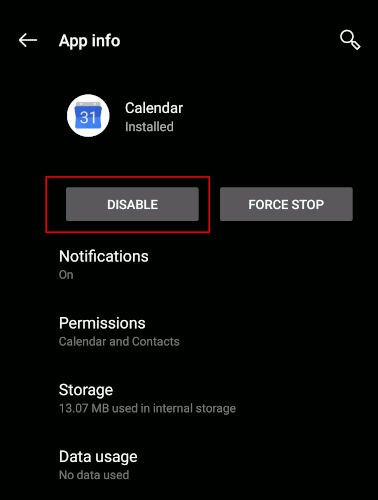
„Dezactivat” înseamnă că aplicația devine inactivă, nu va apărea în lista dumneavoastră de aplicații și nu va fi recunoscută ca o aplicație instalată.
Atingeți butonul Dezactivare pentru a dezactiva aplicația.
1. Deschideți „Setări ascunse pentru MIUI.”
2. Accesați „Gestionare aplicații” și găsiți aplicația pe care doriți să o dezactivați.
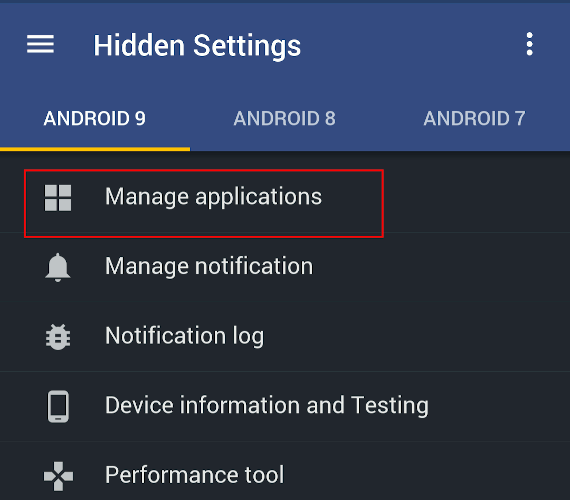
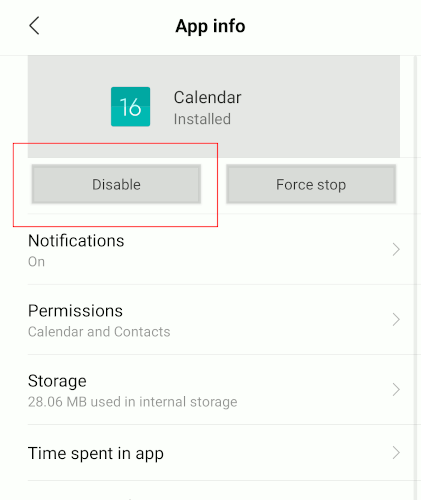
3. Atingeți butonul „Dezactivare”.
Dezinstalați aplicațiile de sistem folosind adb
Adb este un instrument puternic pentru a vă depana telefonul. De asemenea, vine cu comenzi pentru a gestiona pachetele de aplicații (în acest caz, dezinstalarea pachetelor).
1. Pentru a utiliza adb, trebuie să instalați adb pe computerul dumneavoastră desktop.
Pentru Linux, puteți instala pur și simplu „android-tools” din Centrul de software sau managerul de pachete.
Pentru Windows, urmați instrucțiunile de aici pentru a instala adb.
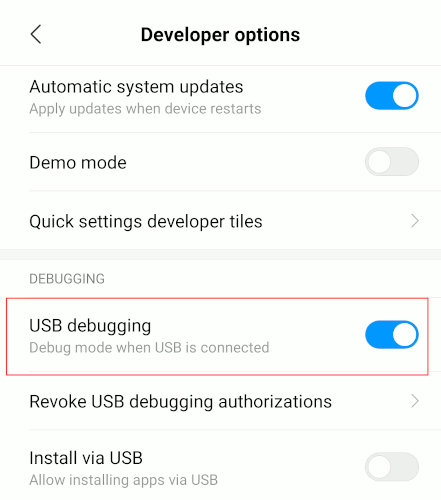
2. În continuare, trebuie să activați „Opțiuni dezvoltator” pe telefonul dumneavoastră. Odată activat, intrați în Opțiunile dezvoltator, derulați în jos lista și activați „USB depanare.”
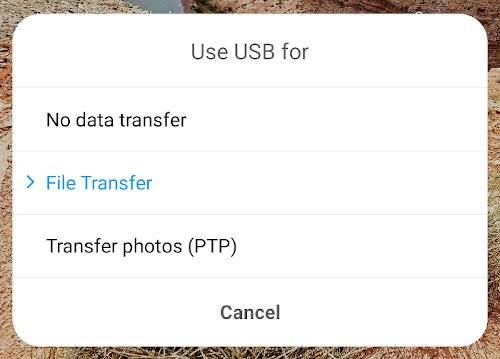
3. Conectați telefonul la desktop prin USB. Când vi se solicită, schimbați modul „doar încărcare” în modul „transfer de fișiere (MTP)”.
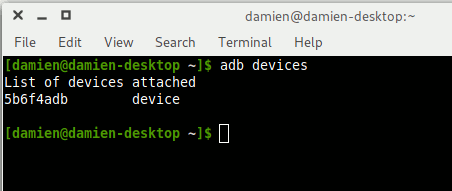
4. În Windows, navigați la directorul adb și lansați promptul de comandă în acel folder. Pentru Linux, deschideți pur și simplu Terminalul.
Tastați următoarea comandă pentru a porni adb și a verifica dacă telefonul este conectat.
adb devices
Dacă vedeți o intrare listată în secțiunea „Lista dispozitivelor”, atunci dispozitivul dumneavoastră este conectat.
5. Porniți shell-ul adb.
adb shell
6. Listați toate pachetele instalate în telefon.
pm list packages
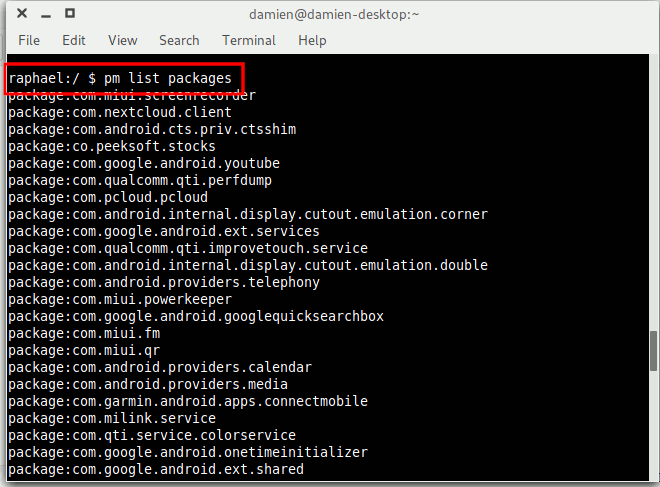
Lista va fi foarte lungă. Puteți folosi grep pentru a restrânge lista. De exemplu, pentru a afișa doar pachetele Google, utilizați comanda:
pm list package | grep 'google'
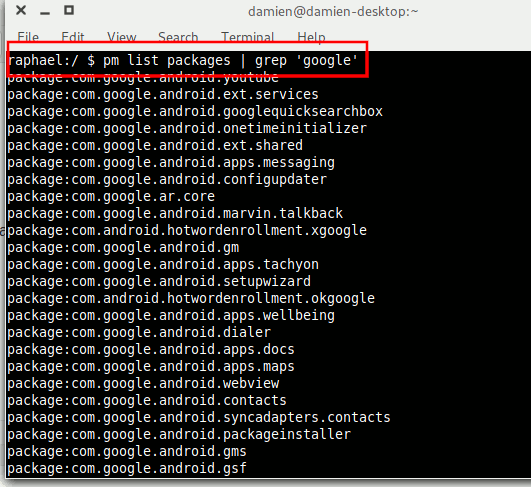
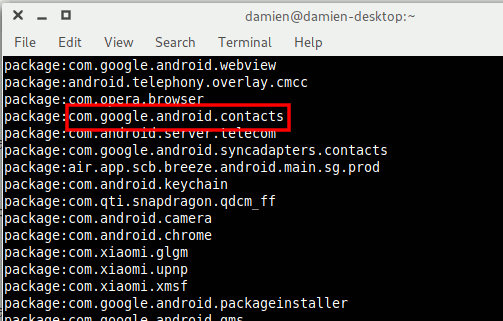
7. Găsiți numele aplicației pe care doriți să o dezinstalați. Numele este intrarea de după Package:. De exemplu, numele pachetului pentru aplicația Google Contact este com.google.android.contacts.
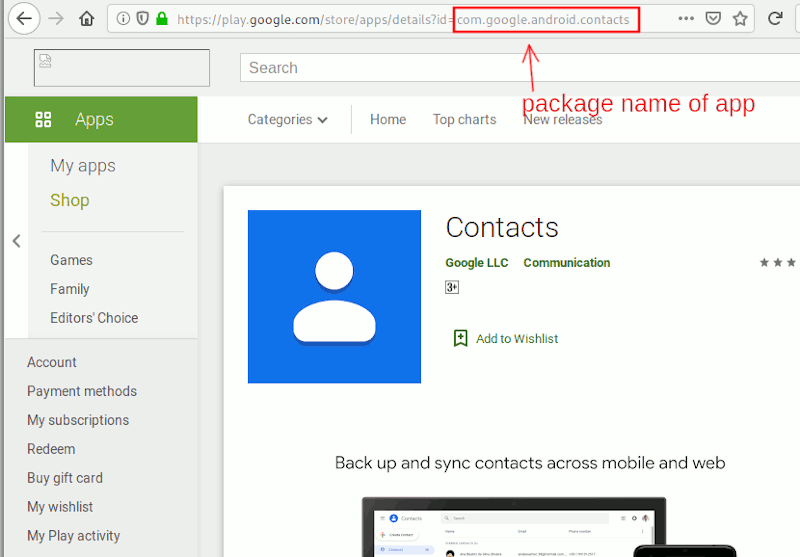
Dacă aveți dificultăți în identificarea numelui pachetului, mergeți pur și simplu la Google Play Store în browser și căutați aplicația. Verificați URL-ul pentru numele pachetului.
8. Tastați următoarea comandă pentru a dezinstala aplicația.
pm uninstall -k --user 0 package-name
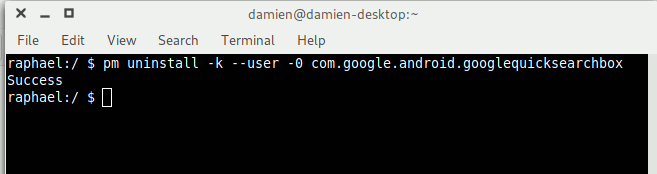
Ar trebui să vedeți cuvântul „Success” dacă dezinstalarea a reușit.
Indicatorul --user din comanda de mai sus este important deoarece îi spune sistemului să dezinstaleze aplicația doar pentru utilizatorul curent (și 0 este utilizatorul implicit/principal al telefonului). Nu există nicio modalitate de a dezinstala aplicația de la toți utilizatorii decât dacă rootați telefonul.
Ca avertisment, dezinstalarea aplicațiilor de sistem are potențialul de a defecta sistemul, așa că dezinstalați doar aplicațiile de care sunteți sigur. Aplicații precum Gmail, Google Play Music, Google Play Movies etc. pot fi dezinstalate în siguranță, dar nu eliminați niciodată Google Play Store sau oricare dintre fișierele asociate cu acesta. Dacă telefonul devine instabil după ce dezinstalați o anumită aplicație, fie reinstalați-o din Google Play Store, fie resetați telefonul la setările din fabrică.
Concluzie
În funcție de producătorul telefonului dumneavoastră, unele telefoane vin cu doar câteva bloatware-uri, iar aplicațiile de sistem pot fi dezactivate cu ușurință, în timp ce altele sunt pline de aplicații terțe pe care nu le puteți elimina sau dezactiva deloc. Instrucțiunile de mai sus vă vor permite să scăpați de acele aplicații de sistem bloatware de pe telefonul dumneavoastră Android, fără a fi nevoie să vă rootați telefonul.
Latest from the blog
Visit the blog Recenzie ONEXPLAYER 3 – Gaming AMOLED de 8,8 inci, comenzi modulare și autonomie surprinzătoare a bateriei
14 octombrie 2026
Recenzie ONEXPLAYER 3 – Gaming AMOLED de 8,8 inci, comenzi modulare și autonomie surprinzătoare a bateriei
14 octombrie 2026
 KONKR Pocket BLOCK Anunțat: O consolă portabilă Android verticală minusculă cu ecran 4:3
1 octombrie 2026
KONKR Pocket BLOCK Anunțat: O consolă portabilă Android verticală minusculă cu ecran 4:3
1 octombrie 2026
 Recenzie KONKR Pocket ADVANCE – O consolă portabilă Android de gaming de buzunar axată pe GBA
24 septembrie 2026
Recenzie KONKR Pocket ADVANCE – O consolă portabilă Android de gaming de buzunar axată pe GBA
24 septembrie 2026
 KONKR Pocket Advance Pre-comandă: O consolă Android compactă creată pentru retro gaming
23 septembrie 2026
KONKR Pocket Advance Pre-comandă: O consolă Android compactă creată pentru retro gaming
23 septembrie 2026
Întrebări și răspunsuri 5
This actually worked without root. Thanks 👍
Thank you for this info!!!!🙏💚 We will definitely give this a try and come back to let everyone know how we did! 😁
You are welcome, thanks.
Thanks
it works for me
It can be uninstalled or disabled on most Android devices https://uploads.disquscdn.c…