




Kada kupite novi Android uređaj, bilo da se radi o prijenosnom uređaju ili pametnom telefonu, vjerojatno dolazi s mnogo predinstaliranog nepotrebnog softvera (bloatware). Iako možete deinstalirati te aplikacije trećih strana, neke su instalirane kao sistemske aplikacije i ne mogu se ukloniti. To posebno vrijedi za cijeli paket Googleovih aplikacija. Ako niste ljubitelj Google Play Glazbe ili Google Duoa, žao nam je, ne možete ih ukloniti s uređaja. Da biste se riješili sistemskih aplikacija, morate rootati telefon. Loša strana je što rooting nije jednostavan postupak i time gubite jamstvo. Osim toga, rooting telefona sprječava vas u korištenju određenih aplikacija poput internetskog bankarstva i Google Pay-a.
Evo nekoliko načina za uklanjanje bloatwarea/sistemskih aplikacija bez roota na Android.
Deinstalirajte/Onemogućite bloatware
Većinu bloatwarea trećih strana lako je deinstalirati.
1. Na svom Android telefonu idite u „Postavke -> Upravljanje aplikacijama.”
2. Pronađite aplikaciju koju želite ukloniti i dodirnite je.
3. Ako postoji gumb „Deinstaliraj”, dodirnite ga za početak.
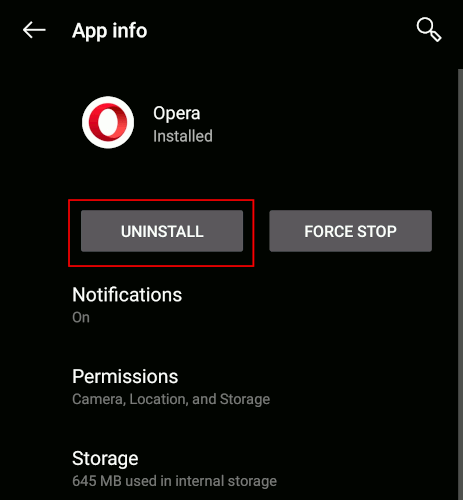
4. Ako umjesto gumba Deinstaliraj vidite gumb „Onemogući”, to znači da se aplikacije ne mogu deinstalirati, ali se mogu onemogućiti.
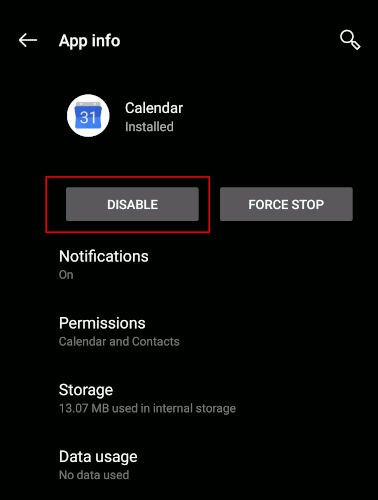
„Onemogućeno” znači da aplikacija postaje neaktivna, neće se pojavljivati na popisu aplikacija i neće se prepoznavati kao instalirana aplikacija.
Dodirnite gumb Onemogući da biste onemogućili aplikaciju.
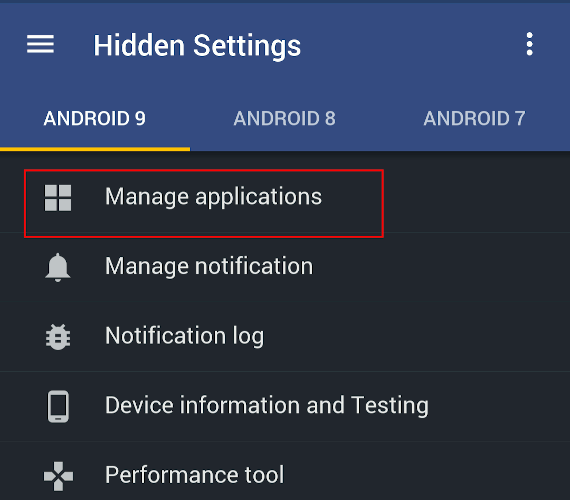
1. Otvorite „Skrivene postavke za MIUI.”
2. Idite u „Upravljanje aplikacijama” i pronađite aplikaciju koju želite onemogućiti.
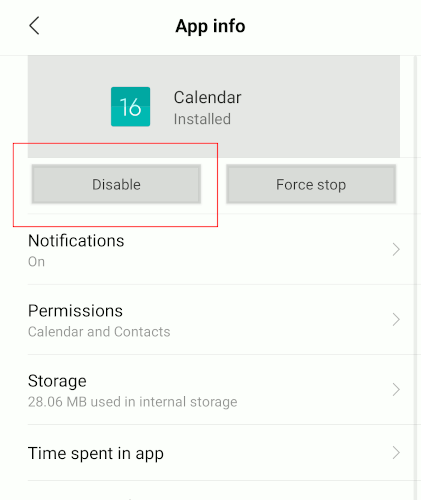
3. Dodirnite gumb „Onemogući”.
Deinstalirajte sistemske aplikacije pomoću adb-a
Adb je moćan alat za otklanjanje grešaka na telefonu. Također dolazi s naredbama za upravljanje paketima aplikacija (u ovom slučaju, deinstaliranje paketa).
1. Da biste koristili adb, morate instalirati adb na svoje desktop računalo.
Za Linux, možete jednostavno instalirati „android-tools” iz Centra za softver ili upravitelja paketima.
Za Windows, slijedite upute ovdje za instalaciju adb-a.
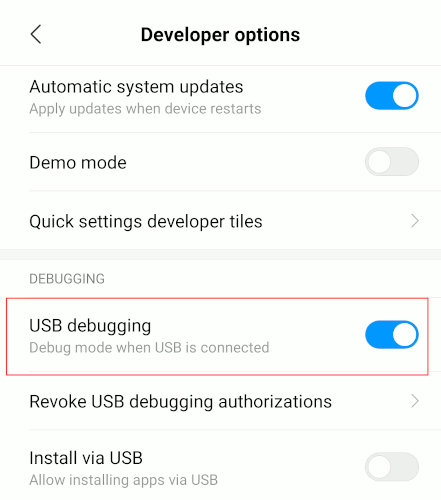
2. Zatim morate omogućiti „Opcije za developere” na svom telefonu. Nakon što ih omogućite, uđite u Opcije za developere, pomaknite se prema dolje po popisu i omogućite „USB debugging.”
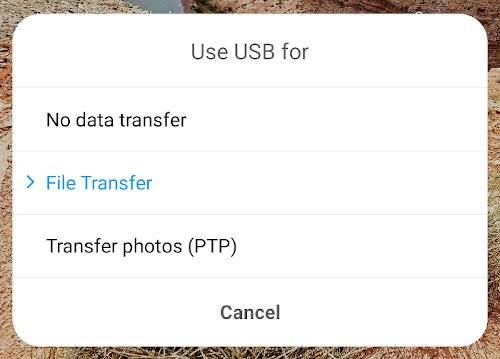
3. Spojite telefon na desktop putem USB. Kada se pojavi upit, promijenite način „samo punjenje” u način „prijenos datoteka (MTP)”.
4. U Windows, navigirajte do adb direktorija i pokrenite naredbeni redak u toj mapi. Za Linux, jednostavno otvorite Terminal.
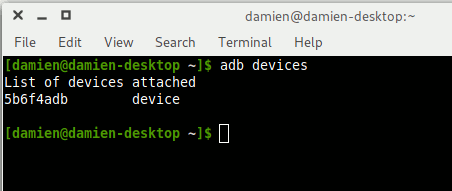
Upišite sljedeću naredbu da biste pokrenuli adb i provjerili je li telefon spojen.
adb devices
Ako vidite unos naveden pod odjeljkom „Popis uređaja”, tada je vaš uređaj spojen.
5. Pokrenite adb shell.
adb shell
6. Navedite sve pakete instalirane na telefonu.
pm list packages
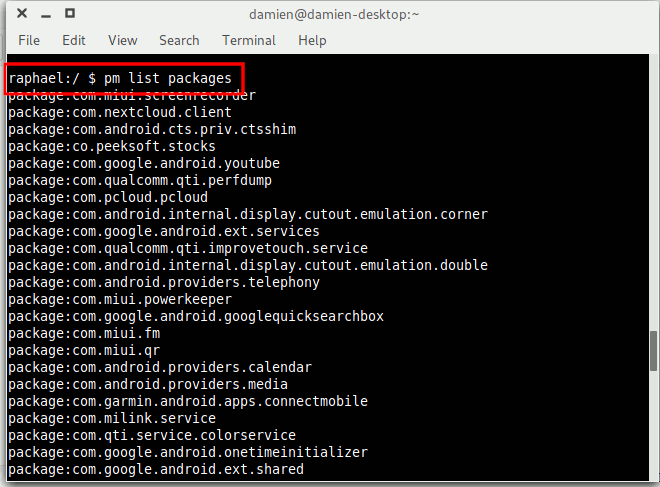
Popis će biti vrlo dug. Možete koristiti grep za sužavanje popisa. Na primjer, da biste prikazali samo Googleove pakete, upotrijebite naredbu:
pm list package | grep 'google'
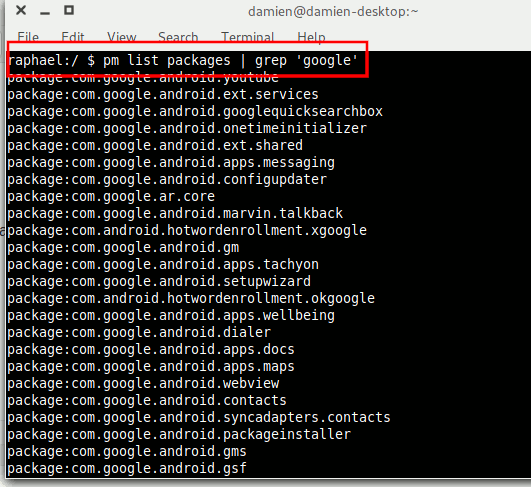
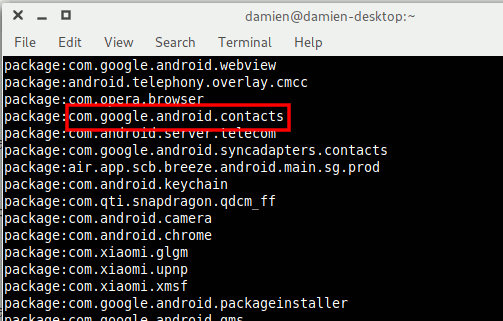
7. Pronađite naziv aplikacije koju želite deinstalirati. Naziv je unos nakon Package:. Na primjer, naziv paketa za aplikaciju Google Contacts je com.google.android.contacts.
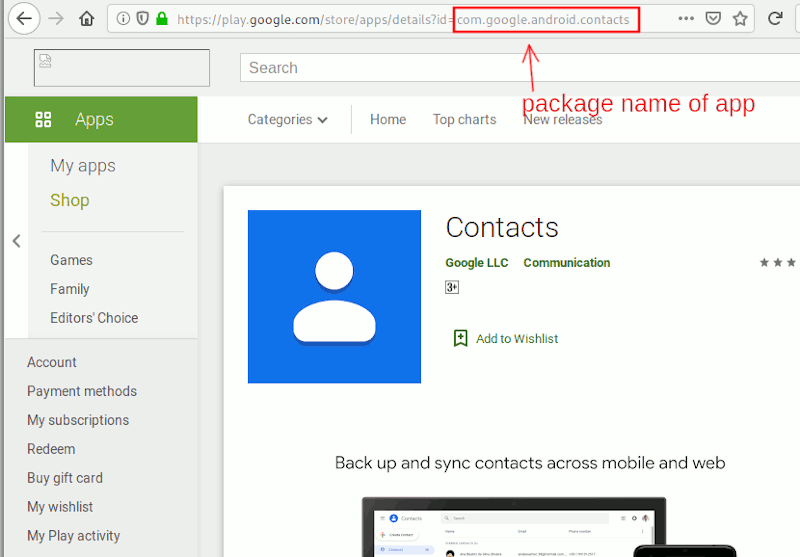
Ako imate problema s identifikacijom naziva paketa, jednostavno idite na Google Play Store u pregledniku i potražite aplikaciju. Provjerite URL za naziv paketa.
8. Upišite sljedeću naredbu da biste deinstalirali aplikaciju.
pm uninstall -k --user 0 package-name
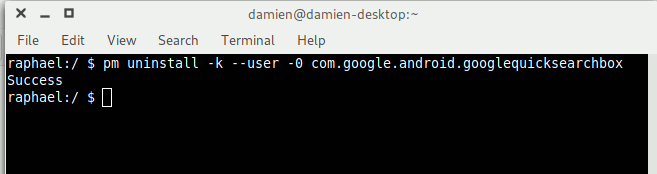
Trebali biste vidjeti riječ „Success” ako je deinstalacija uspješna.
Zastavica --user u gornjoj naredbi važna je jer sustavu govori da deinstalira aplikaciju samo za trenutnog korisnika (a 0 je zadani/glavni korisnik telefona). Ne postoji način da deinstalirate aplikaciju za sve korisnike osim ako ne rootate telefon.
Kao upozorenje, deinstaliranje sistemskih aplikacija može poremetiti rad sustava, pa deinstalirajte samo aplikacije za koje ste sigurni. Aplikacije poput Gmaila, Google Play Glazbe, Google Play Filmova itd., sigurne su za deinstalaciju, ali nikada nemojte uklanjati Google Play Store ili bilo koje datoteke povezane s njim. Ako telefon postane nestabilan nakon deinstaliranja određene aplikacije, ponovno je instalirajte iz Google Play Storea ili izvršite tvorničko resetiranje telefona.
Zaključak
Ovisno o proizvođaču telefona, neki telefoni dolaze s malo bloatwarea i sistemske aplikacije se lako mogu onemogućiti, dok su drugi prepuni aplikacija trećih strana koje uopće ne možete ukloniti ili onemogućiti. Gore navedene upute omogućit će vam da se riješite tih sistemskih aplikacija bloatwarea na svom Android telefonu, bez potrebe za rootanjem telefona.
Latest from the blog
Visit the blog EPOMAKER HE65 V2 TMR recenzija – 8K bežična brzina i hibridne sklopke za kompaktno igranje
19. listopada 2026.
EPOMAKER HE65 V2 TMR recenzija – 8K bežična brzina i hibridne sklopke za kompaktno igranje
19. listopada 2026.
 ONEXPLAYER 3 recenzija – 8,8-inčno AMOLED igranje, modularne kontrole i iznenađujuće trajanje baterije
14. listopada 2026.
ONEXPLAYER 3 recenzija – 8,8-inčno AMOLED igranje, modularne kontrole i iznenađujuće trajanje baterije
14. listopada 2026.
 Najavljen KONKR Pocket BLOCK: mala vertikalna Android ručna konzola sa zaslonom 4:3
1. listopada 2026.
Najavljen KONKR Pocket BLOCK: mala vertikalna Android ručna konzola sa zaslonom 4:3
1. listopada 2026.
 KONKR Pocket ADVANCE recenzija – Android prijenosna konzola za igranje veličine džepa usmjerena na GBA
24. rujna 2026.
KONKR Pocket ADVANCE recenzija – Android prijenosna konzola za igranje veličine džepa usmjerena na GBA
24. rujna 2026.
Pitanja i odgovori 5
This actually worked without root. Thanks 👍
Thank you for this info!!!!🙏💚 We will definitely give this a try and come back to let everyone know how we did! 😁
You are welcome, thanks.
Thanks
it works for me
It can be uninstalled or disabled on most Android devices https://uploads.disquscdn.c…