




Wanneer u een nieuw Android -apparaat koopt, of het nu een handheld of smartphone is, is de kans groot dat het met veel vooraf geïnstalleerde bloatware wordt geleverd. Hoewel u deze bloatware-apps van derden kunt verwijderen, zijn sommige apps als systeemapps geïnstalleerd en kunnen niet worden verwijderd. Dit geldt met name voor de volledige suite van Google-apps. Als u geen fan bent van Google Play Music of Google Duo, dan spijt het ons, maar u kunt ze niet van uw apparaat verwijderen. Om systeemapps te verwijderen, moet u uw telefoon rooten. Het nadeel is dat het niet eenvoudig is om uw apparaat te rooten, en dat u hiermee uw garantie laat vervallen. Bovendien voorkomt het rooten van uw telefoon ook dat u bepaalde apps zoals internetbankieren en Google Pay kunt gebruiken.
Hier zijn een paar manieren om bloatware/systeemapps zonder root te verwijderen in Android.
De bloatware verwijderen/uitschakelen
Voor de bloatware van derden kunnen de meeste eenvoudig worden verwijderd.
1. Ga op uw Android-telefoon naar ‘Instellingen -> Applicaties beheren’.
2. Zoek de app die u wilt verwijderen en tik erop.
3. Als er een knop ‘Verwijderen’ is, tikt u erop om te beginnen.
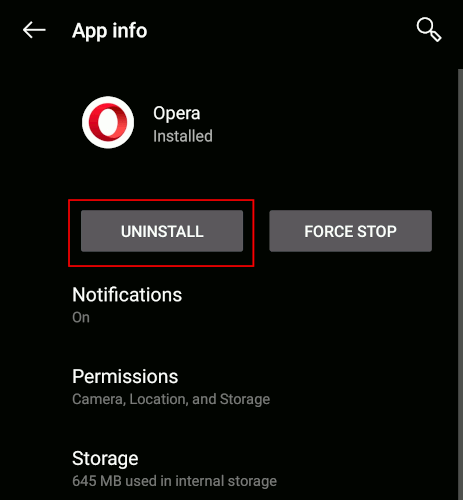
4. Als u een knop “Uitschakelen” ziet in plaats van een knop Verwijderen, betekent dit dat de apps niet kunnen worden verwijderd, maar wel kunnen worden uitgeschakeld.
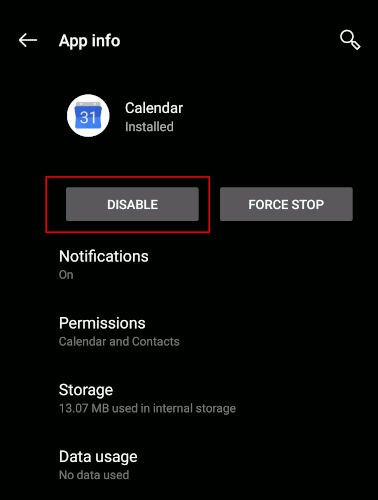
“Uitgeschakeld” betekent dat de app inactief wordt, niet meer in uw applicatielijst verschijnt en niet meer wordt herkend als een geïnstalleerde app.
Tik op de knop Uitschakelen om de app uit te schakelen.
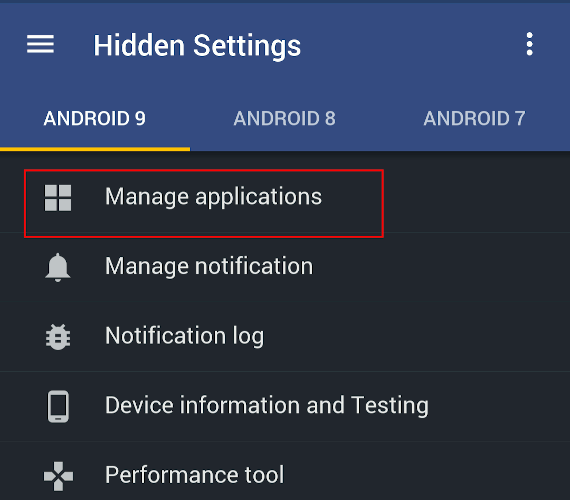
1. Open “Hidden Settings for MIUI.”
2. Ga naar “Applicaties beheren” en zoek de applicatie die u wilt uitschakelen.
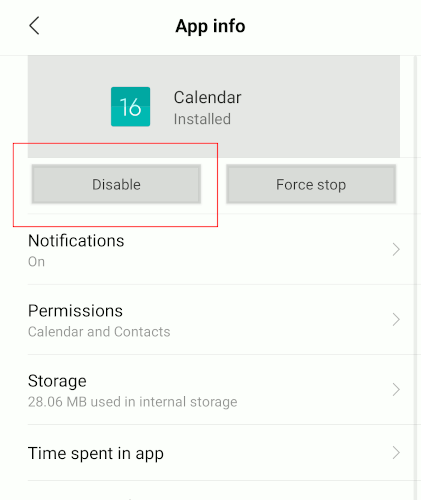
3. Tik op de knop “Uitschakelen”.
Systeemapps verwijderen met adb
Adb is een krachtig hulpmiddel om uw telefoon te debuggen. Het bevat ook opdrachten waarmee u app-pakketten kunt beheren (in dit geval pakketten verwijderen).
1. Om adb te gebruiken, moet u adb op uw desktopcomputer installeren.
Voor Linux kunt u eenvoudig “android-tools” installeren vanuit uw Softwarecentrum of pakketbeheerder.
Voor Windows volgt u de instructies hier om adb te installeren.
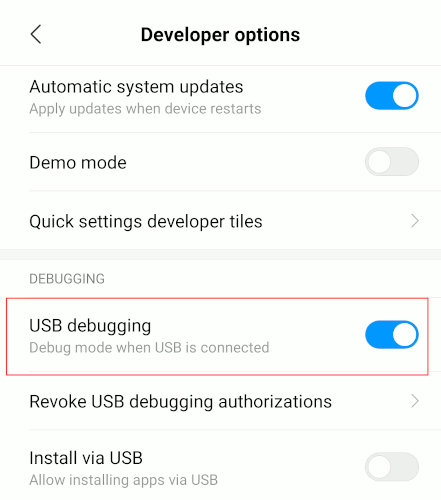
2. Vervolgens moet u “Ontwikkelaarsopties” op uw telefoon inschakelen. Zodra deze is ingeschakeld, gaat u naar de Ontwikkelaarsoptie, scrolt u door de lijst en schakelt u “USB-debugging” in.
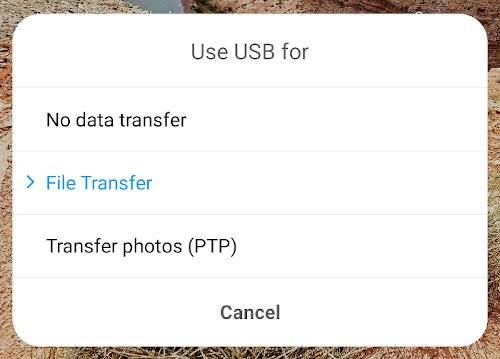
3. Verbind uw telefoon met de desktop via USB. Wijzig desgevraagd de modus “alleen opladen” in de modus “bestandsoverdracht (MTP)”.
4. In Windows, navigeert u naar de adb-map en start u de opdrachtprompt in die map. Voor Linux opent u eenvoudig de Terminal.
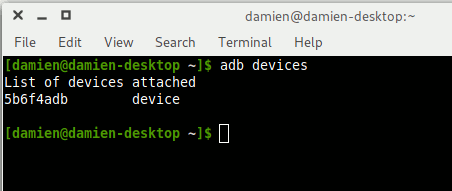
Typ de volgende opdracht om adb te starten en te verifiëren dat de telefoon is verbonden.
adb devices
Als u een vermelding ziet onder het gedeelte “List of devices”, dan is uw apparaat verbonden.
5. Start de adb-shell.
adb shell
6. Geef een overzicht van alle pakketten die op de telefoon zijn geïnstalleerd.
pm list packages
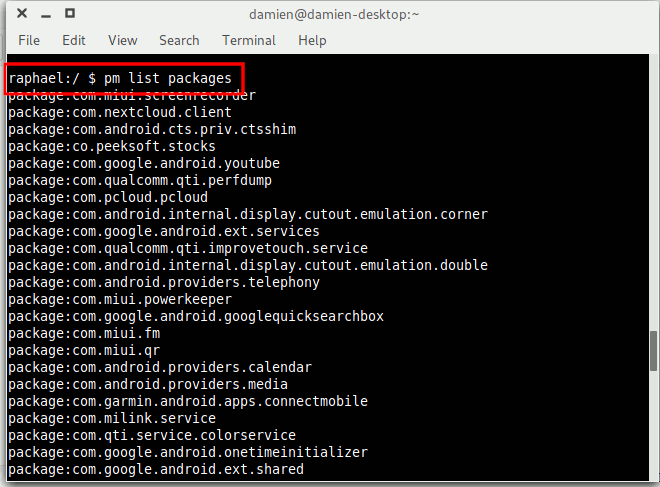
De lijst zal zeer lang zijn. U kunt grep gebruiken om de lijst te beperken. Om bijvoorbeeld alleen Google-pakketten weer te geven, gebruikt u de opdracht:
pm list package | grep 'google'
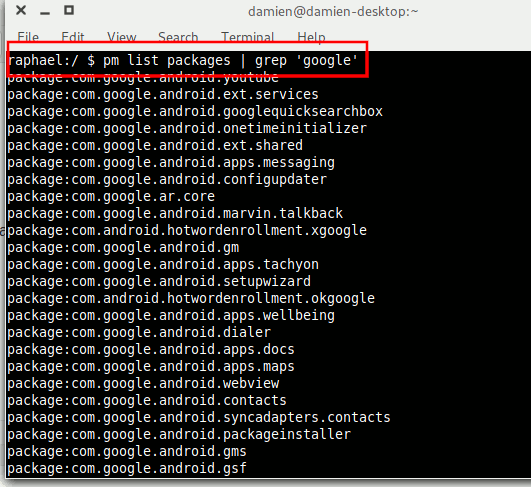
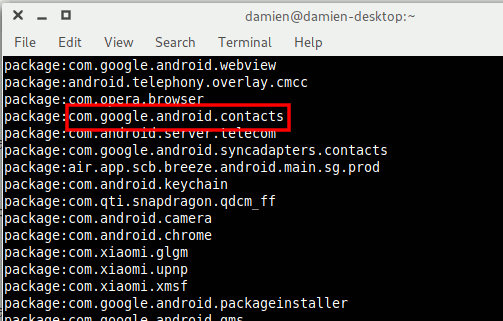
7. Zoek de naam van de app die u wilt verwijderen. De naam is de vermelding na Package:. De pakketnaam voor de Google Contact-app is bijvoorbeeld com.google.android.contacts.
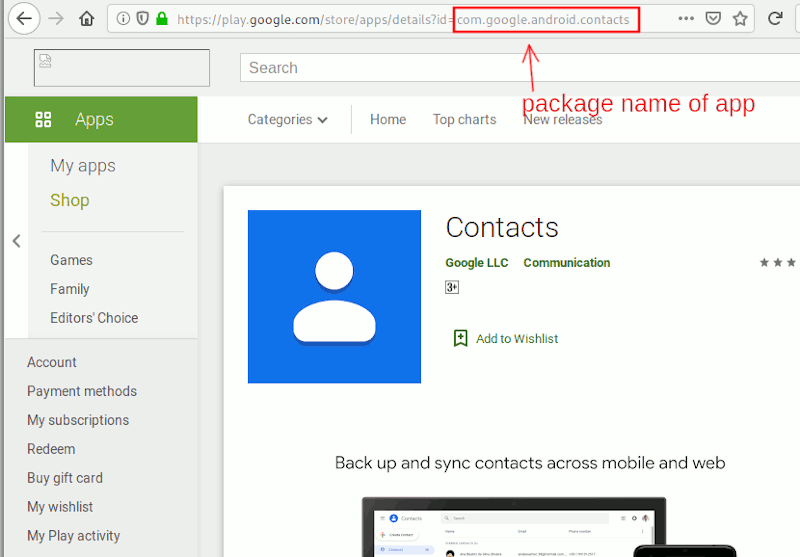
Als u moeite hebt om de pakketnaam te identificeren, gaat u eenvoudig naar Google Play Store in uw browser en zoekt u naar de app. Controleer de URL voor de pakketnaam.
8. Typ de volgende opdracht om de app te verwijderen.
pm uninstall -k --user 0 package-name
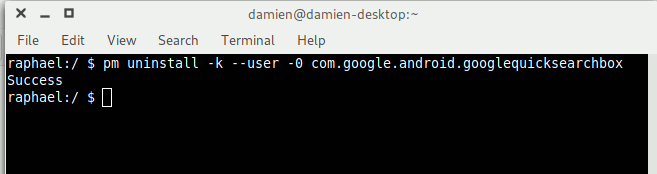
U zou het woord “Success” moeten zien als de verwijdering is geslaagd.
De --user markering in de bovenstaande opdracht is belangrijk omdat deze het systeem vertelt de app alleen voor de huidige gebruiker te verwijderen (en 0 is de standaard-/hoofdgebruiker van de telefoon). Er is geen manier om de app voor alle gebruikers te verwijderen, tenzij u de telefoon root.
Als waarschuwing: het verwijderen van systeem-apps kan het systeem beschadigen, dus verwijder alleen de apps waarvan u zeker bent. Apps zoals Gmail, Google Play Music, Google Play Movies, enz., kunnen veilig worden verwijderd, maar verwijder nooit de Google Play Store of een van de bestanden die daarmee verband houden. Als de telefoon onstabiel wordt nadat u een bepaalde app hebt verwijderd, installeert u deze opnieuw vanuit de Google Play Store of zet u uw telefoon terug naar de fabrieksinstellingen.
Conclusie
Afhankelijk van de fabrikant van uw telefoon worden sommige telefoons geleverd met slechts een paar bloatware, en de systeem-apps kunnen eenvoudig worden uitgeschakeld, terwijl andere vol staan met apps van derden die u helemaal niet kunt verwijderen of uitschakelen. Met de bovenstaande instructies kunt u die bloatware-systeem-apps van uw Android telefoon verwijderen, zonder dat u uw telefoon hoeft te rooten.
Latest from the blog
Visit the blog ONEXPLAYER 3 Review – 8,8-inch AMOLED-gaming, modulaire bediening en verrassend goede batterijduur
14 oktober 2026
ONEXPLAYER 3 Review – 8,8-inch AMOLED-gaming, modulaire bediening en verrassend goede batterijduur
14 oktober 2026
 KONKR Pocket BLOCK aangekondigd: een piepkleine verticale Android-handheld met een 4:3-scherm
1 oktober 2026
KONKR Pocket BLOCK aangekondigd: een piepkleine verticale Android-handheld met een 4:3-scherm
1 oktober 2026
 KONKR Pocket ADVANCE review – Een zakformaat Android gaming handheld gericht op GBA
24 september 2026
KONKR Pocket ADVANCE review – Een zakformaat Android gaming handheld gericht op GBA
24 september 2026
 KONKR Pocket Advance pre-order: een compacte Android-handheld voor retro-gaming
23 september 2026
KONKR Pocket Advance pre-order: een compacte Android-handheld voor retro-gaming
23 september 2026
Vragen & antwoorden 5
This actually worked without root. Thanks 👍
Thank you for this info!!!!🙏💚 We will definitely give this a try and come back to let everyone know how we did! 😁
You are welcome, thanks.
Thanks
it works for me
It can be uninstalled or disabled on most Android devices https://uploads.disquscdn.c…