




Kai perkate naują Android įrenginį, nesvarbu, ar tai būtų nešiojamas prietaisas, arba išmanusis telefonas, greičiausiai jame jau būna daug iš anksto įdiegtų nereikalingų programų (bloatware). Nors trečiųjų šalių bloatware programas galima pašalinti, kai kurios programos yra įdiegtos kaip sistemos programos ir jų negalima ištrinti. Tai ypač pasakytina apie visą „Google“ programų rinkinį. Jei nemėgstate „Google Play Music“ arba „Google Duo“, deja, jų negalite pašalinti iš savo įrenginio. Norint atsikratyti sisteminių programų, reikia suteikti telefone root prieigą. Blogai yra tai, kad suteikti root prieigą nėra paprasta, o taip elgiantis garantija bus anuliuota. Be to, suteikus root prieigą telefonui, nebegalėsite naudoti tam tikrų programų, pvz., internetinės bankininkystės ir „Google Pay“.
Štai keletas būdų, kaip pašalinti bloatware/sistemines programas be root prieigos Android.
Pašalinkite/Išjunkite bloatware
Daugumą trečiųjų šalių bloatware programų galima lengvai pašalinti.
1. Android telefone eikite į „Nustatymai -> Tvarkyti programas“.
2. Raskite programą, kurią norite pašalinti, ir palieskite ją.
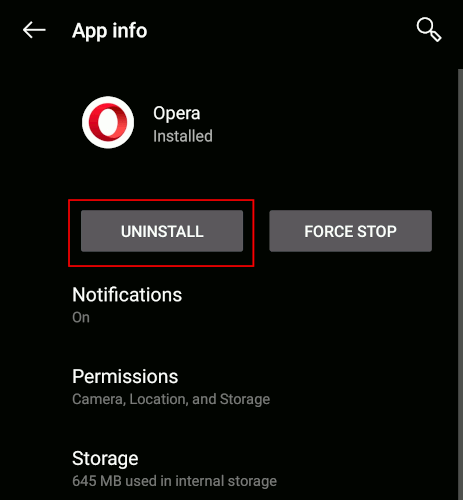
3. Jei matote mygtuką „Pašalinti“, palieskite jį, kad pradėtumėte.
4. Jei vietoj „Pašalinti“ mygtuko matote „Išjungti“ mygtuką, tai reiškia, kad programos negalima pašalinti, bet galima išjungti.
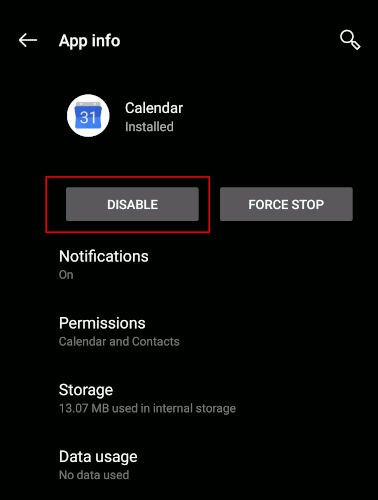
„Išjungta“ reiškia, kad programa tampa neveikli, ji neatsiras jūsų programų sąraše ir nebus laikoma įdiegta programa.
Palieskite „Išjungti“ mygtuką, kad išjungtumėte programą.
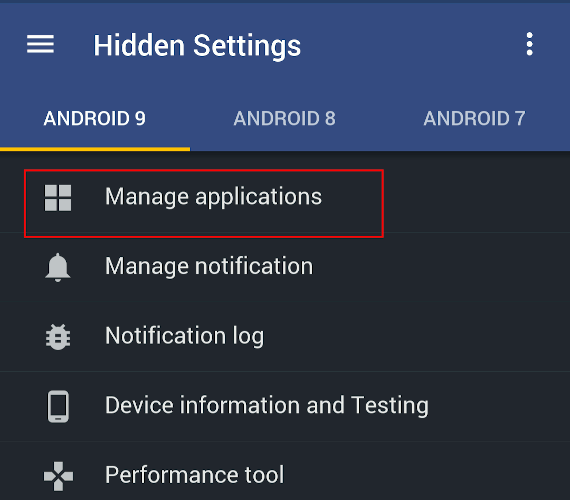
1. Atidarykite „Paslėpti MIUI nustatymai“.
2. Eikite į „Tvarkyti programas“ ir raskite programą, kurią norite išjungti.
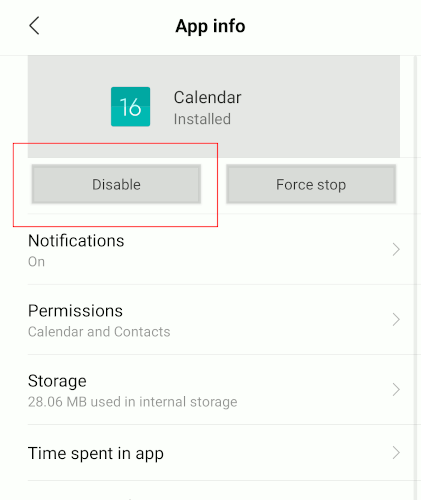
3. Palieskite „Išjungti“ mygtuką.
Sisteminių programų šalinimas naudojant adb
Adb yra galingas įrankis derinant telefoną. Jis taip pat turi komandų, leidžiančių valdyti programų paketus (šiuo atveju – šalinti paketus).
1. Norint naudoti adb, reikia jį įdiegti darbalaukio kompiuteryje.
Linux tiesiog įdiekite „android-tools“ iš programinės įrangos centro arba paketų tvarkyklės.
Windows vykdykite čia pateiktas instrukcijas kad įdiegtumėte adb.
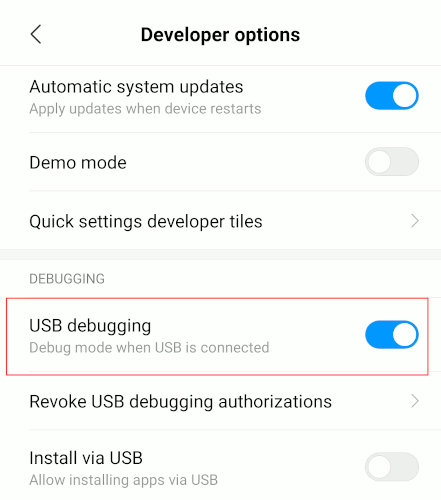
2. Toliau reikia įgalinti „Kūrėjo parinktys“ telefone. Įgalinę, eikite į Kūrėjo parinktis, slinkite žemyn sąrašu ir įgalinkite „USB derinimą“.
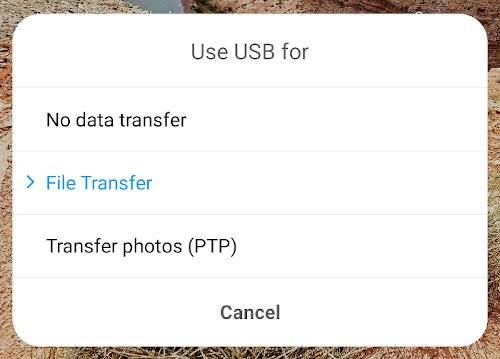
3. Prijunkite telefoną prie darbalaukio per USB. Kai bus prašoma, pakeiskite „tik įkrovimo“ režimą į „failų perdavimo (MTP)“ režimą.
4. Programoje Windowseikite į adb katalogą ir paleiskite komandinę eilutę tame aplankale. Linux tiesiog atidarykite Terminalą.
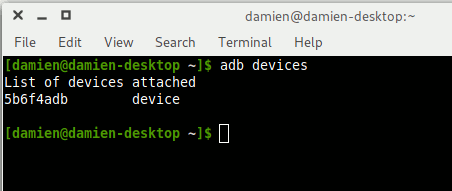
Įveskite šią komandą, kad paleistumėte adb ir patikrintumėte, ar telefonas prijungtas.
adb devices
Jei matote įrašą po „Prietaisių sąrašo“ skyriumi, vadinasi, jūsų įrenginys prijungtas.
5. Paleiskite adb shell.
adb shell
6. Peržiūrėkite visus telefone įdiegtus paketus.
pm list packages
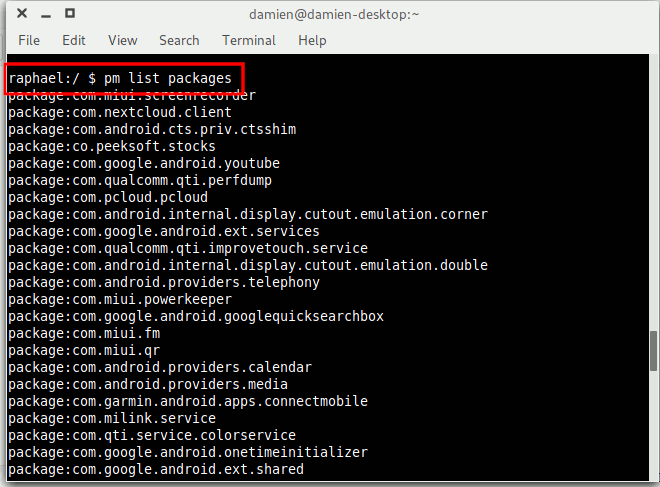
Sąrašas bus labai ilgas. Galite naudoti grep kad susiaurintumėte sąrašą. Pvz., norint rodyti tik „Google“ paketus, naudokite komandą:
pm list package | grep 'google'
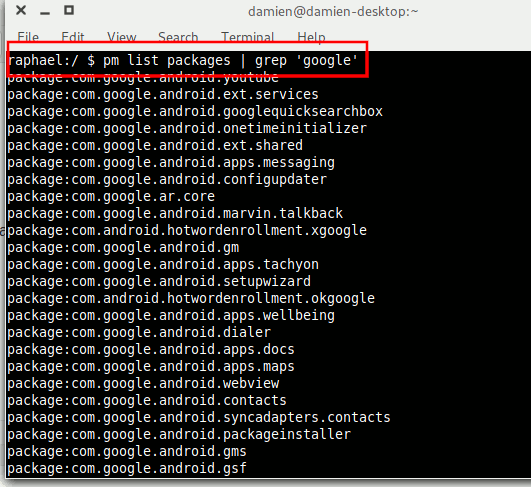
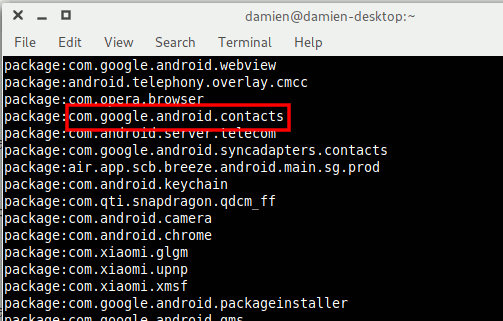
7. Raskite programos, kurią norite pašalinti, pavadinimą. Pavadinimas yra įrašas po Package:. Pvz., „Google Contacts“ programos paketo pavadinimas yra com.google.android.contacts.
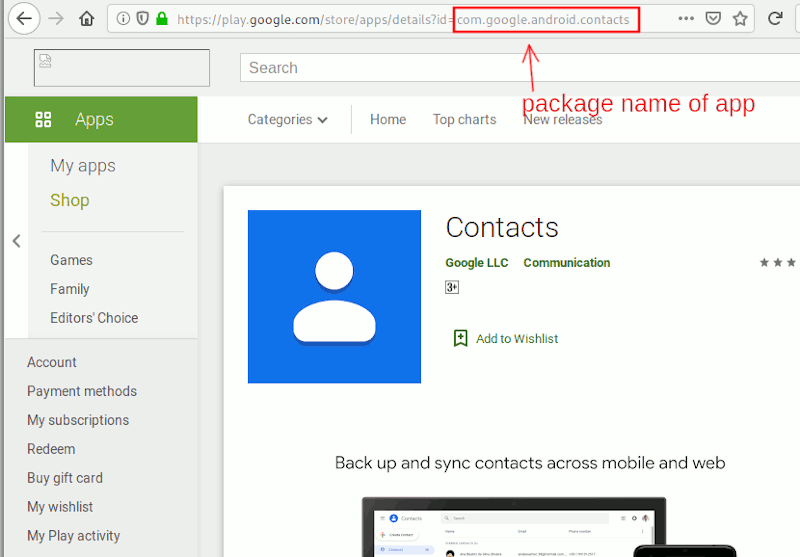
Jei sunku nustatyti paketo pavadinimą, tiesiog naršyklėje eikite į „Google Play Store“ ir ieškokite programos. Patikrinkite URL adresą, kad sužinotumėte paketo pavadinimą.
8. Įveskite šią komandą, kad pašalintumėte programą.
pm uninstall -k --user 0 package-name
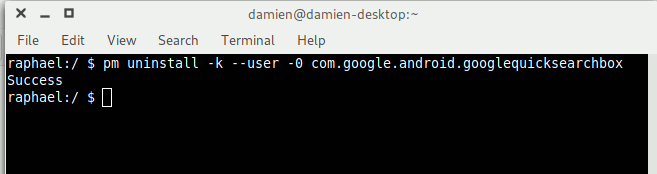
Turėtumėte pamatyti žodį „Success“, jei šalinimas sėkmingas.
Žymuo --user aukščiau pateiktoje komandoje yra svarbus, nes jis nurodo sistemai pašalinti programą tik dabartiniam vartotojui (ir 0 yra numatytasis/pagrindinis telefono vartotojas). Nėra būdo pašalinti programą iš visų vartotojų, nebent suteikiate telefone root prieigą.
Įspėjame: šalinant sistemines programas galima sugadinti sistemą, todėl šalinkite tik tas programas, dėl kurių esate tikri. Tokios programos kaip „Gmail“, „Google Play Music“, „Google Play Movies“ ir kt. yra saugios šalinti, tačiau niekada neištrinkite „Google Play Store“ arba su ja susijusių failų. Jei telefonas tampa nestabilus pašalinus konkrečią programą, arba iš naujo įdiekite ją iš „Google Play Store“, arba atlikite gamyklinį telefono resetavimą.
Išvada
Priklausomai nuo telefono gamintojo, kai kuriuose telefonuose būna tik nedaug bloatware, o sistemines programas galima lengvai išjungti, tuo tarpu kituose pilna trečiųjų šalių programų, kurių negalima nei pašalinti, nei išjungti. Aukščiau pateiktos instrukcijos leis jums atsikratyti tų bloatware sisteminių programų iš savo Android telefono, nereikint suteikti root prieigos.
Latest from the blog
Visit the blog EPOMAKER HE65 V2 TMR apžvalga – 8K belaidis greitis ir hibridiniai jungikliai kompaktiškam žaidimui
2026 19 spalio
EPOMAKER HE65 V2 TMR apžvalga – 8K belaidis greitis ir hibridiniai jungikliai kompaktiškam žaidimui
2026 19 spalio
 ONEXPLAYER 3 apžvalga – 8,8 colio AMOLED žaidimai, moduliniai valdikliai ir stebinantis baterijos veikimo laikas
2026 14 spalio
ONEXPLAYER 3 apžvalga – 8,8 colio AMOLED žaidimai, moduliniai valdikliai ir stebinantis baterijos veikimo laikas
2026 14 spalio
 Paskelbtas KONKR Pocket BLOCK: mažytis vertikalus Android delninis įrenginys su 4:3 ekranu
2026 1 spalio
Paskelbtas KONKR Pocket BLOCK: mažytis vertikalus Android delninis įrenginys su 4:3 ekranu
2026 1 spalio
 KONKR Pocket ADVANCE apžvalga – į GBA orientuotas kišeninio dydžio „Android“ žaidimų delninis kompiuteris
2026 24 rugsėjo
KONKR Pocket ADVANCE apžvalga – į GBA orientuotas kišeninio dydžio „Android“ žaidimų delninis kompiuteris
2026 24 rugsėjo
Klausimai ir atsakymai 5
This actually worked without root. Thanks 👍
Thank you for this info!!!!🙏💚 We will definitely give this a try and come back to let everyone know how we did! 😁
You are welcome, thanks.
Thanks
it works for me
It can be uninstalled or disabled on most Android devices https://uploads.disquscdn.c…