




Kiedy kupujesz nowy telefon z Androidem, prawdopodobnie jest on wyposażony w wiele preinstalowanych programów typu bloatware. Chociaż można odinstalować te aplikacje firm trzecich, niektóre z nich są instalowane jako aplikacje systemowe i nie można ich usunąć. Dotyczy to zwłaszcza całego pakietu aplikacji Google. Jeśli nie jesteś fanem Muzyki Google Play lub Google Duo, niestety nie możesz ich usunąć z telefonu. Aby pozbyć się aplikacji systemowych, należy zrootować telefon. Złą rzeczą jest to, że nie jest łatwo zrootować telefon i spowoduje to utratę gwarancji na telefon. Ponadto zrootowanie telefonu uniemożliwia również korzystanie z niektórych aplikacji, takich jak bankowość internetowa i Google Pay.
Oto kilka sposobów na usunięcie bloatware / aplikacji systemowych bez roota w Androidzie.
Odinstaluj/wyłącz oprogramowanie typu bloatware
Jeśli chodzi o bloatware innych firm, większość z nich można łatwo odinstalować.
1. Na telefonie z Androidem przejdź do „Ustawienia -> Zarządzaj aplikacjami”.
2. Znajdź aplikację, którą chcesz odinstalować i dotknij jej.
3. Jeśli dostępny jest przycisk „Odinstaluj”, dotknij go, aby odinstalować aplikację.
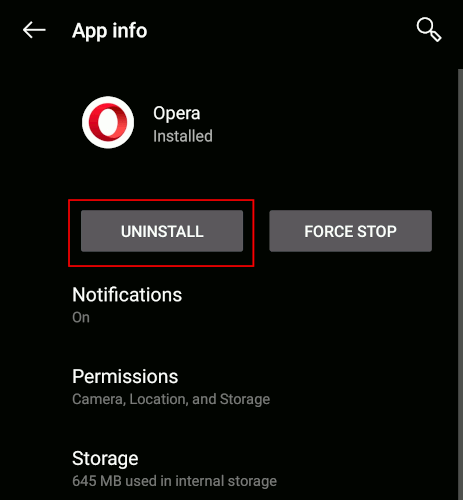
4. Jeśli zamiast przycisku Odinstaluj widoczny jest przycisk Wyłącz, oznacza to, że aplikacji nie można odinstalować, ale można ją wyłączyć.
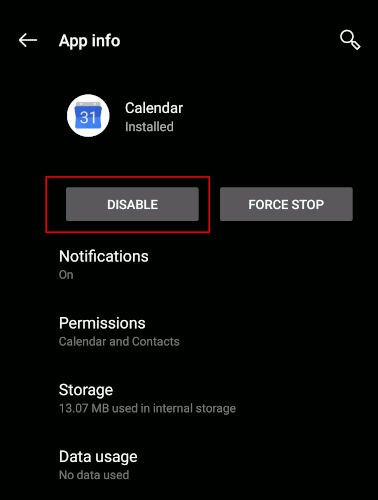
„Wyłączona” oznacza, że aplikacja staje się nieaktywna, nie będzie wyświetlana na liście aplikacji i nie będzie rozpoznawana jako zainstalowana aplikacja.
Stuknij przycisk Wyłącz, aby wyłączyć aplikację.
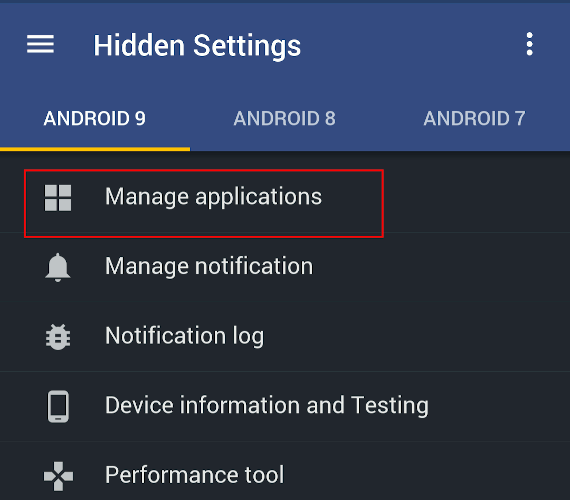
1. Otwórz „Ukryte ustawienia dla MIUI”.
2. Przejdź do „Zarządzaj aplikacjami” i znajdź aplikację, którą chcesz wyłączyć.
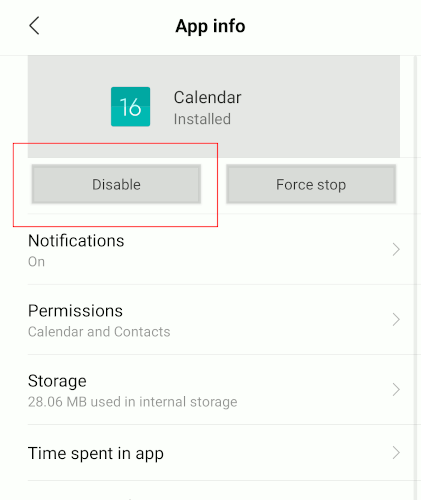
3. Naciśnij przycisk „Wyłącz”.
Odinstalowywanie aplikacji systemowych za pomocą adb
Adb to potężne narzędzie do debugowania telefonu. Zawiera również polecenia do zarządzania pakietami aplikacji (w tym przypadku odinstalowywania pakietów).
1. Aby korzystać z adb, należy zainstalować adb na komputerze stacjonarnym.
W przypadku systemu Linux wystarczy zainstalować „android-tools” z Centrum oprogramowania lub menedżera pakietów.
W przypadku systemu Windows postępuj zgodnie z instrukcjami tutaj, aby zainstalować adb.
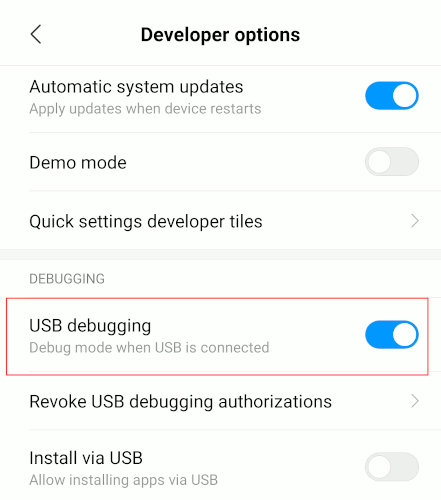
2. Następnie należy włączyć w telefonie „Opcje programisty„. Po włączeniu przejdź do Opcji programisty, przewiń listę w dół i włącz „Debugowanie USB”.
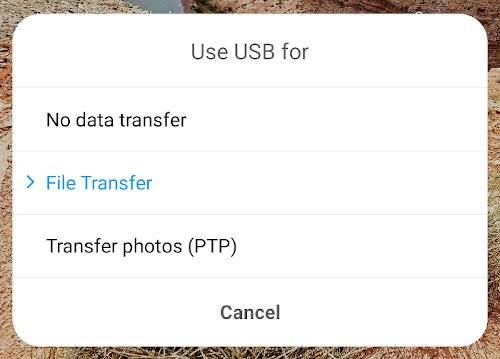
3. Podłącz telefon do komputera za pomocą kabla USB. Po wyświetleniu monitu zmień tryb „tylko ładowanie” na tryb „przesyłanie plików (MTP)”.
4. W systemie Windows przejdź do katalogu adb i uruchom wiersz polecenia w tym folderze. W systemie Linux wystarczy otworzyć Terminal.
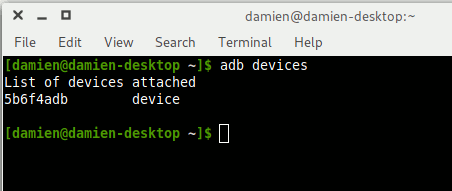
Wpisz poniższe polecenie, aby uruchomić adb i sprawdzić, czy telefon jest podłączony.
urządzenia adb
Jeśli w sekcji „Lista urządzeń” pojawi się wpis, oznacza to, że urządzenie jest podłączone.
5. Uruchom powłokę adb.
powłoka adb
6. Lista wszystkich pakietów zainstalowanych w telefonie.
Pakiety listy pm
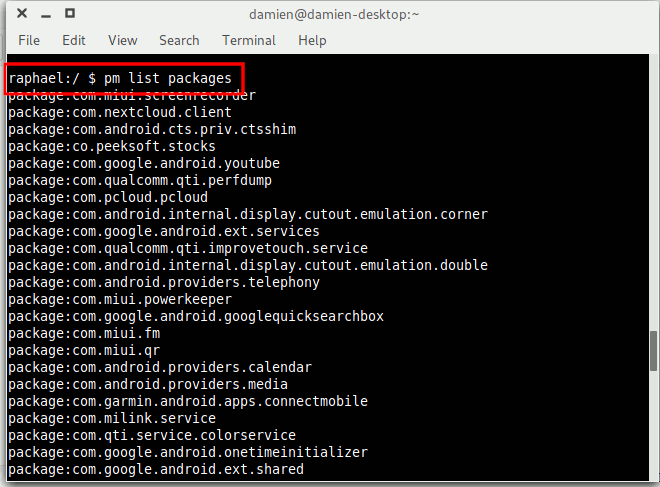
Lista będzie bardzo długa. Możesz użyć grep, aby zawęzić listę. Na przykład, aby wyświetlić tylko pakiety Google, użyj polecenia:
pm list package | grep 'google'
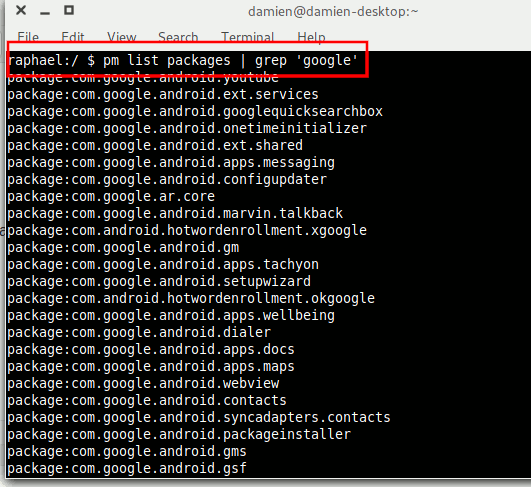
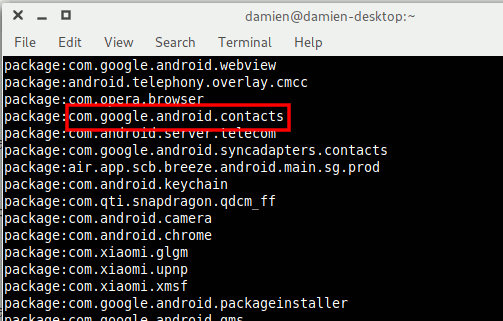
7. Znajdź nazwę aplikacji, którą chcesz odinstalować. Nazwa jest wpisem po Package:. Na przykład nazwa pakietu dla aplikacji Google Contact to com.google.android.contacts.
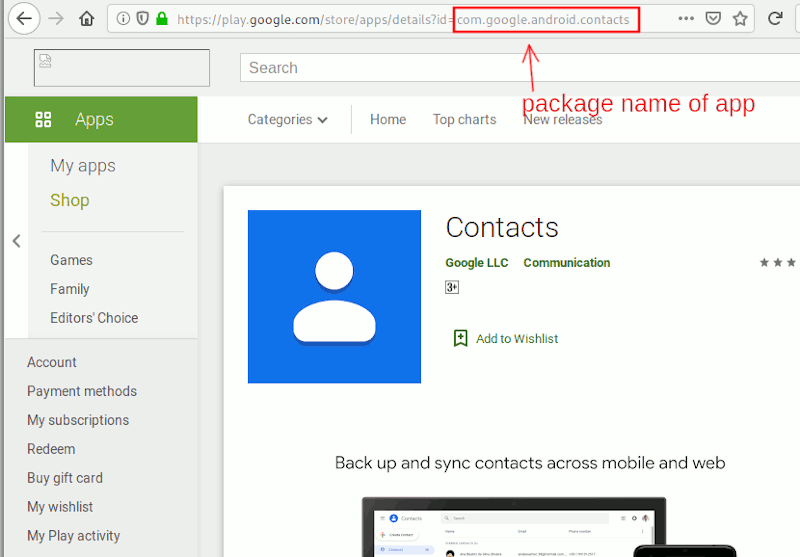
Jeśli nie możesz zidentyfikować nazwy pakietu, po prostu przejdź do Sklepu Google Play w przeglądarce i wyszukaj aplikację. Sprawdź adres URL dla nazwy pakietu.
8. Wpisz następujące polecenie, aby odinstalować aplikację.
pm uninstall -k --user 0 package-name
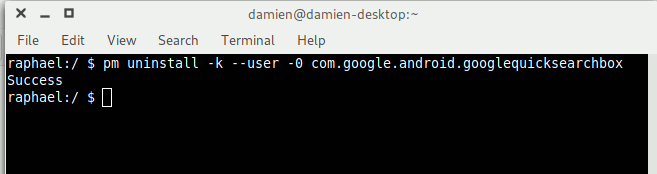
Jeśli dezinstalacja przebiegnie pomyślnie, powinien zostać wyświetlony komunikat „Success”.
Flaga --user w powyższym poleceniu jest ważna, ponieważ mówi systemowi, aby odinstalował aplikację tylko dla bieżącego użytkownika (a 0 jest domyślnym / głównym użytkownikiem telefonu). Nie ma możliwości odinstalowania aplikacji od wszystkich użytkowników, chyba że zrootujesz telefon.
Ostrzegamy, że odinstalowanie aplikacji systemowych może potencjalnie uszkodzić system, więc odinstaluj tylko te aplikacje, których jesteś pewien. Aplikacje takie jak Gmail, Muzyka Google Play, Filmy Google Play itp. można bezpiecznie odinstalować, ale nigdy nie należy usuwać Sklepu Google Play ani żadnych powiązanych z nim plików. Jeśli telefon stanie się niestabilny po odinstalowaniu konkretnej aplikacji, zainstaluj ją ponownie ze Sklepu Google Play lub przywróć ustawienia fabryczne telefonu.
Wnioski
W zależności od producenta telefonu, niektóre telefony mają tylko kilka bloatware, a aplikacje systemowe można łatwo wyłączyć, podczas gdy inne są pełne aplikacji innych firm, których nie można w ogóle usunąć ani wyłączyć. Powyższe instrukcje pozwolą ci pozbyć się tych nadmiarowych aplikacji systemowych z telefonu z Androidem, bez konieczności rootowania telefonu.
Latest from the blog
Visit the blog Recenzja ONEXPLAYER 3 – 8,8-calowy ekran AMOLED do gier, modularne sterowanie i zaskakująco długa praca na baterii
2026-10-14
Recenzja ONEXPLAYER 3 – 8,8-calowy ekran AMOLED do gier, modularne sterowanie i zaskakująco długa praca na baterii
2026-10-14
 Zapowiedziano KONKR Pocket BLOCK: malutka pionowa konsola przenośna z Androidem i ekranem 4:3
2026-10-01
Zapowiedziano KONKR Pocket BLOCK: malutka pionowa konsola przenośna z Androidem i ekranem 4:3
2026-10-01
 Recenzja KONKR Pocket ADVANCE – kieszonkowa konsola do gier z systemem Android, przeznaczona głównie do gier na GBA
2026-09-24
Recenzja KONKR Pocket ADVANCE – kieszonkowa konsola do gier z systemem Android, przeznaczona głównie do gier na GBA
2026-09-24
 Przedsprzedaż KONKR Pocket Advance: kompaktowe urządzenie przenośne z systemem Android przeznaczone do gier retro
2026-09-23
Przedsprzedaż KONKR Pocket Advance: kompaktowe urządzenie przenośne z systemem Android przeznaczone do gier retro
2026-09-23
Pytania i odpowiedzi 5
This actually worked without root. Thanks 👍
Thank you for this info!!!!🙏💚 We will definitely give this a try and come back to let everyone know how we did! 😁
You are welcome, thanks.
Thanks
it works for me
It can be uninstalled or disabled on most Android devices https://uploads.disquscdn.c…