




新しいAndroidデバイスを購入すると、それがハンドヘルドであれスマートフォンであれ、多くのプリインストールされたブロートウェアが付属している可能性が高いです。これらのサードパーティ製ブロートウェアアプリはアンインストールできますが、一部のアプリはシステムアプリとしてインストールされており、削除できません。これは特にGoogleアプリのスイート全体に当てはまります。Google Play MusicやGoogle Duoが気に入らない場合、残念ながらデバイスから削除することはできません。システムアプリを削除するには、スマートフォンをroot化する必要があります。悪いことに、デバイスのroot化は簡単ではなく、そうすることで保証が無効になります。さらに、スマートフォンをroot化すると、インターネットバンキングやGoogle Payなどの特定のアプリを使用できなくなります。
Androidでroot化せずにブロートウェア/システムアプリを削除する方法をいくつか紹介します。
ブロートウェアをアンインストール/無効化する
サードパーティ製ブロートウェアについては、ほとんどが簡単にアンインストールできます。
1. Androidスマートフォンで、「設定 -> アプリケーションの管理」に移動します。
2. 削除したいアプリを見つけてタップします。
3. 「アンインストール」ボタンがある場合は、それをタップして開始します。
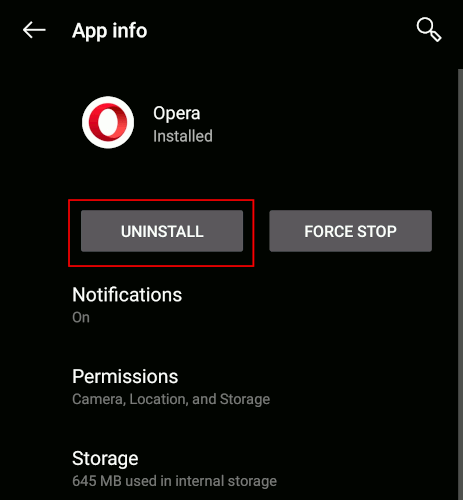
4. アンインストールボタンの代わりに「無効にする」ボタンが表示される場合、そのアプリはアンインストールできませんが、無効にすることはできます。
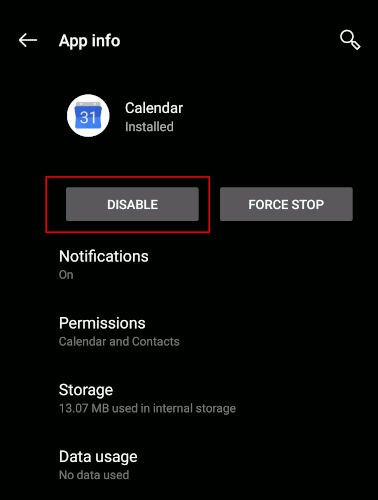
「無効」とは、アプリが休止状態になり、アプリケーションリストに表示されなくなり、インストールされたアプリとして認識されなくなることを意味します。
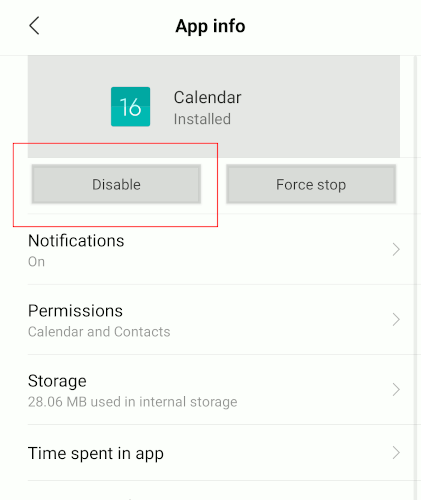
「無効にする」ボタンをタップしてアプリを無効にします。
1. 「Hidden Settings for MIUI」を開きます。
2. 「アプリケーションの管理」に移動し、無効にしたいアプリケーションを見つけます。
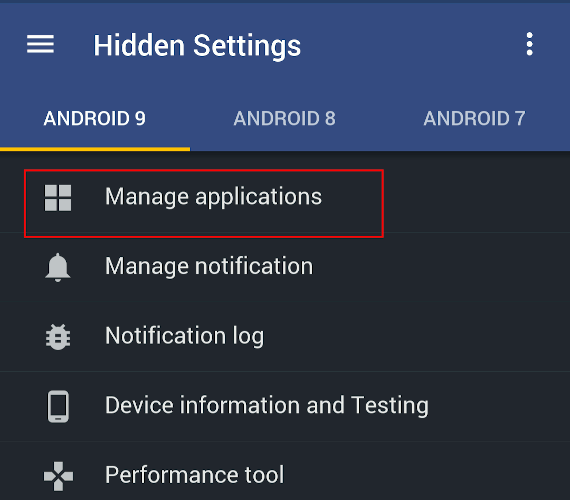
3. 「無効にする」ボタンをタップします。
adbを使用してシステムアプリをアンインストールする
adbはスマートフォンをデバッグするための強力なツールです。また、アプリパッケージを管理するためのコマンド(この場合はパッケージのアンインストール)も備わっています。
1. adbを使用するには、デスクトップコンピューターにadbをインストールする必要があります。
Linuxの場合は、ソフトウェアセンターまたはパッケージマネージャーから「android-tools」をインストールするだけです。
Windowsの場合は、 こちらの手順 に従ってadbをインストールしてください。
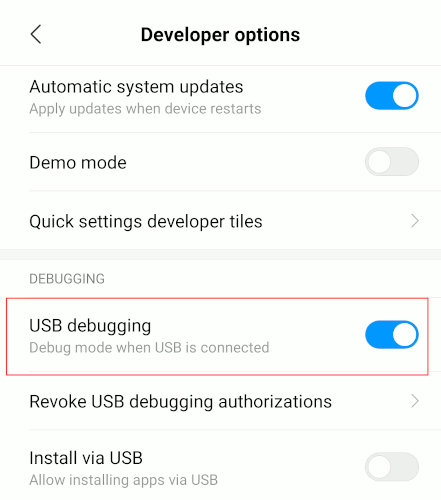
2. 次に、スマートフォンで「開発者向けオプション」を有効にする必要があります。有効にしたら、開発者向けオプションに入り、リストを下にスクロールして「USBデバッグ」を有効にします。
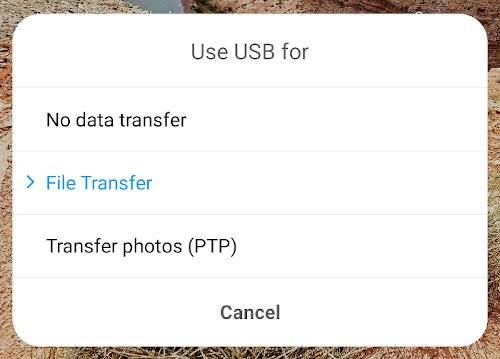
3. USB経由でスマートフォンをデスクトップに接続します。プロンプトが表示されたら、「充電のみ」モードを「ファイル転送(MTP)」モードに変更します。
4. Windowsで、adbディレクトリに移動し、そのフォルダでコマンドプロンプトを起動します。Linuxの場合は、ターミナルを開くだけです。
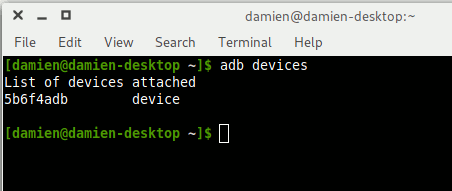
次のコマンドを入力してadbを起動し、スマートフォンが接続されていることを確認します。
adb devices
「デバイスのリスト」セクションにエントリが表示されている場合、デバイスは接続されています。
5. adbシェルを起動します。
adb shell
6. スマートフォンにインストールされているすべてのパッケージを一覧表示します。
pm list packages
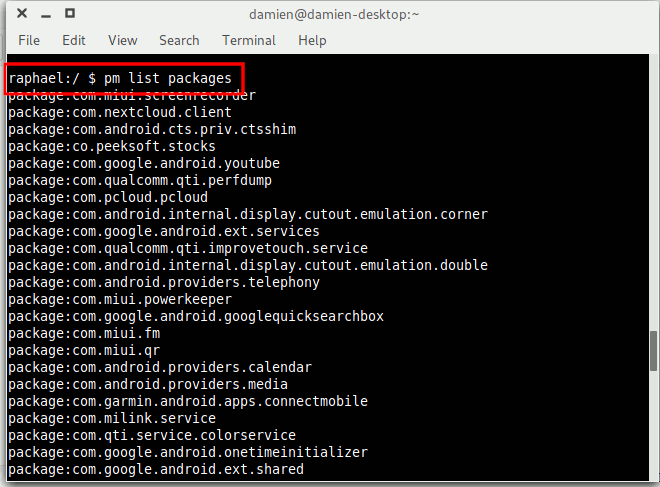
リストは非常に長くなります。 grep を使用してリストを絞り込むことができます。たとえば、Googleパッケージのみを表示するには、次のコマンドを使用します:
pm list package | grep 'google'
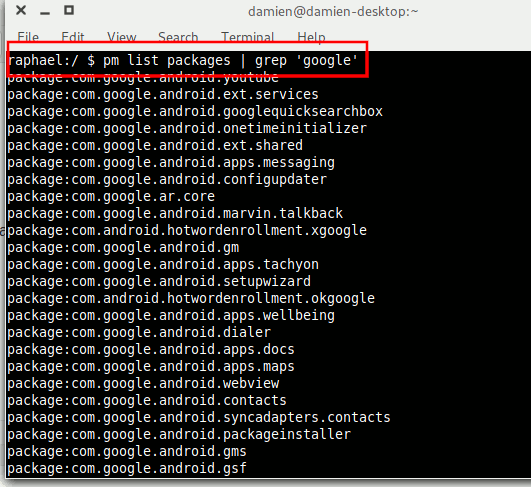
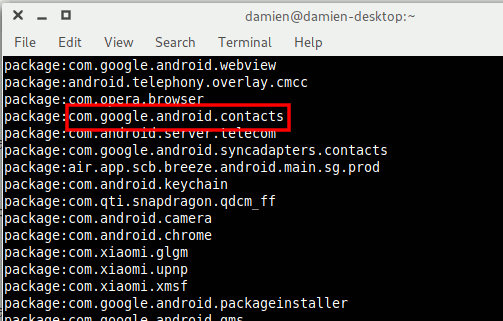
7. アンインストールしたいアプリの名前を見つけます。名前は Package:の後のエントリです。たとえば、Google連絡先アプリのパッケージ名は com.google.android.contactsです。
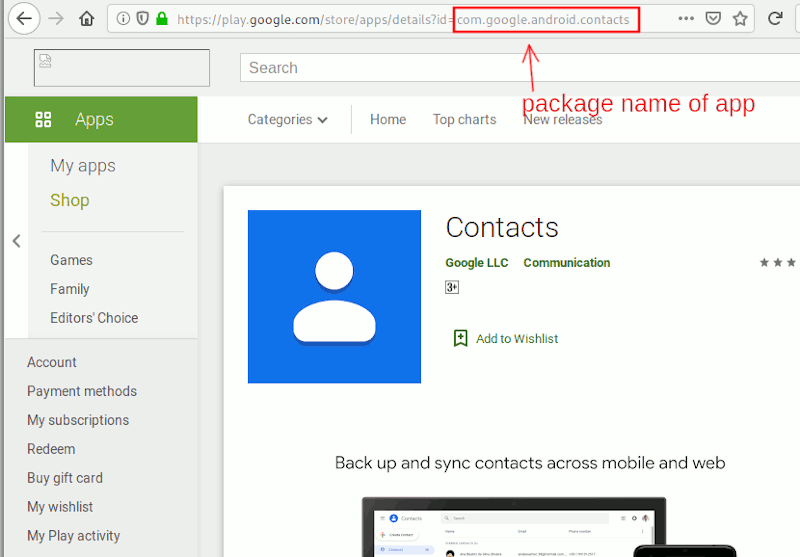
パッケージ名の特定に困った場合は、ブラウザでGoogle Playストアにアクセスし、アプリを検索してください。URLでパッケージ名を確認してください。
8. 次のコマンドを入力してアプリをアンインストールします。
pm uninstall -k --user 0 package-name
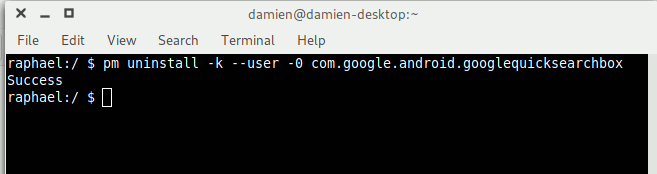
アンインストールが成功した場合は、「Success」という文字が表示されます。
上記のコマンドの --user フラグは重要です。これは、現在のユーザーのみに対してアプリをアンインストールするようシステムに指示するためです( 0 はスマートフォンのデフォルト/メインユーザーです)。スマートフォンをroot化しない限り、すべてのユーザーからアプリをアンインストールする方法はありません。
警告として、システムアプリをアンインストールするとシステムが壊れる可能性があるため、確信のあるアプリのみをアンインストールしてください。Gmail、Google Play Music、Google Play Moviesなどはアンインストールしても安全ですが、Google Playストアやそれに関連するファイルは絶対に削除しないでください。特定のアプリをアンインストールした後にスマートフォンが不安定になった場合は、Google Playストアから再インストールするか、スマートフォンを工場出荷時設定にリセットしてください。
結論
スマートフォンの製造元によっては、ブロートウェアが少ししか付属しておらず、システムアプリを簡単に無効にできる機種もあれば、削除も無効化もできないサードパーティ製アプリでいっぱいの機種もあります。上記の手順により、スマートフォンをroot化することなく、Androidスマートフォンからこれらのブロートウェアシステムアプリを削除できます。




質疑応答 5
This actually worked without root. Thanks 👍
Thank you for this info!!!!🙏💚 We will definitely give this a try and come back to let everyone know how we did! 😁
You are welcome, thanks.
Thanks
it works for me
It can be uninstalled or disabled on most Android devices https://uploads.disquscdn.c…