




새로운 Android 기기를 구매할 때, 휴대용 기기 또는 스마트폰이든 관계없이, 대부분의 경우 사전 설치된 불필요한 소프트웨어(bloatware)가 포함되어 있습니다. 이러한 서드파티 bloatware 앱은 제거할 수 있지만, 일부 앱은 시스템 앱으로 설치되어 삭제할 수 없습니다. 특히 Google 앱 전체 스위트의 경우가 그렇습니다. Google Play Music이나 Google Duo를 사용하지 않더라도 기기의 해당 앱을 제거할 수 없습니다. 시스템 앱을 제거하려면 폰을 루팅해야 합니다. 문제는 기기를 루팅하기 어렵다는 점이며, 이를 수행하면 보증이 무효화됩니다. 또한 폰을 루팅하면 인터넷 뱅킹 및 Google Pay와 같은 특정 앱을 사용할 수 없게 됩니다.
루트 없이 bloatware/시스템 앱을 제거하는 몇 가지 방법은 다음과 같습니다: Android.
bloatware 제거/비활성화
서드파티 bloatware의 경우 대부분 쉽게 제거할 수 있습니다.
1. Android 폰에서 “설정 -> 응용 프로그램 관리”로 이동합니다.”
2. 제거하려는 앱을 찾아 탭합니다.
3. “제거” 버튼이 있으면 탭하여 시작합니다.
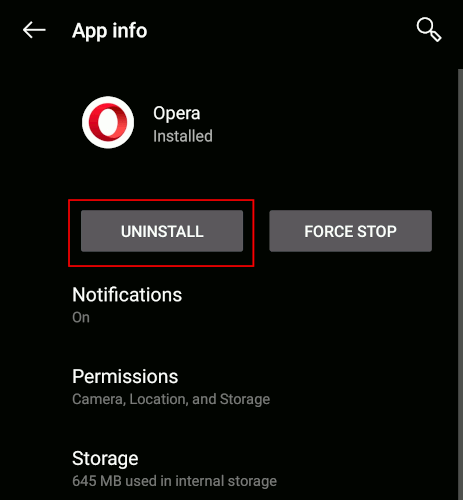
4. 제거 버튼 대신 “비활성화” 버튼이 표시되면, 이는 앱을 제거할 수는 없지만 비활성화할 수 있음을 의미합니다.
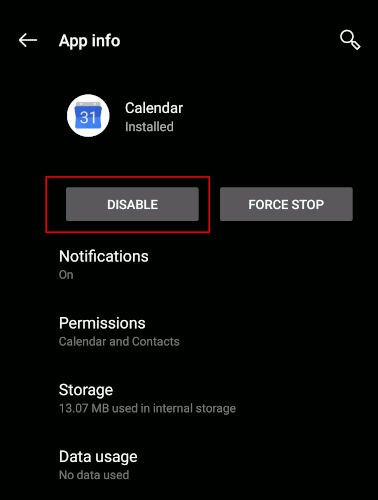
“비활성화”란 앱이 휴면 상태가 되어 응용 프로그램 목록에 표시되지 않으며 설치된 앱으로 인식되지 않는 것을 말합니다.
앱을 비활성화하려면 비활성화 버튼을 탭하십시오.
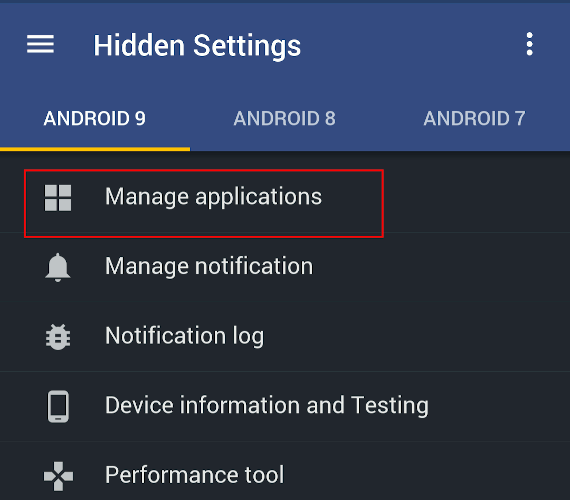
1. “MIUI용 숨겨진 설정”을 엽니다.
2. “응용 프로그램 관리”로 이동하여 비활성화하려는 응용 프로그램을 찾습니다.
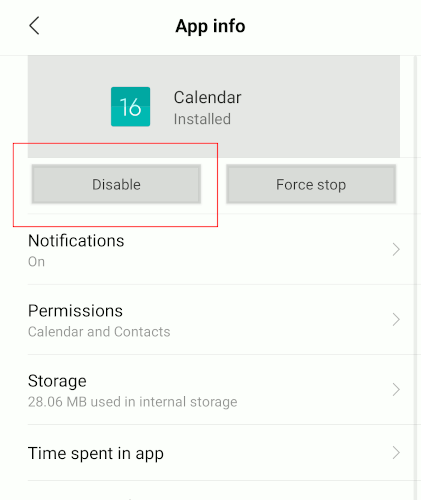
3. “비활성화” 버튼을 탭합니다.
adb를 사용하여 시스템 앱 제거
Adb는 폰 디버깅을 위한 강력한 도구입니다. 또한 앱 패키지 관리(이 경우 패키지 제거)를 위한 명령어도 제공합니다.
1. adb를 사용하려면 데스크톱 컴퓨터에 adb를 설치해야 합니다.
Linux의 경우 소프트웨어 센터나 패키지 관리자에서 “android-tools”를 설치하면 됩니다.
Windows의 경우, 여기의 지침을 따르세요 adb를 설치하려면.
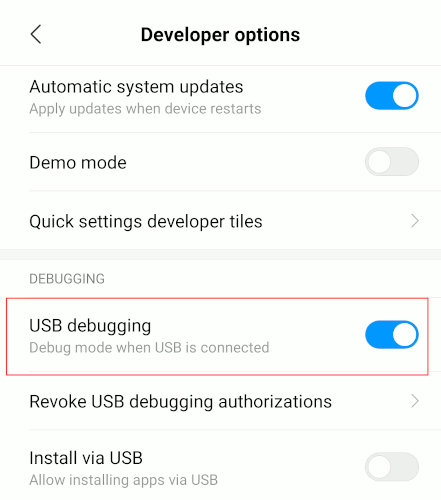
2. 다음으로 폰에서 “개발자 옵션”을 활성화해야 합니다. 활성화 후 개발자 옵션으로 들어가 목록을 아래로 스크롤하여 “USB 디버깅”을 활성화하십시오.
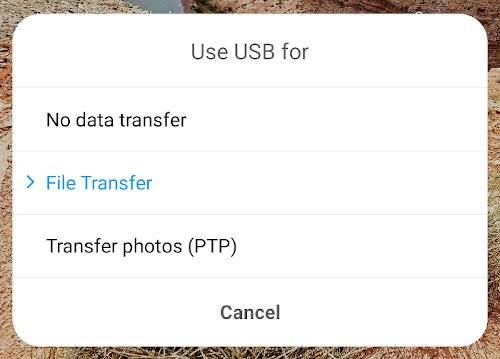
3. USB을 통해 폰을 데스크톱에 연결합니다. 메시지가 표시되면 “충전 전용” 모드를 “파일 전송(MTP)” 모드로 변경하십시오.
4. Windows에서 adb 디렉터리로 이동하고 해당 폴더에서 명령 프롬프트를 실행합니다. Linux의 경우 터미널을 열면 됩니다.
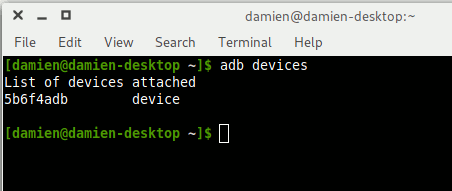
아래 명령어를 입력하여 adb를 시작하고 폰이 연결되었는지 확인합니다.
adb devices
“장치 목록” 섹션 아래에 항목이 나열되어 있으면 장치가 연결된 것입니다.
5. adb 셸을 시작합니다.
adb shell
6. 폰에 설치된 모든 패키지를 나열합니다.
pm list packages
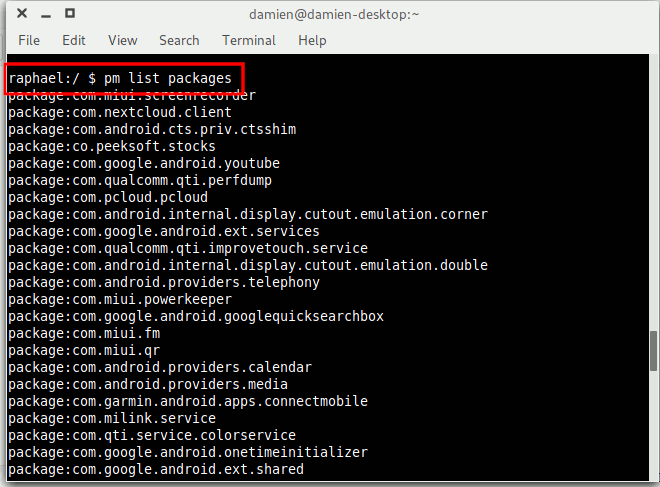
목록이 매우 길어질 수 있습니다. grep 를 사용하여 목록을 좁힐 수 있습니다. 예를 들어 Google 패키지만 표시하려면 다음 명령어를 사용하십시오:
pm list package | grep 'google'
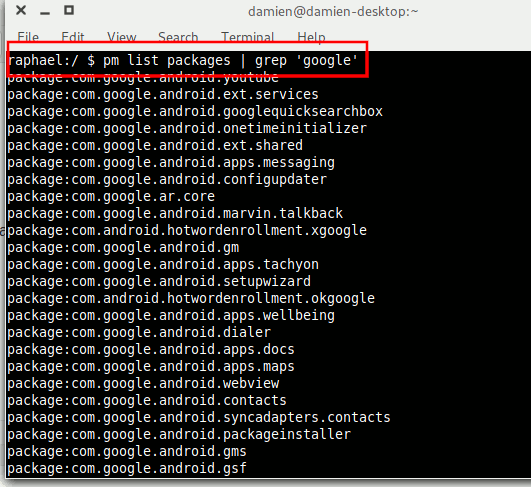
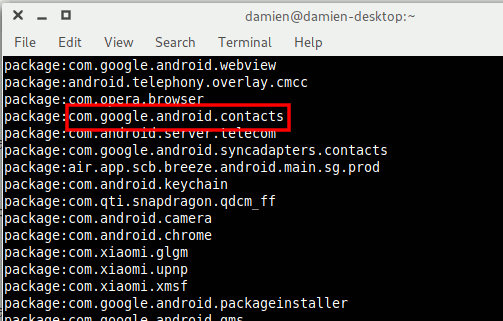
7. 제거하려는 앱의 이름을 찾습니다. 이름은 Package:뒤의 항목입니다. 예를 들어 Google Contact 앱의 패키지 이름은 com.google.android.contacts입니다.
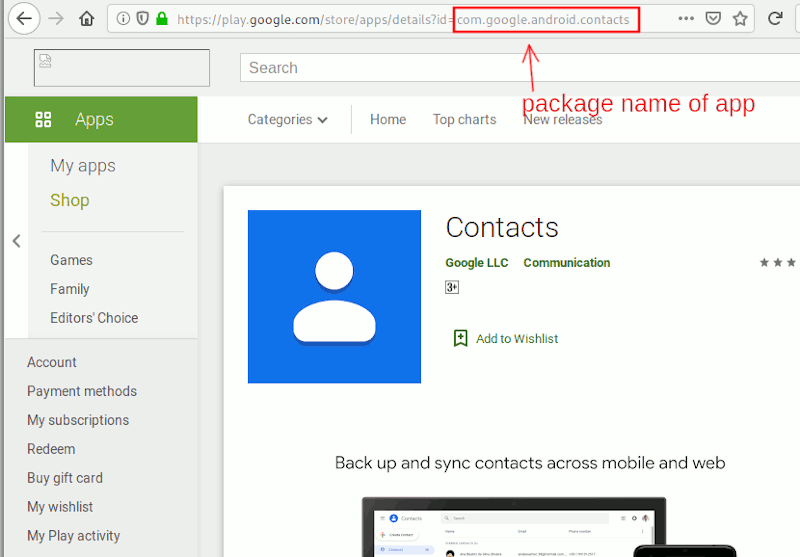
패키지 이름을 식별하는 데 어려움이 있다면 브라우저에서 Google Play Store로 이동하여 앱을 검색하십시오. URL에서 패키지 이름을 확인하십시오.
8. 아래 명령어를 입력하여 앱을 제거합니다.
pm uninstall -k --user 0 package-name
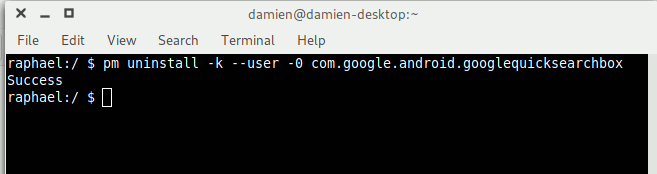
제거가 성공적으로 완료되면 “Success”라는 단어가 표시됩니다.
위 명령어의 --user 플래그는 현재 사용자에 대해서만 앱을 제거하도록 시스템에 지시하므로 중요합니다( 0 는 폰의 기본/주 사용자임). 폰을 루팅하지 않는 한 모든 사용자로부터 앱을 제거할 방법은 없습니다.
경고로서, 시스템 앱 제거는 시스템을 손상시킬 가능성이 있으므로 확실한 앱만 제거하십시오. Gmail, Google Play Music, Google Play Movies 등의 앱은 안전하게 제거할 수 있지만 Google Play Store 또는 관련 파일은 절대 제거하지 마십시오. 특정 앱을 제거한 후 폰이 불안정해지면 Google Play Store에서 재설치하거나 폰을 공장 초기화하십시오.
결론
폰 제조업체에 따라 일부 폰은 bloatware가 적고 시스템 앱을 쉽게 비활성화할 수 있는 반면, 다른 폰은 제거하거나 비활성화할 수 없는 서드파티 앱으로 가득 차 있습니다. 위의 지침을 사용하면 Android 폰에서 루팅 없이 bloatware 시스템 앱을 제거할 수 있습니다.




질문과 답변 5
This actually worked without root. Thanks 👍
Thank you for this info!!!!🙏💚 We will definitely give this a try and come back to let everyone know how we did! 😁
You are welcome, thanks.
Thanks
it works for me
It can be uninstalled or disabled on most Android devices https://uploads.disquscdn.c…