




Όταν αγοράζετε μια νέα συσκευή Android , είτε πρόκειται για handheld ή smartphone, κατά πάσα πιθανότητα συνοδεύεται από άφθονο προεγκατεστημένο bloatware. Ενώ μπορείτε να απεγκαταστήσετε αυτές τις εφαρμογές bloatware τρίτων, ορισμένες από τις εφαρμογές είναι εγκατεστημένες ως εφαρμογές συστήματος και δεν μπορούν να αφαιρεθούν. Αυτό ισχύει ιδιαίτερα για ολόκληρη τη σουίτα εφαρμογών Google. Εάν δεν είστε λάτρης του Google Play Music ή του Google Duo, λυπούμαστε, δεν μπορείτε να τις αφαιρέσετε από τη συσκευή σας. Για να απαλλαγείτε από τις εφαρμογές συστήματος, πρέπει να κάνετε root στο τηλέφωνό σας. Το κακό είναι ότι δεν είναι εύκολο να κάνετε root στη συσκευή σας και με αυτόν τον τρόπο ακυρώνετε την εγγύησή σας. Επιπλέον, το root στο τηλέφωνό σας σάς εμποδίζει επίσης να χρησιμοποιήσετε ορισμένες εφαρμογές όπως το Internet Banking και το Google Pay.
Ακολουθούν μερικοί τρόποι για να αφαιρέσετε bloatware/εφαρμογές συστήματος χωρίς root σε Android.
Απεγκατάσταση/Απενεργοποίηση του bloatware
Για το bloatware τρίτων, οι περισσότερες από αυτές μπορούν να απεγκατασταθούν εύκολα.
1. Στο τηλέφωνό σας Android, μεταβείτε στις «Ρυθμίσεις -> Διαχείριση εφαρμογών».
2. Βρείτε την εφαρμογή που θέλετε να αφαιρέσετε και πατήστε την.
3. Εάν υπάρχει κουμπί «Απεγκατάσταση», πατήστε το για να ξεκινήσετε.
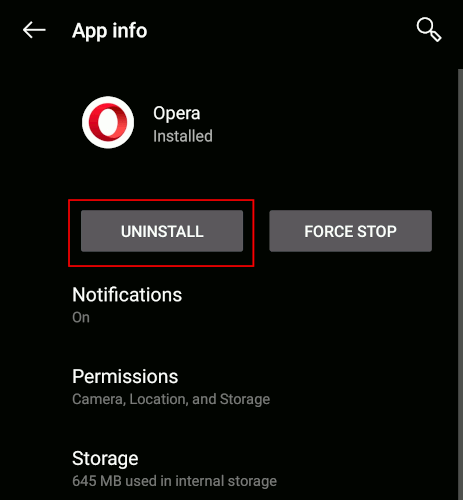
4. Εάν δείτε ένα κουμπί «Απενεργοποίηση» αντί για ένα κουμπί Απεγκατάσταση, αυτό σημαίνει ότι οι εφαρμογές δεν μπορούν να απεγκατασταθούν αλλά μπορούν να απενεργοποιηθούν.
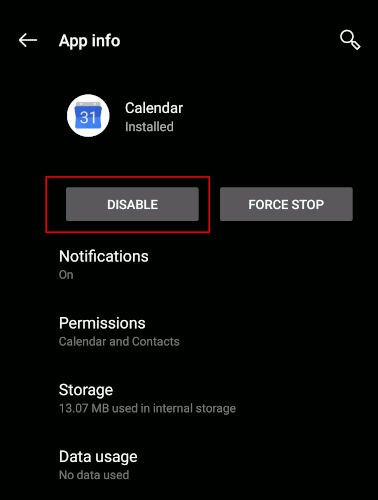
«Απενεργοποιημένη» σημαίνει ότι η εφαρμογή τίθεται σε ανενεργή κατάσταση, δεν θα εμφανίζεται στη λίστα εφαρμογών σας και δεν θα αναγνωρίζεται ως εγκατεστημένη εφαρμογή.
Πατήστε το κουμπί Απενεργοποίηση για να απενεργοποιήσετε την εφαρμογή.
1. Ανοίξτε τις «Κρυφές Ρυθμίσεις για MIUI».
2. Μεταβείτε στη «Διαχείριση εφαρμογών» και βρείτε την εφαρμογή που θέλετε να απενεργοποιήσετε.
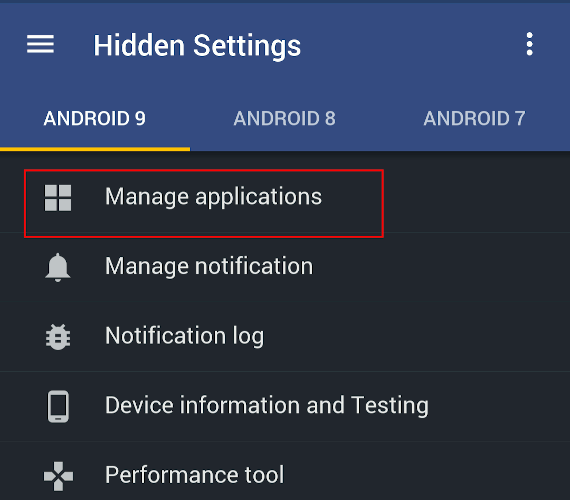
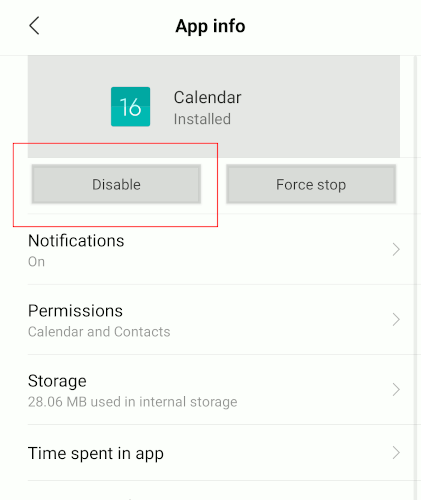
3. Πατήστε το κουμπί «Απενεργοποίηση».
Απεγκατάσταση εφαρμογών συστήματος χρησιμοποιώντας το adb
Το adb είναι ένα ισχυρό εργαλείο για τον εντοπισμό σφαλμάτων του τηλεφώνου σας. Παρέχει επίσης εντολές για τη διαχείριση πακέτων εφαρμογών (στην περίπτωση αυτή, απεγκατάσταση πακέτων).
1. Για να χρησιμοποιήσετε το adb, πρέπει να εγκαταστήσετε το adb στον υπολογιστή σας.
Για Linux, μπορείτε απλώς να εγκαταστήσετε το «android-tools» από το Κέντρο Λογισμικού ή τον διαχειριστή πακέτων σας.
Για Windows, ακολουθήστε τις οδηγίες εδώ για να εγκαταστήσετε το adb.
2. Στη συνέχεια, πρέπει να ενεργοποιήσετε τις «Επιλογές Προγραμματιστή» στο τηλέφωνό σας. Μόλις ενεργοποιηθούν, μεταβείτε στις Επιλογές Προγραμματιστή, κυλήστε τη λίστα προς τα κάτω και ενεργοποιήστε τον «εντοπισμό σφαλμάτων USB».
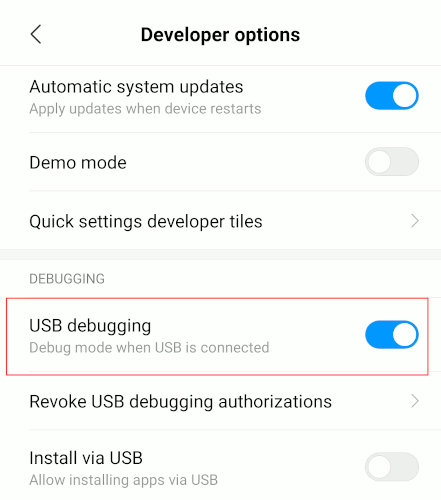
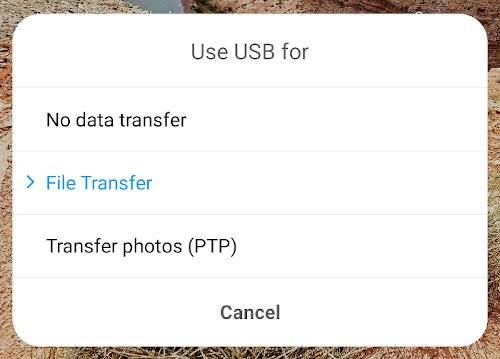
3. Συνδέστε το τηλέφωνό σας στον υπολογιστή μέσω USB. Όταν σας ζητηθεί, αλλάξτε τη λειτουργία «μόνο φόρτιση» σε λειτουργία «μεταφορά αρχείων (MTP)».
4. Στο Windows, μεταβείτε στον κατάλογο adb και εκκινήστε τη γραμμή εντολών σε αυτόν τον φάκελο. Για Linux, απλώς ανοίξτε το Τερματικό.
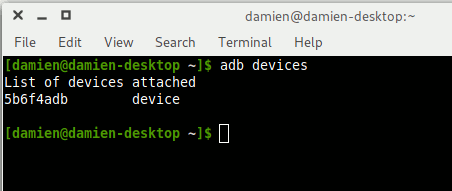
Πληκτρολογήστε την ακόλουθη εντολή για να ξεκινήσετε το adb και να επαληθεύσετε ότι το τηλέφωνο είναι συνδεδεμένο.
adb devices
Εάν δείτε μια καταχώριση στην ενότητα «Λίστα συσκευών», τότε η συσκευή σας είναι συνδεδεμένη.
5. Ξεκινήστε το κέλυφος adb.
adb shell
6. Καταγράψτε όλα τα πακέτα που είναι εγκατεστημένα στο τηλέφωνο.
pm list packages
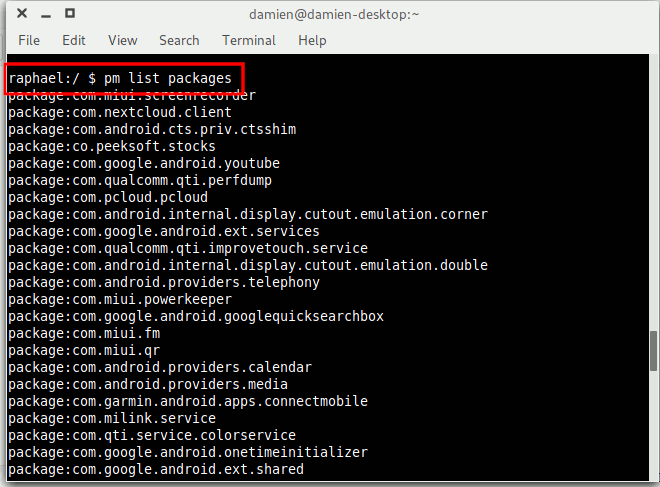
Η λίστα θα είναι πολύ μεγάλη. Μπορείτε να χρησιμοποιήσετε grep για να περιορίσετε τη λίστα. Για παράδειγμα, για να εμφανίσετε μόνο τα πακέτα Google, χρησιμοποιήστε την εντολή:
pm list package | grep 'google'
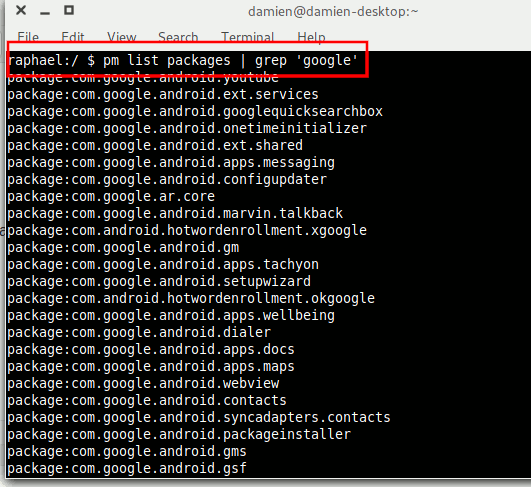
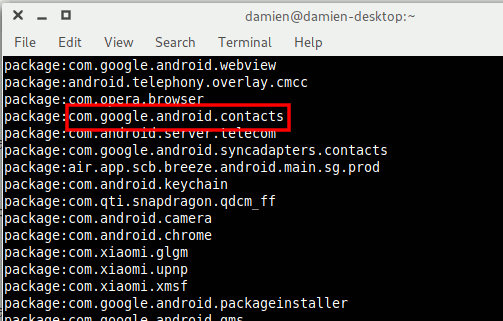
7. Βρείτε το όνομα της εφαρμογής που θέλετε να απεγκαταστήσετε. Το όνομα είναι η καταχώριση μετά το Package:. Για παράδειγμα, το όνομα πακέτου για την εφαρμογή Google Contact είναι com.google.android.contacts.
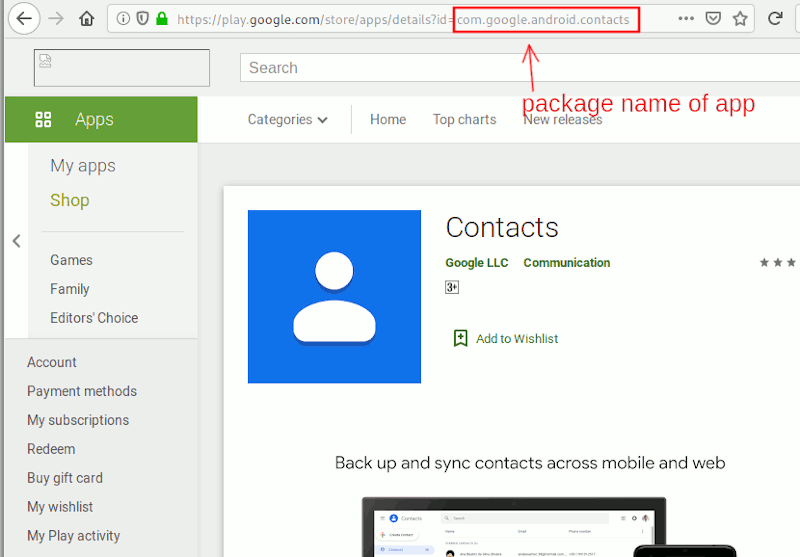
Εάν δυσκολεύεστε να αναγνωρίσετε το όνομα του πακέτου, απλώς μεταβείτε στο Google Play Store από το πρόγραμμα περιήγησής σας και αναζητήστε την εφαρμογή. Ελέγξτε τη διεύθυνση URL για το όνομα του πακέτου.
8. Πληκτρολογήστε την ακόλουθη εντολή για να απεγκαταστήσετε την εφαρμογή.
pm uninstall -k --user 0 package-name
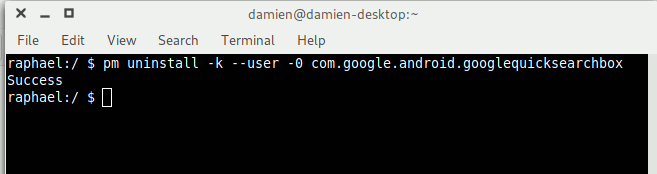
Θα πρέπει να δείτε τη λέξη «Success» εάν η απεγκατάσταση είναι επιτυχής.
Η --user σημαία στην παραπάνω εντολή είναι σημαντική, διότι λέει στο σύστημα να απεγκαταστήσει την εφαρμογή μόνο για τον τρέχοντα χρήστη (και 0 είναι ο προεπιλεγμένος/κύριος χρήστης του τηλεφώνου). Δεν υπάρχει τρόπος να απεγκαταστήσετε την εφαρμογή από όλους τους χρήστες, εκτός εάν κάνετε root στο τηλέφωνο.
Ως προειδοποίηση, η απεγκατάσταση εφαρμογών συστήματος έχει τη δυνατότητα να προκαλέσει βλάβη στο σύστημα, επομένως απεγκαταστήστε μόνο τις εφαρμογές για τις οποίες είστε σίγουροι. Εφαρμογές όπως το Gmail, το Google Play Music, το Google Play Movies, κ.λπ., είναι ασφαλείς για απεγκατάσταση, αλλά μην αφαιρέσετε ποτέ το Google Play Store ή οποιοδήποτε από τα αρχεία που σχετίζονται με αυτό. Εάν το τηλέφωνο γίνει ασταθές αφού απεγκαταστήσετε μια συγκεκριμένη εφαρμογή, είτε επανεγκαταστήστε την από το Google Play Store είτε επαναφέρετε το τηλέφωνό σας στις εργοστασιακές ρυθμίσεις.
Συμπέρασμα
Ανάλογα με τον κατασκευαστή του τηλεφώνου σας, ορισμένα τηλέφωνα διαθέτουν μόνο λίγα bloatware και οι εφαρμογές συστήματος μπορούν να απενεργοποιηθούν εύκολα, ενώ άλλα είναι γεμάτα με εφαρμογές τρίτων που δεν μπορείτε να αφαιρέσετε ή να απενεργοποιήσετε καθόλου. Οι παραπάνω οδηγίες θα σας επιτρέψουν να απαλλαγείτε από αυτές τις εφαρμογές συστήματος bloatware από το Android τηλέφωνό σας, χωρίς να χρειάζεται να κάνετε root στο τηλέφωνό σας.
Latest from the blog
Visit the blog Ανασκόπηση EPOMAKER HE65 V2 TMR – Ασύρματη ταχύτητα 8K και υβριδικοί διακόπτες για συμπαγές gaming
19 Οκτωβρίου 2026
Ανασκόπηση EPOMAKER HE65 V2 TMR – Ασύρματη ταχύτητα 8K και υβριδικοί διακόπτες για συμπαγές gaming
19 Οκτωβρίου 2026
 ONEXPLAYER 3 Review – Παιχνίδια σε AMOLED 8,8 ιντσών, αρθρωτά χειριστήρια και απροσδόκητη διάρκεια μπαταρίας
14 Οκτωβρίου 2026
ONEXPLAYER 3 Review – Παιχνίδια σε AMOLED 8,8 ιντσών, αρθρωτά χειριστήρια και απροσδόκητη διάρκεια μπαταρίας
14 Οκτωβρίου 2026
 Ανακοινώθηκε το KONKR Pocket BLOCK: Μια μικροσκοπική κάθετη φορητή συσκευή Android με οθόνη 4:3
1 Οκτωβρίου 2026
Ανακοινώθηκε το KONKR Pocket BLOCK: Μια μικροσκοπική κάθετη φορητή συσκευή Android με οθόνη 4:3
1 Οκτωβρίου 2026
 KONKR Pocket ADVANCE review – Μια τσέπης Android φορητή συσκευή παιχνιδιών με έμφαση στο GBA
24 Σεπτεμβρίου 2026
KONKR Pocket ADVANCE review – Μια τσέπης Android φορητή συσκευή παιχνιδιών με έμφαση στο GBA
24 Σεπτεμβρίου 2026
Ερωτήσεις & απαντήσεις 5
This actually worked without root. Thanks 👍
Thank you for this info!!!!🙏💚 We will definitely give this a try and come back to let everyone know how we did! 😁
You are welcome, thanks.
Thanks
it works for me
It can be uninstalled or disabled on most Android devices https://uploads.disquscdn.c…