




Pērkot jaunu Android ierīci, vai tā būtu rokas ierīce vai viedtālrunis, pastāv liela iespēja, ka tajā būs daudz iepriekš instalētas liegas programmatūras (bloatware). Lai gan trešās puses liegās programmas var atinstalēt, dažas no tām ir instalētas kā sistēmas lietotnes un nav noņemamas. Tas īpaši attiecas uz visu Google lietotņu kopumu. Ja jums nepatīk Google Play Music vai Google Duo, diemžēl tās nav iespējams noņemt no ierīces. Lai atbrīvotos no sistēmas lietotnēm, ir jāiegūst saknes pieeja (root) telefonam. Negatīvā puse ir tāda, ka ierīces root iegūšana nav vienkārša, un, to darot, tiek anulēta garantija. Turklāt telefona root iegūšana liedz izmantot noteiktas lietotnes, piemēram, interneta banku un Google Pay.
Šeit ir daži veidi, kā noņemt liego programmatūru/sistēmas lietotnes bez root pieejas Android.
Atinstalēt/Atspējot liego programmatūru
Vairumu trešās puses liegās programmatūras lietotņu var viegli atinstalēt.
1. Savā Android tālrunī dodieties uz “Iestatījumi -> Pārvaldīt lietotnes”.
2. Atrodiet lietotni, kuru vēlaties noņemt, un piesitiet tai.
3. Ja ir pogas “Atinstalēt”, piesitiet tai, lai sāktu procesu.
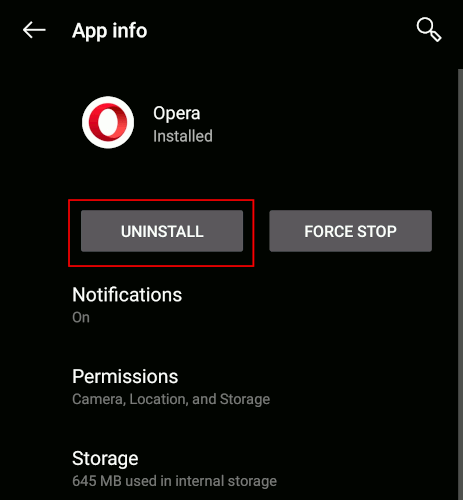
4. Ja redzat pogu “Atspējot” nevis “Atinstalēt”, tas nozīmē, ka lietotnes nav iespējams atinstalēt, bet tās var atspējot.
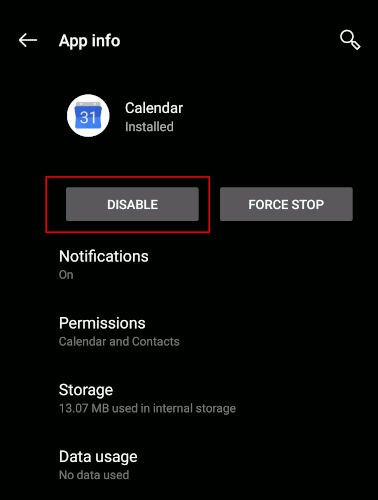
“Atspējota” nozīmē, ka lietotne kļūst neaktīva, netiek rādīta lietotņu sarakstā un netiek atpazīta kā instalēta lietotne.
Piesitiet pogai “Atspējot”, lai atspējotu lietotni.
1. Atveriet “Hidden Settings for MIUI.”
2. Dodieties uz “Manage applications” un atrodiet lietotni, kuru vēlaties atspējot.
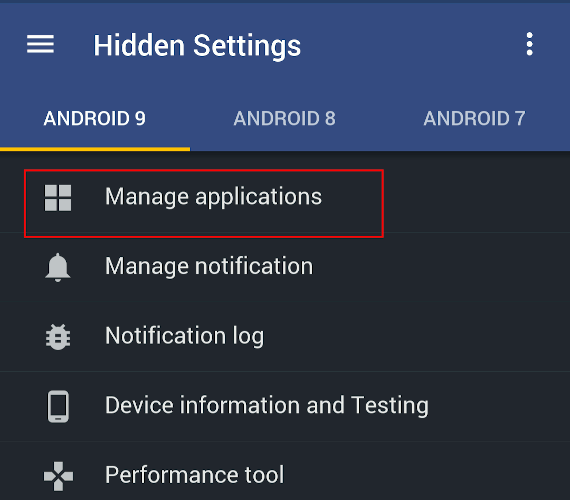
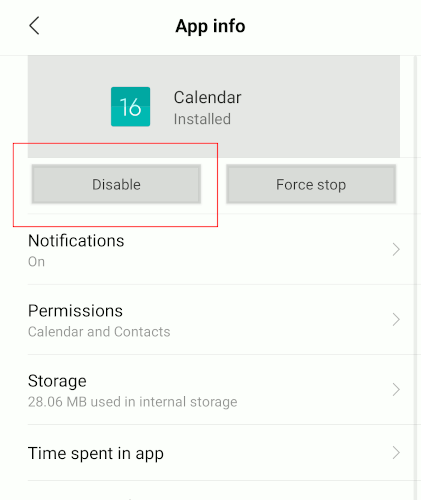
3. Piesitiet pogai “Disable”.
Sistēmas lietotņu atinstalēšana, izmantojot adb
Adb ir jaudīgs rīks telefona atkļūdošanai. Tam ir arī komandas lietotņu pakotņu pārvaldībai (šajā gadījumā – pakotņu atinstalēšanai).
1. Lai izmantotu adb, tas ir jāinstalē datorā.
Linux sistēmā varat instalēt “android-tools” no Programmatūras centra vai pakotņu pārvaldnieka.
Windows sistēmā sekojiet norādēm šeit lai instalētu adb.
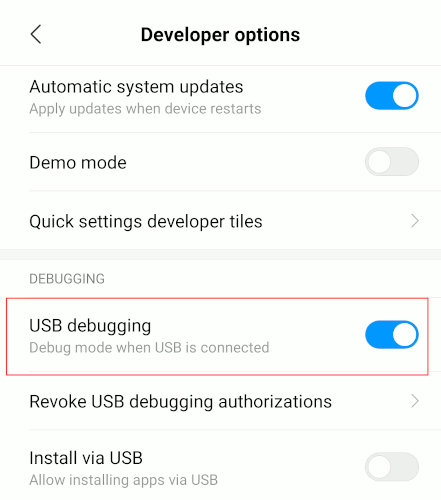
2. Tālāk ir jāieslēdz “Izstrādātāja opcijas” tālrunī. Kad ieslēgts, dodieties uz Izstrādātāja opcijām, ritiniet sarakstu uz leju un ieslēdziet “USB atkļūdošanu.”
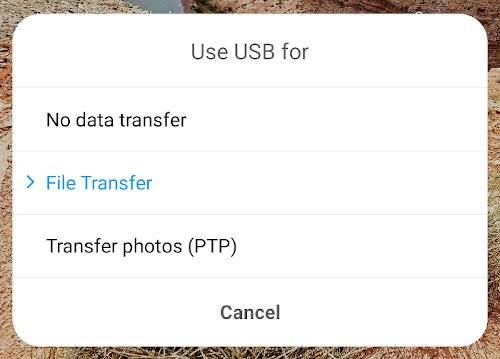
3. Pievienojiet tālruni datoram, izmantojot USB. Kad tiks prasīts, mainiet režīmu “tikai uzlāde” uz “failu pārsūtīšana (MTP)”.
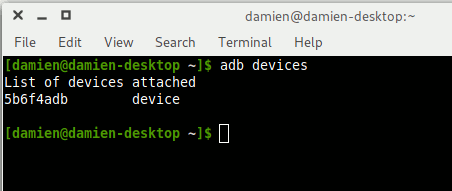
4. Ieejiet Windowsun navigējiet uz adb direktoriju, palaidiet komandrindu šajā mapē. Linux sistēmā vienkārši atveriet Termināli.
Ievadiet šo komandu, lai palaistu adb un pārbaudītu, vai tālrunis ir savienots.
adb devices
Ja redzat ierakstu zem sadaļas “List of devices”, tad jūsu ierīce ir savienota.
5. Palaidiet adb shell.
adb shell
6. Uzskaitiet visas tālrunī instalētās pakotnes.
pm list packages
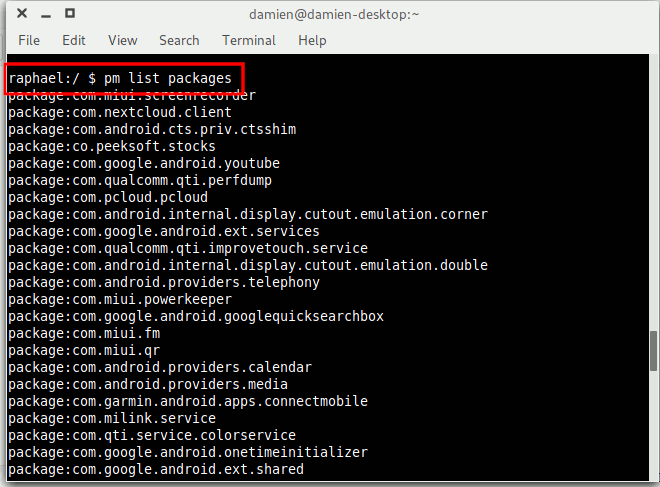
Saraksts būs ļoti garš. Varat izmantot grep lai sašaurinātu sarakstu. Piemēram, lai rādītu tikai Google pakotnes, izmantojiet komandu:
pm list package | grep 'google'
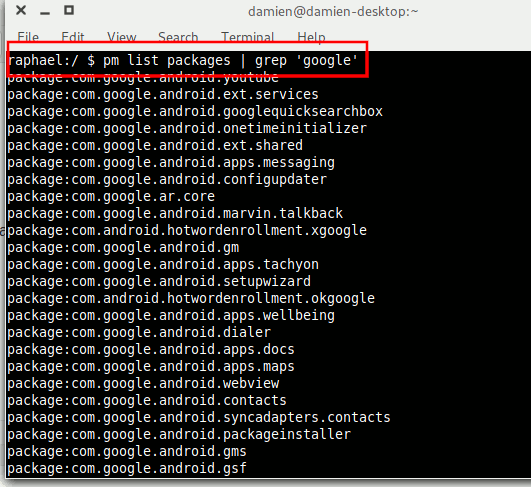
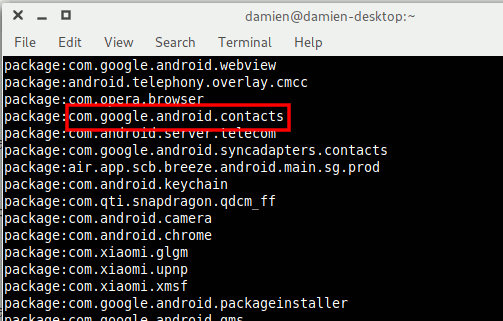
7. Atrodiet lietotnes nosaukumu, kuru vēlaties atinstalēt. Nosaukums ir ieraksts pēc Package:. Piemēram, Google Contacts lietotnes pakotnes nosaukums ir com.google.android.contacts.
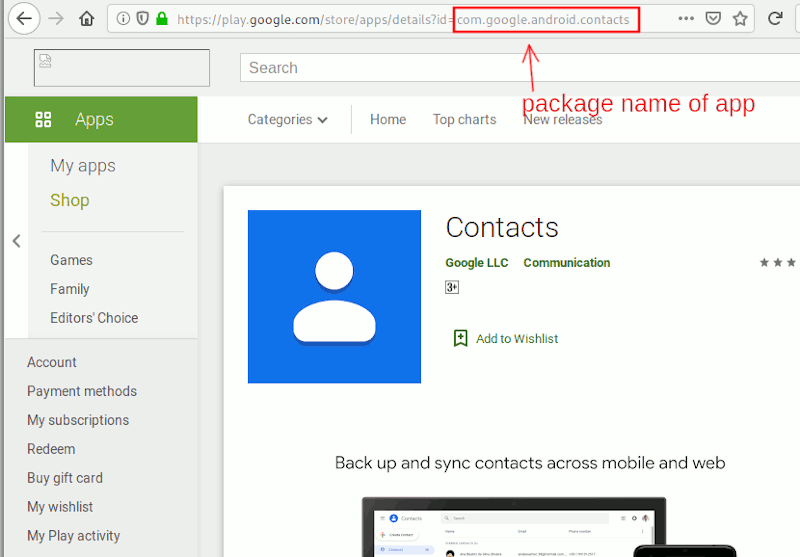
Ja ir grūtības identificēt pakotnes nosaukumu, vienkārši dodieties uz Google Play Store pārlūkprogrammā un meklējiet lietotni. Pārbaudiet URL, lai atrastu pakotnes nosaukumu.
8. Ievadiet šo komandu, lai atinstalētu lietotni.
pm uninstall -k --user 0 package-name
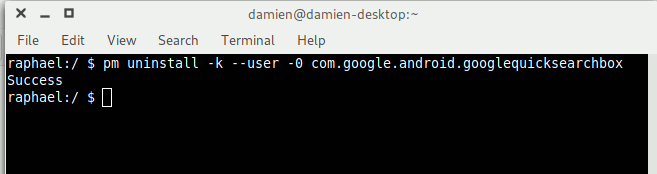
Jums vajadzētu redzēt vārdu “Success”, ja atinstalēšana ir veiksmīga.
Karogs --user augstāk minētajā komandā ir svarīgs, jo tas norāda sistēmai atinstalēt lietotni tikai pašreizējam lietotājam (un 0 ir noklusējuma/galvenais tālruņa lietotājs). Nav iespējas atinstalēt lietotni visiem lietotājiem, ja vien neiegūstat root pieeju tālrunim.
Kā brīdinājums: sistēmas lietotņu atinstalēšana var sabojāt sistēmu, tāpēc atinstalējiet tikai tās lietotnes, par kurām esat pārliecināti. Lietotnes, piemēram, Gmail, Google Play Music, Google Play Movies utt., ir droši atinstalēt, bet nekad neizdzēsiet Google Play Store vai ar to saistītos failus. Ja tālrunis kļūst nestabils pēc konkrētas lietotnes atinstalēšanas, vai nu atkārtoti instalējiet to no Google Play Store, vai veiciet rūpnīcas iestatījumu atiestatīšanu.
Secinājums
Atkarībā no tālruņa ražotāja, dažos tālruņos ir tikai nedaudz liegās programmatūras, un sistēmas lietotnes var viegli atspējot, savukārt citi ir pilni ar trešās puses lietotnēm, kuras vispār nav iespējams noņemt vai atspējot. Augstāk minētās instrukcijas ļaus jums atbrīvoties no šīm liegās programmatūras sistēmas lietotnēm jūsu Android tālrunī, nevajadzot iegūt root pieeju tālrunim.
Latest from the blog
Visit the blog EPOMAKER HE65 V2 TMR apskats – 8K bezvadu ātrums un hibrīda slēdži kompaktai spēļu klaviatūrai
19 October 2026
EPOMAKER HE65 V2 TMR apskats – 8K bezvadu ātrums un hibrīda slēdži kompaktai spēļu klaviatūrai
19 October 2026
 ONEXPLAYER 3 apskats – 8,8 collu AMOLED spēles, modulāras vadības un pārsteidzošs akumulatora darbības laiks
14 October 2026
ONEXPLAYER 3 apskats – 8,8 collu AMOLED spēles, modulāras vadības un pārsteidzošs akumulatora darbības laiks
14 October 2026
 Paziņots KONKR Pocket BLOCK: maza vertikāla Android rokas konsole ar 4:3 ekrānu
1 October 2026
Paziņots KONKR Pocket BLOCK: maza vertikāla Android rokas konsole ar 4:3 ekrānu
1 October 2026
 KONKR Pocket ADVANCE apskats — kabatas izmēra Android spēļu pārnēsājamā ierīce ar GBA fokusu
24 September 2026
KONKR Pocket ADVANCE apskats — kabatas izmēra Android spēļu pārnēsājamā ierīce ar GBA fokusu
24 September 2026
Jautājumi & atbildes 5
This actually worked without root. Thanks 👍
Thank you for this info!!!!🙏💚 We will definitely give this a try and come back to let everyone know how we did! 😁
You are welcome, thanks.
Thanks
it works for me
It can be uninstalled or disabled on most Android devices https://uploads.disquscdn.c…