




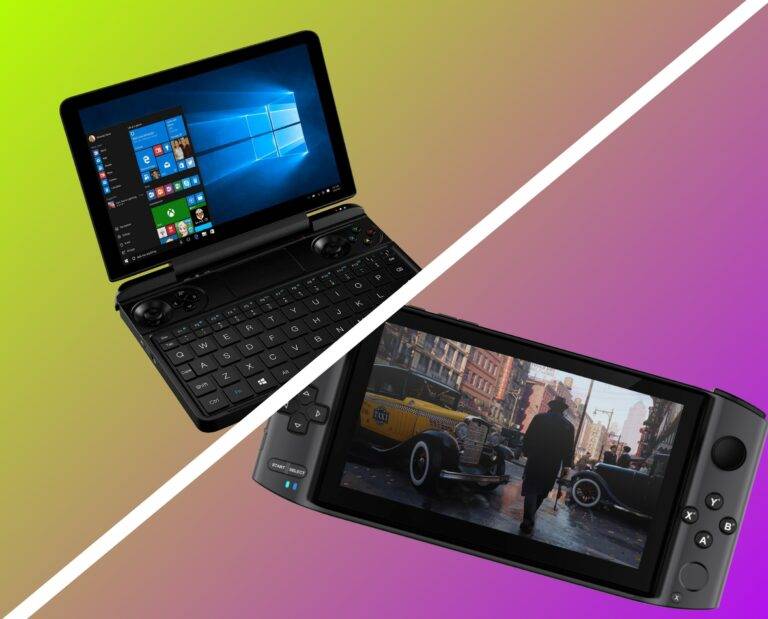
Sveiki! Ar GPD Win 3 ceļā tuvāko mēnešu laikā, mēs pie DroiX domājām, ka varētu būt noderīgi izveidot ātru ceļvedi par to, kā veikt rūpnīcas iestatījumu atiestatīšanu jūsu GPD Win 3.
Rūpnīcas iestatījumu atiestatīšana ir veids, kā atgriezt ierīci tās noklusējuma, “no rūpnīcas svaigā” stāvoklī. Noņemot programmas un atjaunojot iestatījumus uz noklusējuma konfigurāciju. Tas ir noderīgs veids, kā ātri diagnosticēt dažādas problēmas, piemēram, nejaušus avārijas izbeigumus. Ja problēmas saglabājas pēc rūpnīcas atiestatīšanas, piedzīvotās problēmas var liecināt par lielākām ierīces problēmām.
ATTEIKšanās NO ATBILDĪBAS: Šis process noņems visus datus no GPD Win 3. Izveidojiet rezerves kopiju datiem vai failiem, kurus nevēlaties zaudēt.
Pārliecinieties, ka ir instalēta GPD Windows programmaparatūra
Nesenajās programmaparatūras versijās GPD ir iekļāvusi ērtu funkciju, kas ir šī ceļvedis pamats – iespēju veikt ierīces rūpnīcas atiestatīšanu, nebūstot nepieciešams instalēt kaut ko papildus.
Vienīgais, kas jums jāpārliecinās, ir tas, ka Windows instalācija jūsu ierīcē ir GPD nodrošinātā versija – nevis vispārīga Windows 10 instalācija, kas izveidota, izmantojot Windows Media Creation Tool. Pretējā gadījumā jums nebūs pieejas atveseļošanas partīcijai.
Pieejiet UEFI OS partīcijai GPD Win 3
Ja esat redzējis mūsu ceļvedi par to, kā atiestatīt GPD Win Max, process ir diezgan līdzīgs. Palažot ierīci, vairākkārt spiediet F7 taustiņu, līdz redzat startējamo ierīču sarakstu – tad atlasiet UEFI.
Tomēr, veidojot fotoattēlus šim ceļvedim, mēs konstatējām, ka GPD Win 3 startē par ātru lai mēs spētu noķert logu starta izvēlnes atvēršanai.
Par laimi, Windows 10 piedāvā ērtu veidu, kā sāknēt no alternatīvām ierīcēm pēc tam, kad sistēma jau ir ielādēta.
Darbvirsmai atveriet Windows izvēlni un atlasiet barošanas pogu.
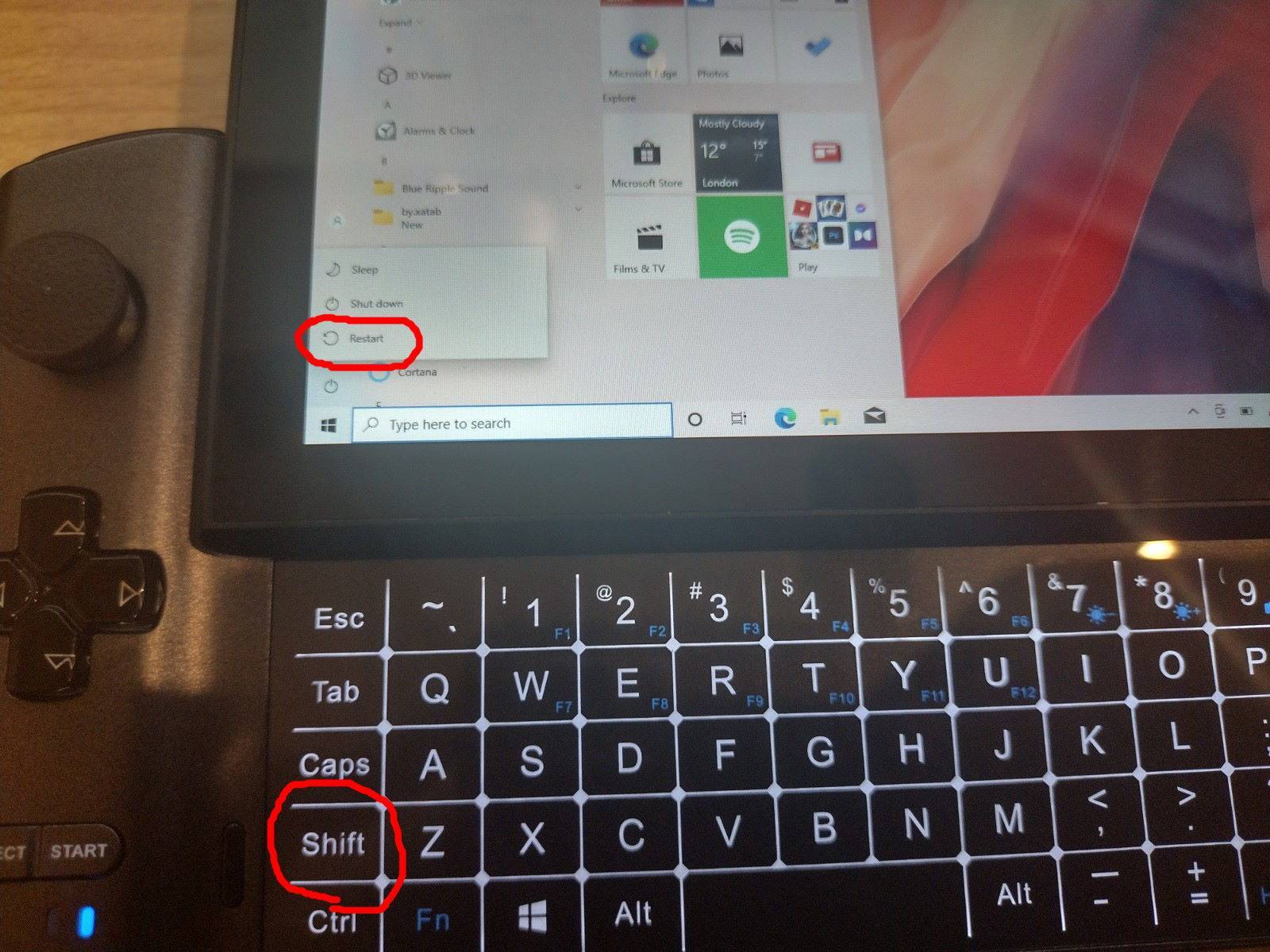
Tagad, turiet nospiestu Shift taustiņu un atlasiet opciju “Atiestatīt”. Pēc tam jūs tiksiet novirzīts uz paplašinātajiem sāknēšanas iestatījumu izvēlnes elementiem.
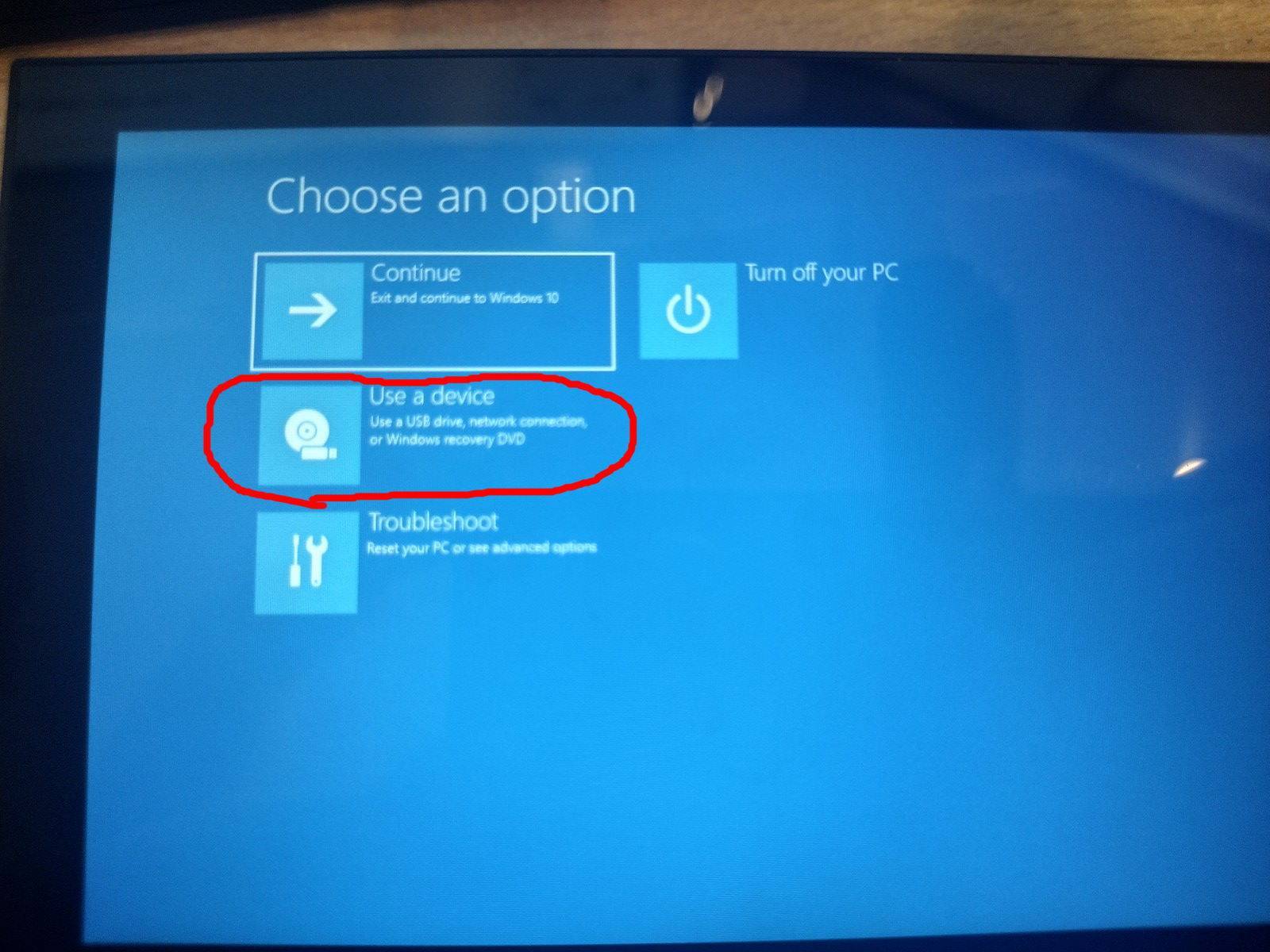
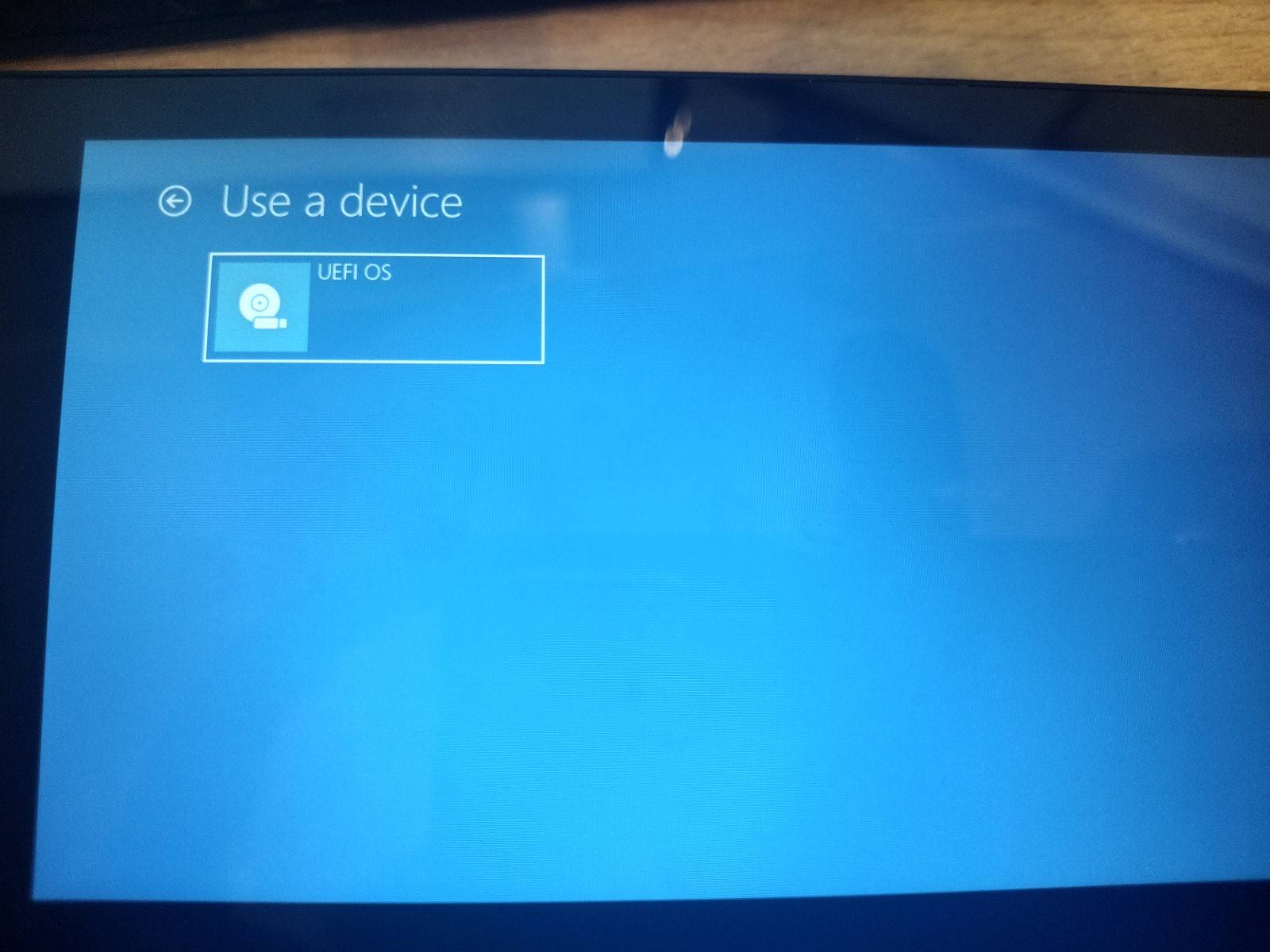
No šejienes atlasiet “Izmantot ierīci”. Tad atlasiet UEFI OS (kas jebkurā gadījumā būtu vienīgā pieejamā opcija).
Sistēma sāknēsies atjaunošanas nodalījumā. Nospiediet “Sākt”, un process sāksies.
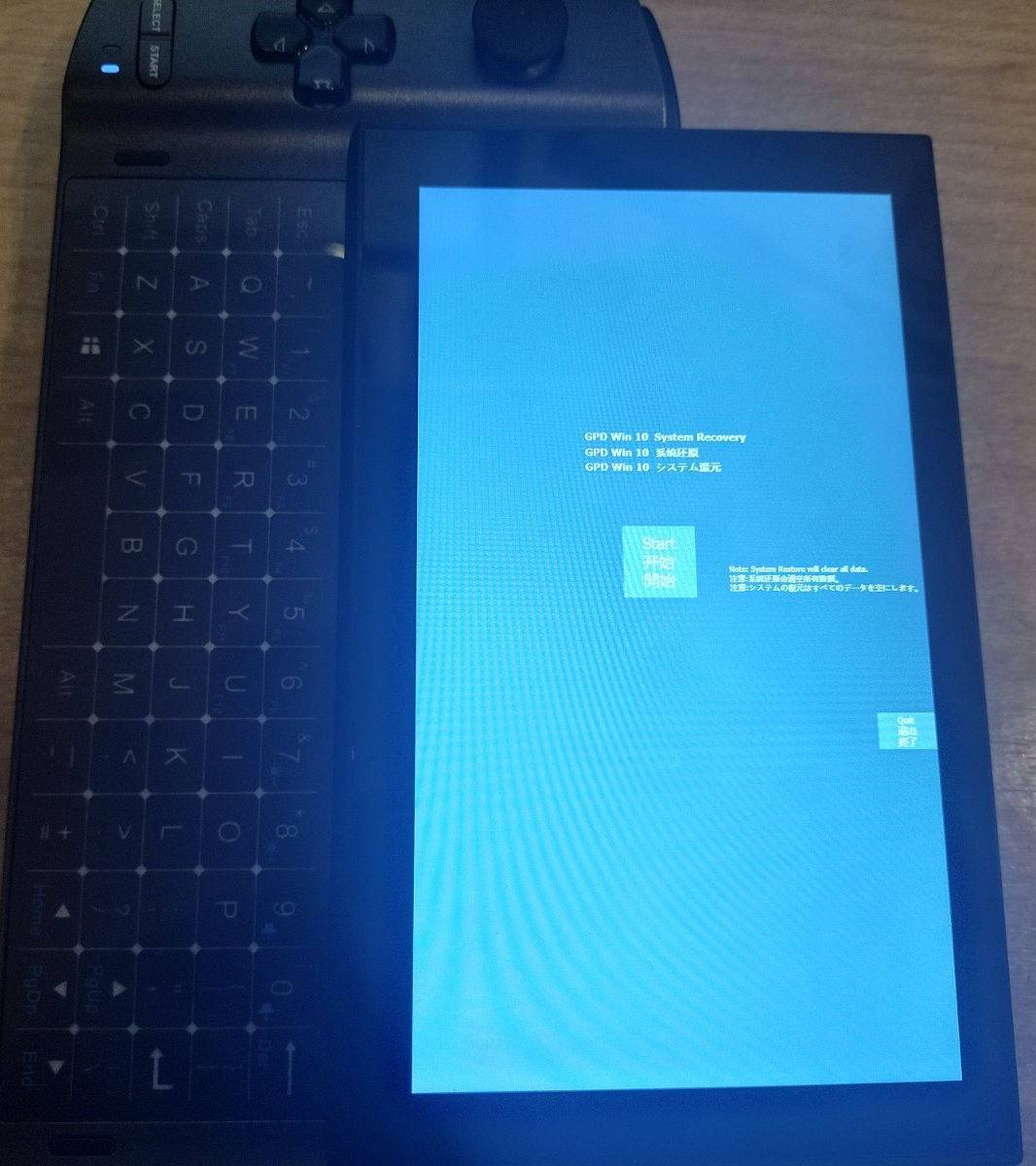
Process parasti aizņem aptuveni 15 minūtes. Pēc tam jūsu GPD Win 3 automātiski sāknēsies ar jaunu Windows instalāciju, dzēšot visus iepriekšējos datus.
Mēs ceram, ka šis ceļvedis bija noderīgs. Ja jums ir ieteikumi vai kaut kas nav pilnīgi skaidrs, lūdzu, brīvi atstājiet komentāru, un mēs sazināsimies ar jums pēc iespējas ātrāk.
Turklāt, ja tas nav atrisinājis problēmu, mēs iesakām doties tālāk un mēģināt pilnībā pārinstalēt Windows. To varat izdarīt, sekojot mūsu ceļvedim, izmantojot zemāk esošo saiti:
Līdz nākamajai reizei!


Jautājumi & atbildes