




Keď si kúpite nové Android zariadenie, či už ide o ručné alebo smartfón, je pravdepodobné, že obsahuje množstvo predinštalovaného bloatwaru. Hoci tieto aplikácie tretích strán môžete odinštalovať, niektoré z nich sú nainštalované ako systémové aplikácie a nie je možné ich odstrániť. Platí to najmä pre celú sadu aplikácií Google. Ak nie ste fanúšikom Google Play Music alebo Google Duo, bohužiaľ, nemôžete ich zo svojho zariadenia odstrániť. Aby ste sa zbavili systémových aplikácií, musíte svoj telefón rootnúť. Zlé je, že rootnutie zariadenia nie je jednoduché a týmto krokom stratíte záruku. Navyše, rootnutie telefónu vám tiež zabráni používať určité aplikácie, ako napríklad internetové bankovníctvo a Google Pay.
Tu je niekoľko spôsobov, ako odstrániť bloatware/systémové aplikácie bez rootu v Android.
Odinštalovanie/zakázanie bloatwaru
Väčšinu bloatwaru tretích strán možno jednoducho odinštalovať.
1. Na svojom telefóne Android prejdite do „Nastavenia -> Správa aplikácií“.
2. Nájdite aplikáciu, ktorú chcete odstrániť, a klepnite na ňu.
3. Ak sa zobrazí tlačidlo „Odinštalovať“, klepnutím naň začnite.
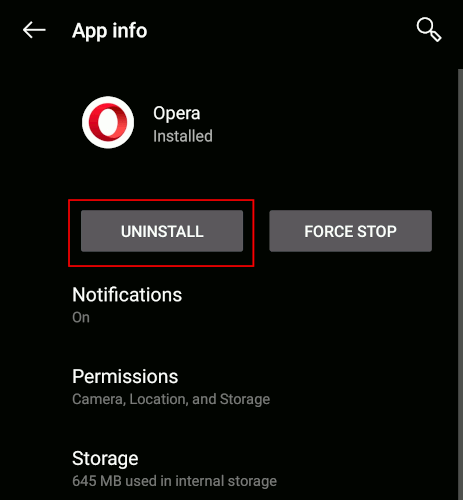
4. Ak sa namiesto tlačidla Odinštalovať zobrazuje tlačidlo „Zakázať“, znamená to, že aplikácie nie je možné odinštalovať, ale je možné ich zakázať.
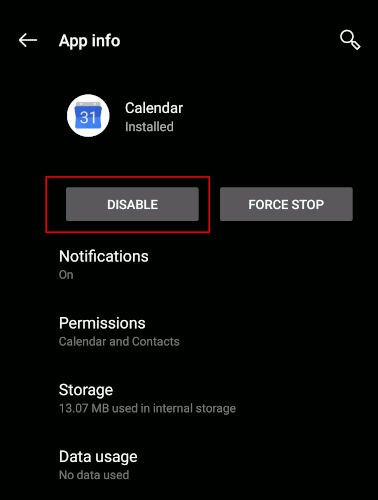
„Zakázané“ znamená, že aplikácia sa stane neaktívnou, nezobrazí sa v zozname aplikácií a nebude rozpoznaná ako nainštalovaná aplikácia.
Klepnutím na tlačidlo Zakázať aplikáciu zakážete.
1. Otvorte „Skryté nastavenia pre MIUI“.
2. Prejdite do „Správa aplikácií“ a nájdite aplikáciu, ktorú chcete zakázať.
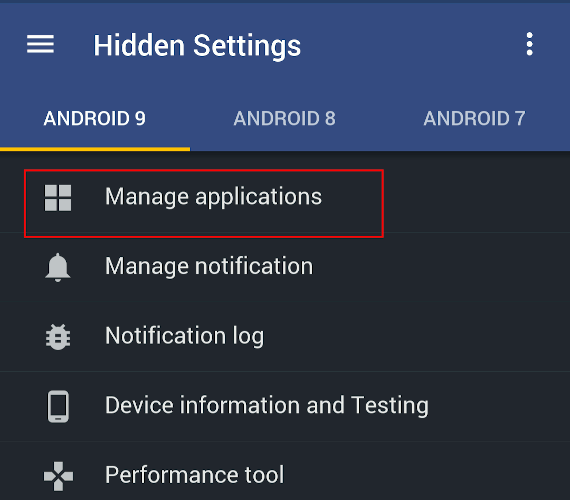
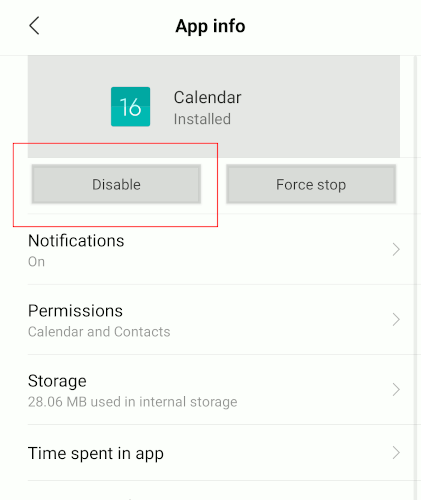
3. Klepnite na tlačidlo „Zakázať“.
Odinštalovanie systémových aplikácií pomocou adb
Adb je výkonný nástroj na ladenie telefónu. Obsahuje aj príkazy na správu balíkov aplikácií (v tomto prípade na odinštalovanie balíkov).
1. Ak chcete používať adb, musíte si nainštalovať adb na svojom stolnom počítači.
Pre Linux stačí nainštalovať „android-tools“ z Centra softvéru alebo správcu balíkov.
Pre Windows postupujte podľa týchto pokynov na inštaláciu adb.
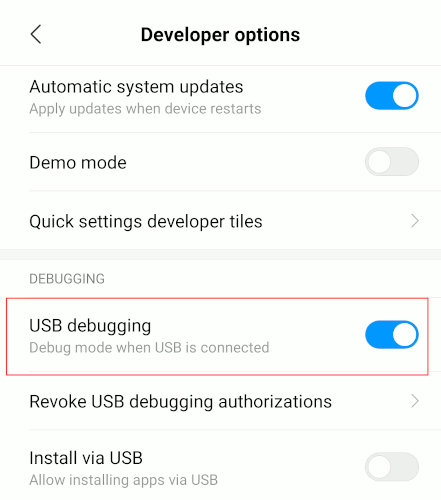
2. Ďalej je potrebné v telefóne povoliť „Možnosti pre vývojárov“. Po povolení prejdite do Možností pre vývojárov, posuňte zoznam nadol a povoľte „Ladenie USB“.
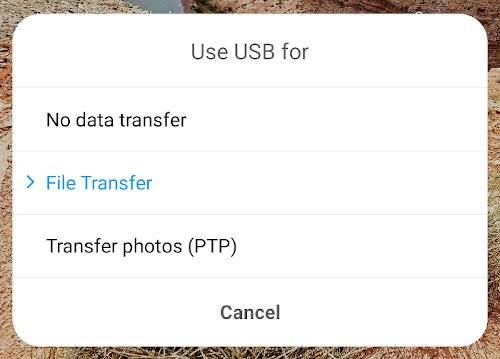
3. Pripojte telefón k stolnému počítaču pomocou USB. Po zobrazení výzvy zmeňte režim „iba nabíjanie“ na režim „prenos súborov (MTP)“.
4. V Windowsprejdite do adresára adb a v tomto priečinku spustite príkazový riadok. Pre Linux stačí otvoriť Terminál.
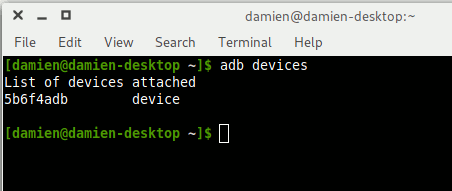
Zadajte nasledujúci príkaz na spustenie adb a overte, či je telefón pripojený.
adb devices
Ak sa v časti „Zoznam zariadení“ zobrazí záznam, vaše zariadenie je pripojené.
5. Spustite prostredie adb shell.
adb shell
6. Vypíšte všetky balíky nainštalované v telefóne.
pm list packages
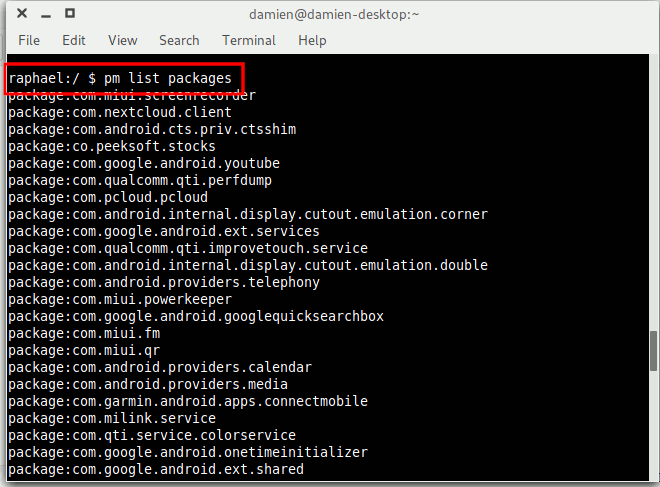
Zoznam bude veľmi dlhý. Na zúženie zoznamu môžete použiť grep . Ak chcete napríklad zobraziť iba balíky Google, použite príkaz:
pm list package | grep 'google'
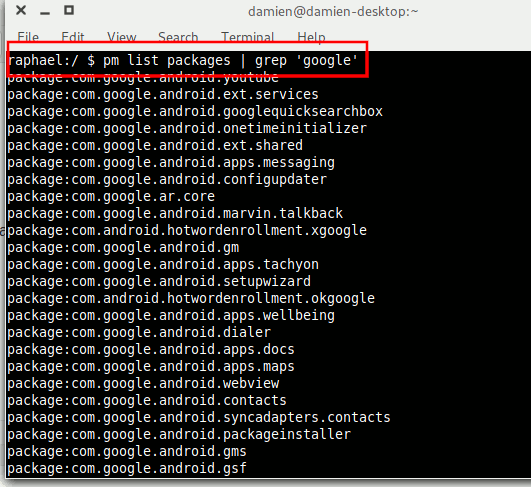
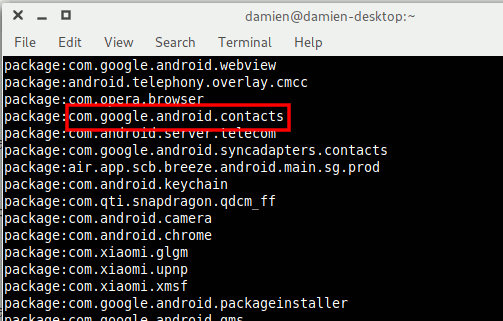
7. Nájdite názov aplikácie, ktorú chcete odinštalovať. Názov je záznam za Package:. Napríklad názov balíka aplikácie Google Kontakty je com.google.android.contacts.
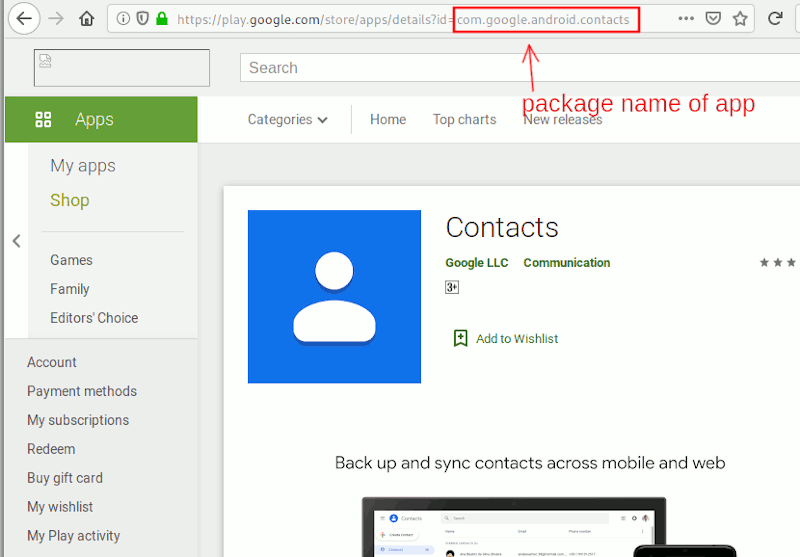
Ak máte problém identifikovať názov balíka, jednoducho prejdite v prehliadači do Google Play Store a vyhľadajte aplikáciu. Skontrolujte adresu URL a nájdite názov balíka.
8. Na odinštalovanie aplikácie zadajte nasledujúci príkaz.
pm uninstall -k --user 0 package-name
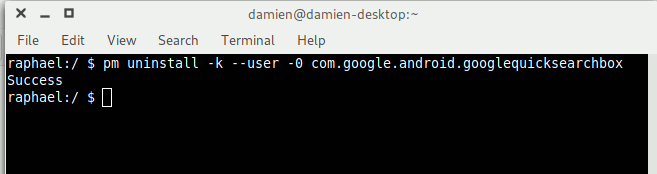
Ak bola odinštalácia úspešná, mali by ste vidieť slovo „Success“.
Príznak --user v uvedenom príkaze je dôležitý, pretože systému hovorí, aby aplikáciu odinštaloval iba pre aktuálneho používateľa (a 0 je predvolený/hlavný používateľ telefónu). Neexistuje spôsob, ako odinštalovať aplikáciu pre všetkých používateľov, pokiaľ telefón nerozrootujete.
Ako upozornenie uvádzame, že odinštalovanie systémových aplikácií môže potenciálne poškodiť systém, preto odinštalujte iba aplikácie, ktorými ste si istí. Aplikácie ako Gmail, Google Play Music, Google Play Movies atď. je bezpečné odinštalovať, ale nikdy neodstraňujte Google Play Store ani žiadne súbory, ktoré s ním súvisia. Ak sa telefón po odinštalovaní konkrétnej aplikácie stane nestabilným, buď ju znova nainštalujte z Google Play Store, alebo vykonajte obnovenie továrenských nastavení telefónu.
Záver
V závislosti od výrobcu telefónu majú niektoré telefóny iba málo zbytočného softvéru a systémové aplikácie možno ľahko zakázať, zatiaľ čo iné sú plné aplikácií tretích strán, ktoré nemôžete vôbec odstrániť ani zakázať. Vyššie uvedené pokyny vám umožnia zbaviť sa týchto zbytočných systémových aplikácií z vášho telefónu Android , bez toho, aby ste museli telefón rozrootovať.
Latest from the blog
Visit the blog EPOMAKER HE65 V2 TMR – pregled: 8K brezžična hitrost in hibridna stikala za kompaktno igranje
19. októbra 2026
EPOMAKER HE65 V2 TMR – pregled: 8K brezžična hitrost in hibridna stikala za kompaktno igranje
19. októbra 2026
 Pregled ONEXPLAYER 3 – 8,8-palčni AMOLED zaslon za igranje, modularne kontrole in presenetljiva vzdržljivost baterije
14. októbra 2026
Pregled ONEXPLAYER 3 – 8,8-palčni AMOLED zaslon za igranje, modularne kontrole in presenetljiva vzdržljivost baterije
14. októbra 2026
 Predstavený KONKR Pocket BLOCK: Malý vertikálny Android handheld s 4:3 obrazovkou
1. októbra 2026
Predstavený KONKR Pocket BLOCK: Malý vertikálny Android handheld s 4:3 obrazovkou
1. októbra 2026
 Recenzia KONKR Pocket ADVANCE – vrecková Android herná konzola zameraná na GBA
24. septembra 2026
Recenzia KONKR Pocket ADVANCE – vrecková Android herná konzola zameraná na GBA
24. septembra 2026
Otázky a odpovede 5
This actually worked without root. Thanks 👍
Thank you for this info!!!!🙏💚 We will definitely give this a try and come back to let everyone know how we did! 😁
You are welcome, thanks.
Thanks
it works for me
It can be uninstalled or disabled on most Android devices https://uploads.disquscdn.c…