




Datoteke korištene u ovom vodiču
Dnevnik promjena
- Izvorni vodič: Kako ponovno bljesnuti – GPD Win 3 (ili: Kako instalirati Windows na GPD Win 3)
Starije verzije mogu se preuzeti za vraćanje - svaka verzija čuva vlastitu potvrđenu datoteku.
Pokušali ste s tvorničkim vraćanjem, ali to nije riješilo vaš problem? Sljedeći korak u rješavanju problema na vašem GPD Win 3 bio bi ponovno zapisivanje firmwarea uređaja. (Ili drugim riječima: ponovna instalacija sustava Windows na GPD Win 3).
Potrebno vam je:
- USB flash disk kapaciteta 16 GB (ili više) USB
- Računalo sposobno za preuzimanje datoteka
ODGOVORNOST: Ovo će ukloniti sve podatke s GPD Win 3. Napravite sigurnosnu kopiju svih podataka ili datoteka koje ne želite izgubiti.
Korak 1: Priprema pokretačkog USB
Prvi korak je pripremiti USB za korištenje tijekom ponovne instalacije. To se radi putem formatiranja USB pogona.
Način na koji to činite nije posebno bitan (možete koristiti ugrađeni sustav za formatiranje datoteka u Windowsima ili aplikaciju treće strane), međutim, važno je da provjerite jesu li dva parametra ispravna:
- Particija mora biti nazvana “WINPE”
- Particija mora biti u NTFS datotečnom formatu.
Ako nijedan od ovih parametara nije zadovoljen, USB neće biti pokretački.
Korak 2: Preuzimanje datoteka za GPD Win 3
Prvo morate preuzeti stvarni firmware. Ovdje imate dvije mogućnosti:
Možete preuzeti firmware kakav jest, onako kako ga pruža GPD. Evo poveznice: https://go.droix.net/GPD-WIN-3-FW-FILES
Ili možete preuzeti unaprijed pripremljenu slikovnu datoteku koju smo mi pripremili. Evo poveznice: https://go.droix.net/GPD-WIN-3-FW-IMG
Korak 3a: Kopiranje datoteka
Ako ste preuzeli datoteke firmwera kakve jesu, ovdje trebate samo kopirati datoteke firmwera u glavni direktorij USB pogona.
Prvo raspakirajte zip datoteku koju ste preuzeli. Možete koristiti izvorne alate u Windowsili preuzeti alat treće strane (predlažemo 7zip).
Nakon što raspakirate sve datoteke, kliknite desnom tipkom miša -> kopiraj, zatim idite na USB pogon i kliknite desnom tipkom miša -> zalijepi. (Također možete koristiti CTRL+C -> CTRL+V, ili izreži i zalijepi; što god vam više odgovara!)
Nakon kopiranja, sadržaj USB štapića trebao bi izgledati otprilike ovako:
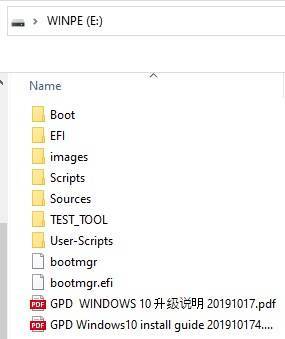
Vaš USB sada je spreman za ponovno zapisivanje. Korak 3b možete preskočiti jer se on odnosi
Korak 3b: Zapisivanje USB
Ako ste preuzeli slikovnu datoteku koju smo pripremili, također ćete morati preuzeti alat za zapisivanje USB. Osobno preferiramo Win32 Disk Imager, no postoje i alternative poput Rufusaili ApplePi Bakera (za korisnike Macintosh računala).
Win32 Disk Imager je lagani, snažni i jednostavni alat za kreiranje .img datoteka iz USB.
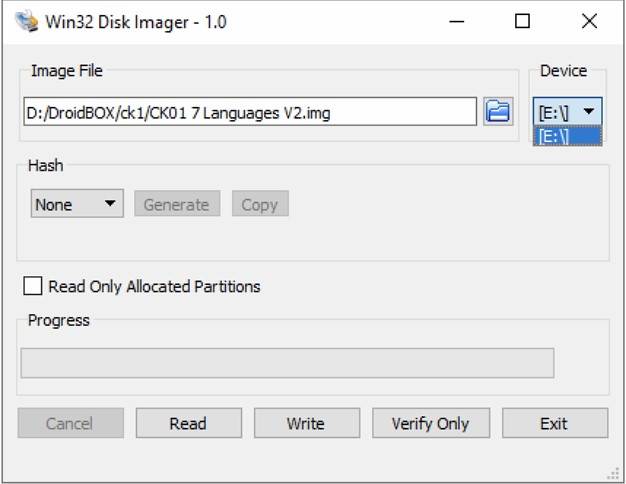
Provjerite je li USB pogon umetnut te da imate preuzetu slikovnu datoteku.
Pod opcijom “Device”, odaberite oznaku pogona koja odgovara USB pogonu. Ako u računalu postoji samo jedan tvrdi disk/pogon sa čvrstim stanjem, USB će vjerojatno automatski dobiti oznaku D:\ , ali svakako provjerite!
Pod opcijom “Image File”, idite do slike koju ste ranije preuzeli. Nije važno gdje je spremljena, sve dok ju možete pronaći (i dok se neće premještati tijekom ovog postupka)
Zatim kliknite “Write” i postupak će započeti. Vjerojatno će trajati između 30 i 60 minuta, ovisno o brzini vašeg računala i priključcima USB (u međuvremenu možete koristiti PC za druge stvari, samo pazite da ne isključite USB pogon, ne dodajete/uklanjate datoteke na USB pogon niti zatvarate aplikaciju!).
Kada se traka napuni i dobijete skočni prozor koji vas obavještava da je snimanje slike završeno, USB pogon možete sigurno ukloniti.
Korak 4: Pokretanje USB s GPD Win 3
Na kraju, morate pokrenuti USB koji ste pripremili u jednom od dva prethodna koraka.
Da biste to učinili, umetnite USB u USB priključak na vrhu GPD Win 3. Zatim uključite uređaj i višestruko pritiskajte tipku F7 kako biste pristupili izborniku za pokretanje.
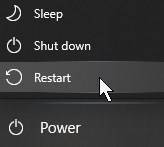
Međutim, smatramo da je to nekonzistentno zbog brzine kojom se uređaj pokreće (što otežava pogađanje pravog trenutka). Ako to ne možete učiniti, umjesto toga uđite u Windows, otvorite izbornik Start, a zatim držite tipku SHIFT dok odabirete “Restart”.
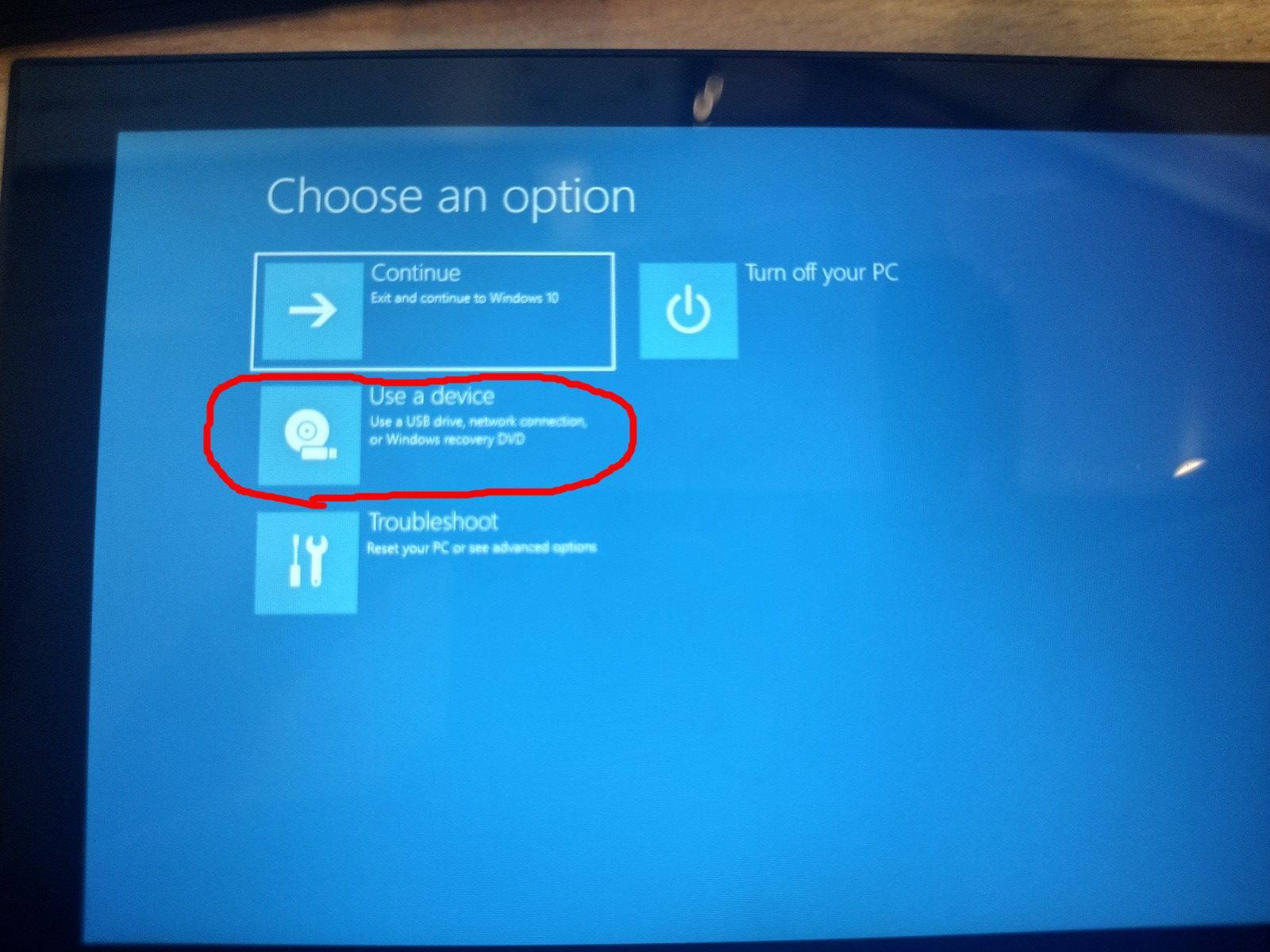
Od izbornika koji se pojavi odaberite “Use a Device”, a zatim odaberite uređaj koji odgovara USB koji ste koristili. Na primjer: ako ste koristili Kingston USB, mogao bi se zvati nešto poput “Kingston DataTraveller”.
Postupak ponovne instalacije sada će se nastaviti automatski. Pojavit će se sučelje naredbenog retka na plavoj pozadini poput ove, dok sustav izvrši potrebne korake za brisanje uređaja i ponovnu instalaciju Windows.
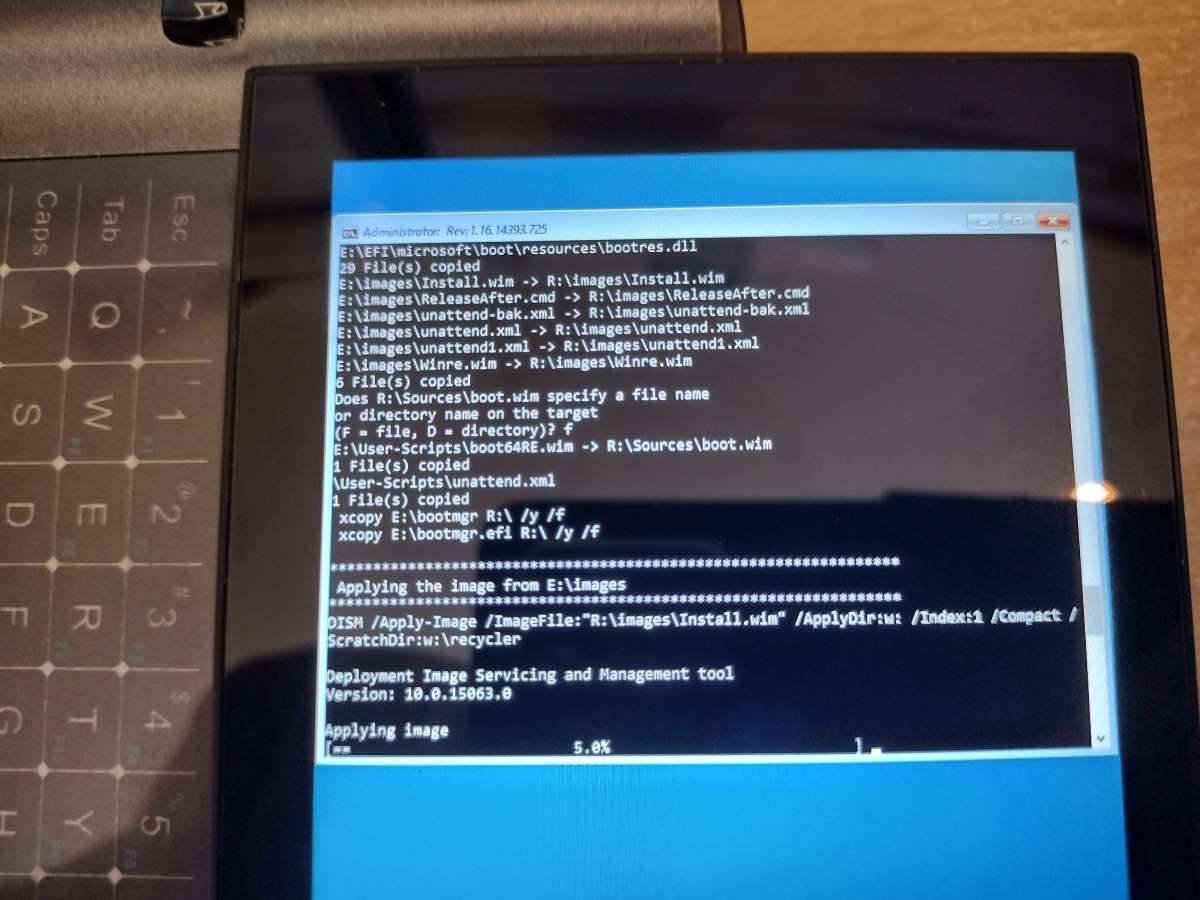
Nakon završetka, sustav će se automatski ponovno pokrenuti u svježu instalaciju Windows (neće se isključiti nakon instalacije)!
Sada je vaš sustav ponovno zapisan. Uživajte u novoj instalaciji Windows!
Hvala vam što ste pročitali do kraja. Za više savjeta, trikova i vodiča vezanih uz GPD Win 3, redovito posjećujte naš blog za najnovije informacije! A ako razmišljate o kupnji vlastitog GPD Win 3, posjetite našu glavnu stranicu gdje trenutno nudimo obje verzije GPD Win 3!
Do sljedećeg puta!
Latest from the blog
Visit the blog EPOMAKER HE65 V2 TMR recenzija – 8K bežična brzina i hibridne sklopke za kompaktno igranje
19. listopada 2026.
EPOMAKER HE65 V2 TMR recenzija – 8K bežična brzina i hibridne sklopke za kompaktno igranje
19. listopada 2026.
 ONEXPLAYER 3 recenzija – 8,8-inčno AMOLED igranje, modularne kontrole i iznenađujuće trajanje baterije
14. listopada 2026.
ONEXPLAYER 3 recenzija – 8,8-inčno AMOLED igranje, modularne kontrole i iznenađujuće trajanje baterije
14. listopada 2026.
 Najavljen KONKR Pocket BLOCK: mala vertikalna Android ručna konzola sa zaslonom 4:3
1. listopada 2026.
Najavljen KONKR Pocket BLOCK: mala vertikalna Android ručna konzola sa zaslonom 4:3
1. listopada 2026.
 KONKR Pocket ADVANCE recenzija – Android prijenosna konzola za igranje veličine džepa usmjerena na GBA
24. rujna 2026.
KONKR Pocket ADVANCE recenzija – Android prijenosna konzola za igranje veličine džepa usmjerena na GBA
24. rujna 2026.
Pitanja i odgovori