




Αρχεία που χρησιμοποιούνται σε αυτόν τον οδηγό
Καταγραφή αλλαγών
- Οδηγός πηγής: Πώς να κάνετε εκ νέου αναβάθμιση – GPD Win 3 (ή: Πώς να εγκαταστήσετε το Windows σε GPD Win 3)
Οι παλαιότερες εκδόσεις παραμένουν διαθέσιμες για επαναλήψεις — κάθε έκδοση διατηρεί το δικό της επαληθευμένο αρχείο.
Δοκιμάσατε λοιπόν μια επαναφορά εργοστασιακών ρυθμίσεων, αλλά αυτό δεν διόρθωσε το ζήτημά σας; Το επόμενο βήμα στην αντιμετώπιση προβλημάτων του GPD Win 3 σας θα ήταν να επαναφέρετε το υλικολογισμικό της συσκευής. (Ή με άλλα λόγια: επανεγκατάσταση των Windows στο GPD Win 3).
Θα χρειαστείτε:
- Ένα USB Flash Drive 16GB (ή μεγαλύτερο)
- Έναν υπολογιστή ικανό να πραγματοποιεί λήψη αρχείων
ΑΠΟΠΟΙΗΣΗ ΕΥΘΥΝΗΣ: Αυτό θα αφαιρέσει όλα τα δεδομένα από το GPD Win 3. Δημιουργήστε αντίγραφα ασφαλείας τυχόν δεδομένων ή αρχείων που δεν επιθυμείτε να χάσετε.
Βήμα 1: Προετοιμάστε ένα εκκινήσιμο USB
Το πρώτο βήμα είναι να προετοιμάσετε το USB για χρήση στην επανεγκατάσταση. Αυτό γίνεται μέσω της μορφοποίησης της μονάδας δίσκου USB σας.
Ο τρόπος με τον οποίο το κάνετε αυτό δεν έχει ιδιαίτερη σημασία (μπορείτε να χρησιμοποιήσετε το ενσωματωμένο σύστημα μορφοποίησης αρχείων των Windows ή μια εφαρμογή τρίτου κατασκευαστή), ωστόσο, είναι σημαντικό να βεβαιωθείτε ότι δύο παράμετροι είναι σωστές:
- Το διαμέρισμα πρέπει να ονομάζεται “WINPE”
- Το διαμέρισμα πρέπει να είναι σε μορφή NTFS αρχείου.
Εάν δεν πληρούται οποιαδήποτε από αυτές τις παραμέτρους, το USB δεν θα είναι δυνατή η εκκίνησή του.
Βήμα 2: Λήψη των αρχείων για το GPD Win 3
Πρώτα θα χρειαστεί να κατεβάσετε το ίδιο το firmware. Έχετε δύο επιλογές εδώ:
Μπορείτε να κατεβάσετε το firmware ως έχει, όπως το παρέχει το GPD. Ορίστε ο σύνδεσμος: https://go.droix.net/GPD-WIN-3-FW-FILES
Ή μπορείτε να κατεβάσετε ένα έτοιμο αρχείο εικόνας από εμάς. Ορίστε ο σύνδεσμος: https://go.droix.net/GPD-WIN-3-FW-IMG
Βήμα 3α: Αντιγραφή των αρχείων
Εάν κατεβάσατε τα αρχεία firmware ως έχουν, το μόνο που χρειάζεται να κάνετε εδώ είναι να αντιγράψετε τα αρχεία firmware στη ρίζα της μονάδας δίσκου USB.
Πρώτα, αποσυμπιέστε το αρχείο zip που έχετε κατεβάσει. Μπορείτε είτε να χρησιμοποιήσετε τα ενσωματωμένα εργαλεία στο Windows, είτε να κατεβάσετε ένα εργαλείο τρίτου κατασκευαστή (προτείνουμε το 7zip).
Αφού αποσυμπιέσετε όλα τα αρχεία, κάντε δεξί κλικ -> αντιγραφή, στη συνέχεια μεταβείτε στη μονάδα δίσκου USB και κάντε δεξί κλικ -> επικόλληση. (Μπορείτε επίσης να χρησιμοποιήσετε CTRL+C -> CTRL+V, ή αποκοπή και επικόλληση· όποιο προτιμάτε!)
Μόλις αντιγραφεί, τα περιεχόμενα του δίσκου USB θα πρέπει να μοιάζουν κάπως έτσι:
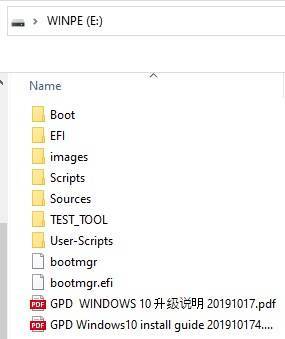
Το USB σας είναι πλέον έτοιμο για επαναφορά. Μπορείτε να παραλείψετε το βήμα 3β, καθώς αφορά
Βήμα 3β: Εγγραφή του USB
Εάν έχετε κατεβάσει το αρχείο εικόνας που ετοιμάσαμε, θα χρειαστεί επίσης να κατεβάσετε ένα εργαλείο εγγραφής USB. Προσωπικά προτιμούμε το Win32 Disk Imager, αλλά υπάρχουν εναλλακτικές από τις οποίες μπορείτε να επιλέξετε, όπως το Rufus, ή το ApplePi Baker (για χρήστες Macintosh).
Το Win32 Disk Imager είναι ένα ελαφρύ, ισχυρό και εύχρηστο εργαλείο τόσο για τη δημιουργία αρχείων .img από USB.
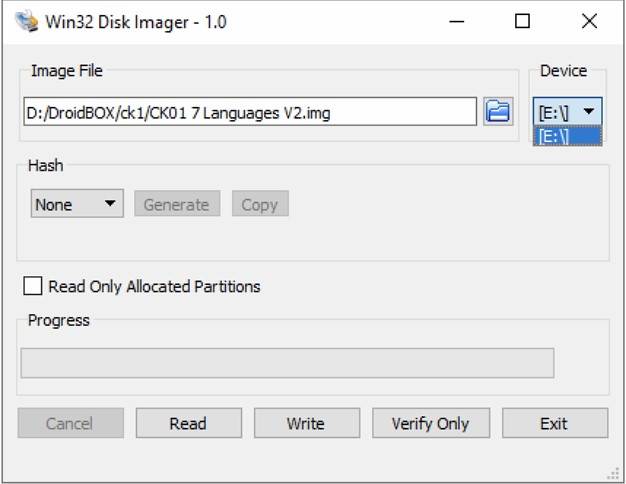
Βεβαιωθείτε ότι η μονάδα δίσκου USB είναι τοποθετημένη και ότι έχετε κατεβάσει το αρχείο εικόνας.
Στο πεδίο “Device”, επιλέξτε το γράμμα μονάδας δίσκου που αντιστοιχεί στη μονάδα USB. Εάν υπάρχει μόνο ένας σκληρός δίσκος/μονάδα στερεάς κατάστασης στον υπολογιστή σας, στο USB πιθανότατα θα εκχωρηθεί αυτόματα το γράμμα μονάδας D:\ , αλλά φροντίστε να το ελέγξετε!
Στο πεδίο “Image File”, μεταβείτε στην εικόνα που κατεβάσατε προηγουμένως. Δεν έχει πραγματικά σημασία πού είναι αποθηκευμένη, αρκεί να μπορείτε να τη βρείτε (και να μη μετακινηθεί κατά τη διάρκεια αυτής της διαδικασίας)
Στη συνέχεια, κάντε κλικ στο “Write” και η διαδικασία θα ξεκινήσει. Αυτό πιθανότατα θα διαρκέσει περίπου 30 έως 60 λεπτά, ανάλογα με την ταχύτητα του υπολογιστή σας και τις συνδεδεμένες θύρες USB (μπορείτε να χρησιμοποιήσετε τον υπολογιστή για άλλες εργασίες στο μεταξύ, απλώς φροντίστε να μην αποσυνδέσετε τη μονάδα USB, να μην προσθέσετε/αφαιρέσετε αρχεία στη μονάδα USB ή να κλείσετε την εφαρμογή!).
Όταν η γραμμή γεμίσει και εμφανιστεί το αναδυόμενο παράθυρο που σας ενημερώνει ότι η εγγραφή ολοκληρώθηκε, είναι ασφαλές να αφαιρέσετε τη μονάδα USB.
Βήμα 4: Εκκίνηση στο USB από το GPD Win 3
Τέλος, πρέπει να κάνετε εκκίνηση στο USB που δημιουργήσατε σε ένα από τα δύο προηγούμενα βήματα.
Για να το κάνετε αυτό, εισαγάγετε το USB στη θύρα USB στο επάνω μέρος του GPD Win 3. Στη συνέχεια, ενεργοποιήστε τη συσκευή και πατήστε επανειλημμένα το πλήκτρο F7 για να αποκτήσετε πρόσβαση στο μενού εκκίνησης.
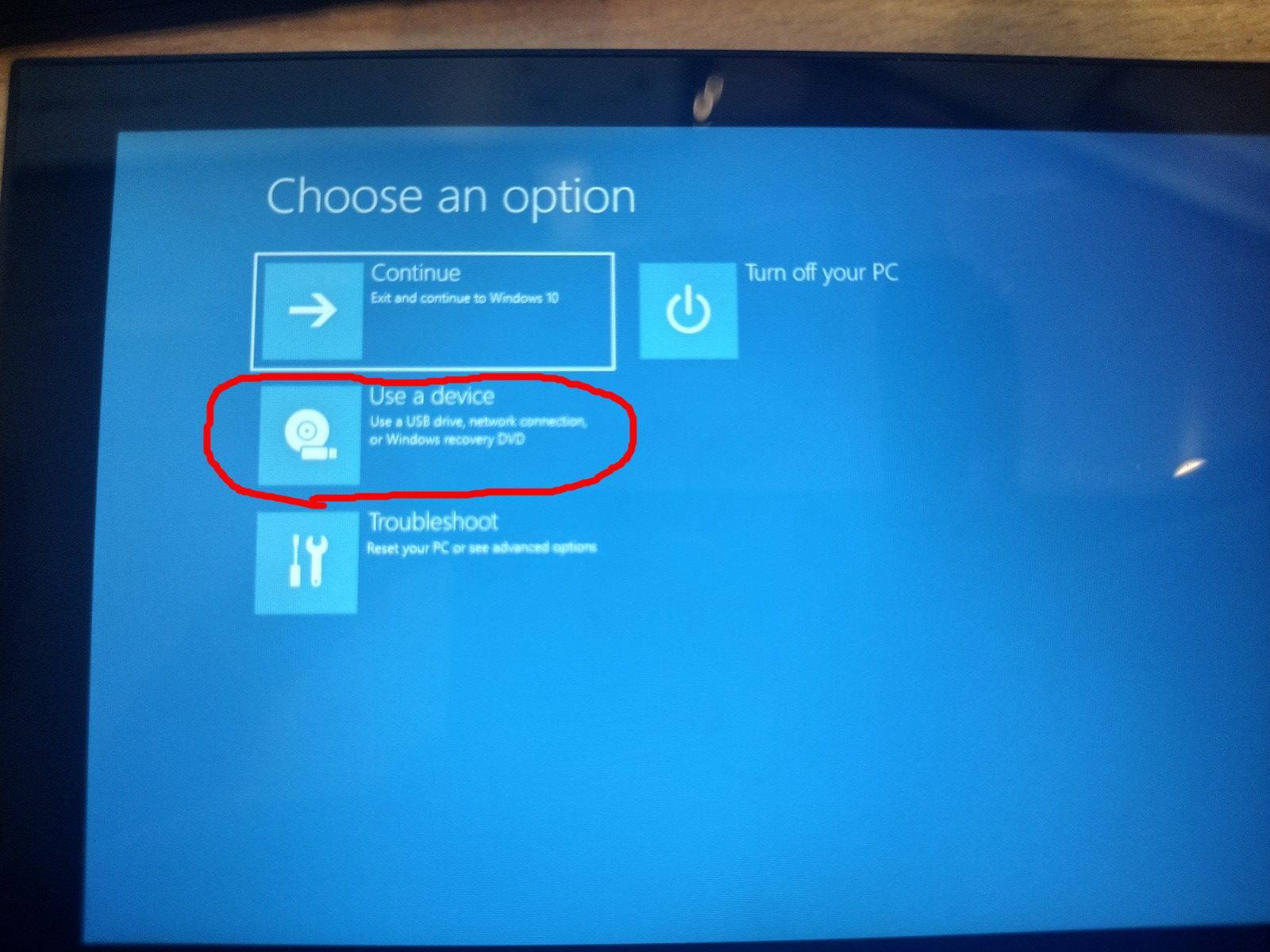
Διαπιστώνουμε ωστόσο ότι αυτό είναι ασυνεπές λόγω της ταχύτητας με την οποία εκκινεί η συσκευή (καθιστώντας δύσκολο να προλάβετε το παράθυρο). Εάν δεν μπορείτε να το κάνετε αυτό, μπορείτε εναλλακτικά να εισέλθετε στα Windows, να ανοίξετε το μενού έναρξης και, στη συνέχεια, να κρατήσετε πατημένο το πλήκτρο SHIFT ενώ επιλέγετε «Επανεκκίνηση».
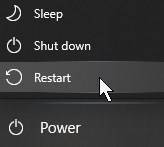
Επιλέξτε «Χρήση συσκευής» από το μενού που εμφανίζεται και, στη συνέχεια, επιλέξτε τη συσκευή που αντιστοιχεί στο USB που χρησιμοποιήσατε. Για παράδειγμα: εάν έχετε χρησιμοποιήσει ένα Kingston USB, μπορεί να ονομάζεται κάπως έτσι «Kingston DataTraveller».
Η διαδικασία επανεγκατάστασης θα προχωρήσει τώρα αυτόματα. Θα συναντήσετε μια διεπαφή γραμμής εντολών σε μπλε φόντο όπως αυτή, καθώς το σύστημα εκτελεί τα απαραίτητα βήματα για να διαγράψει τη συσκευή σας και να επανεγκαταστήσει τα Windows.
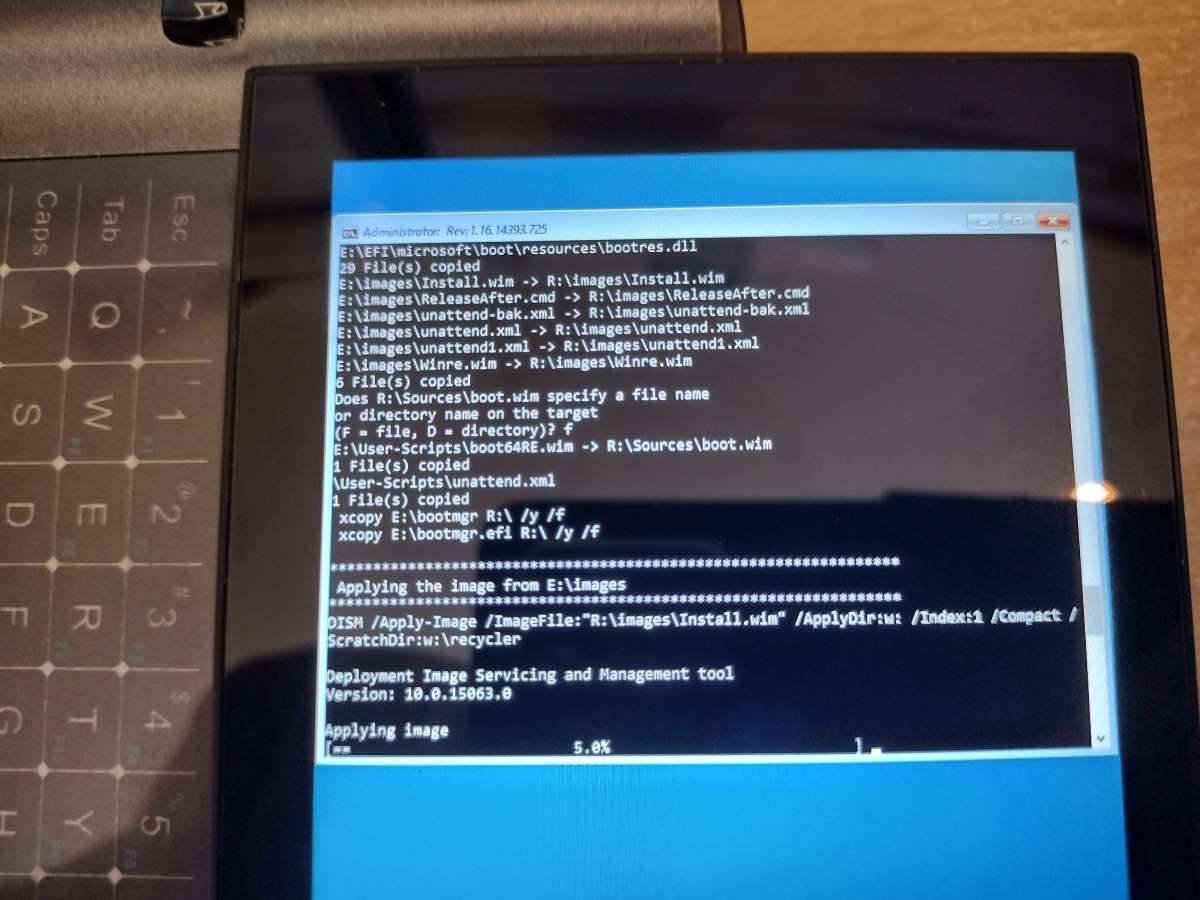
Μόλις ολοκληρωθεί, το σύστημα θα επανεκκινήσει αυτόματα σε μια καθαρή εγκατάσταση των Windows (δεν θα απενεργοποιηθεί μετά την εγκατάσταση)!
Τώρα το σύστημά σας έχει επαναπρογραμματιστεί. Απολαύστε την καθαρή εγκατάσταση των Windows!
Σας ευχαριστούμε που διαβάσατε μέχρι εδώ. Για περισσότερες συμβουλές, κόλπα και οδηγούς σχετικά με το GPD Win 3, επισκέπτεστε τακτικά το blog μας για τις τελευταίες ενημερώσεις! Και αν ενδιαφέρεστε να αγοράσετε ένα GPD Win 3 δικό σας, ρίξτε μια ματιά στον κύριο ιστότοπό μας, όπου αυτή τη στιγμή παραθέτουμε και τις δύο εκδόσεις του GPD Win 3!
Μέχρι την επόμενη φορά!

Ερωτήσεις & απαντήσεις