




Selles juhendis kasutatud failid
Versioonid (3)
- Allika juhend: Kuidas Windows oma CK1/CK2 miniarvutisse uuesti installida
- Allika juhend: kuidas installida Windows 10 operatsioonisüsteemi DroiX CK2
- Allika juhend: kuidas installida Windows 10 operatsioonisüsteemi DroiX CK2
Vanemad versioonid jäävad tagasipööramiseks allalaaditavaks – iga versioon säilitab oma kinnitatud faili.
Versioonid (3)
- Allika juhend: kuidas RG350M püsivara uuesti paigaldada
- Allika juhend: kuidas installida Windows 10 operatsioonisüsteemi DroiX CK2
- Allika juhend: kuidas RG350M püsivara uuesti paigaldada
- Allika juhend: kuidas installida Windows 10 operatsioonisüsteemi DroiX CK2
- Allika juhend: kuidas RG350M püsivara uuesti paigaldada
- Allika juhend: kuidas installida Windows 10 operatsioonisüsteemi DroiX CK2
Vanemad versioonid jäävad tagasipööramiseks allalaaditavaks – iga versioon säilitab oma kinnitatud faili.
See juhend näitab, kuidas paigaldada Windows seadmele CK2, kui teil seda vaja peaks olema.
Teil on vaja:
16 GB või suuremat USB mälupulka
CK2 Windows paigaldaja: Laadige alla CK2 Windows 10 paigalduspilt kahes osas siit ja siit. Pakkige fail lahti, kasutades rakendust nagu 7zip, WinRAR, Zip jne.
Ketta pildi kirjutamise tarkvara puhul võite kasutada mis tahes tarkvara, näiteks Win32 DiskImager või Etcher. Selles juhendis kasutame Imagerit, kuna see on saadaval kõikidele operatsioonisüsteemidele ja seda ei kasutata ainult Raspberry Pi piltide installimiseks.
Imager Windows jaoks
Imager macOS-i jaoks
Imager Ubuntu jaoks
USB pulga ettevalmistamine
Avage Imageri tarkvara. Klõpsake Vali OS.
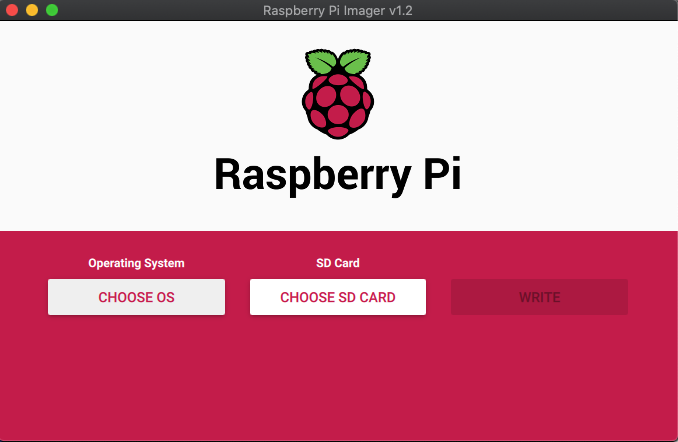
Kerige loendit alla ja valige: Kasuta kohandatud – valige oma arvutist kohandatud .img.
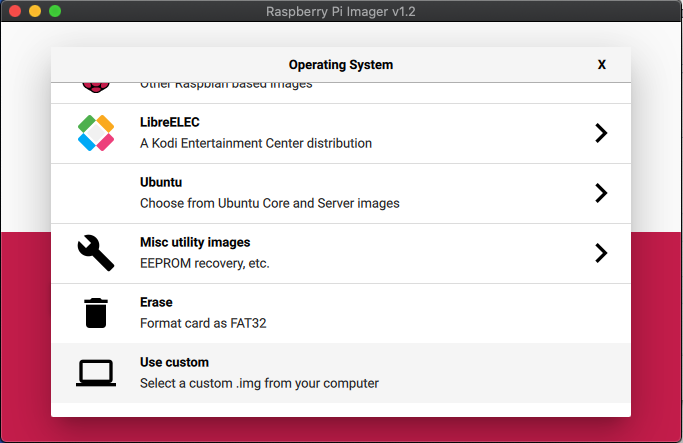
Leidke oma arvutist Windows Install .img fail ja valige see. Nüüd klõpsake Vali SD-kaart valikul ja valige USB pulga jaoks õige draiv.
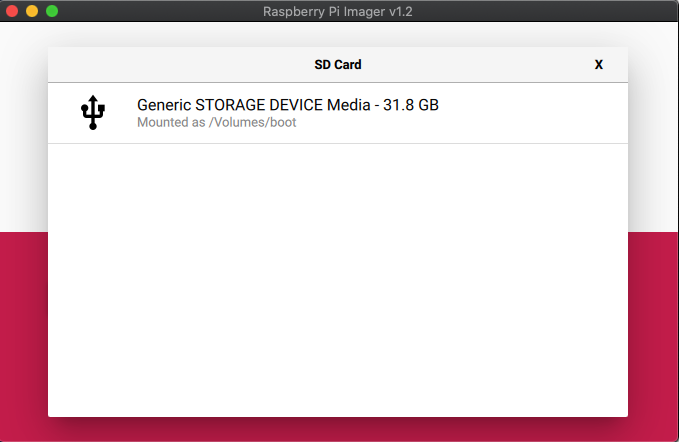
Kui olete valinud, kinnitage, et kõik on õige, näiteks õige USB pulk. Seejärel valige Kirjuta valik. Pildifail kirjutatakse nüüd USB pulgale.
Palun ärge lülitage seadet välja ega eemaldage USB mälupulka enne protsessi lõpuleviimist. See võib võtta aega sõltuvalt pildifaili suurusest ja USB mälupulga kiirusest.
Kui protsess on lõpule viidud, võite tarkvara sulgeda ja USB mälupulga arvutist turvaliselt eemaldada.
Windows installimine
Sisestage USB mälupulk CK2 saadaolevasse USB porti.
Vajutage toitenuppu ja koputage korduvalt klaviatuuril klahvi F7 . Tehke seda seni, kuni kuvatakse alglaadimismenüü .
Nüüd saate seadmete hulgast valida USB mälupulga. Allolevas näites on selleks UEFI: KingstonDataTraveler. Valige oma USB mälupulga jaoks sobiv nimi.
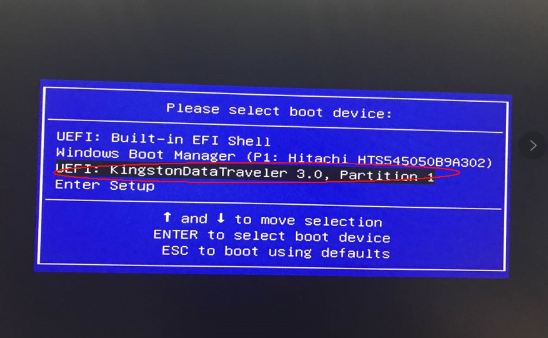
Kui valik on tehtud, algab installiprotsess. See protsessi osa on automatiseeritud ega nõua mingeid seadistusi. Protsess ei tohiks kaua kesta, see sõltub USB mälupulga kiirusest, kuid ei tohiks kesta kauem kui umbes 20 minutit, kuid olge kannatlik ja see installitakse.
Kui Windows on installitud, käivitatakse Windows süsteemi ettevalmistusrežiim. Siin ei ole vaja midagi teha. Valige aknaviipas OOBE režiim ja taaskäivitus väljalülitamise valiku asemel, seejärel klõpsake nupul OK.
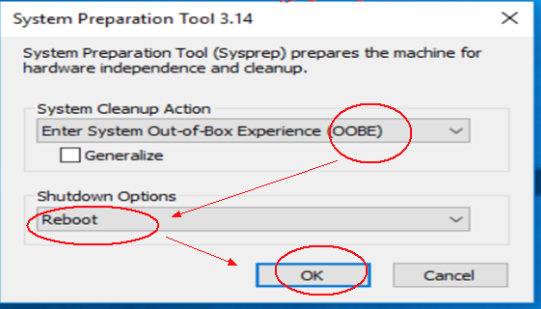
Süsteem puhastab kõik allesjäänud failid ja taaskäivitub.
Mõne aja pärast kuvatakse Windows esmakordse seadistamise ekraan ja see on nüüd kasutamiseks valmis.
Latest from the blog
Visit the blog EPOMAKER HE65 V2 TMR ülevaade – 8K traadita kiirus ja hübriidklahvid kompaktsele mängurile
19. okt 2026
EPOMAKER HE65 V2 TMR ülevaade – 8K traadita kiirus ja hübriidklahvid kompaktsele mängurile
19. okt 2026
 ONEXPLAYER 3 ülevaade – 8,8-tolline AMOLED-mängu-ekraan, modulaarsed juhtnupud ja üllatavalt hea aku kestvus
14. okt 2026
ONEXPLAYER 3 ülevaade – 8,8-tolline AMOLED-mängu-ekraan, modulaarsed juhtnupud ja üllatavalt hea aku kestvus
14. okt 2026
 KONKR Pocket BLOCK kuulutati välja: pisike vertikaalne Android-käeshoitav 4:3 ekraaniga
1. okt 2026
KONKR Pocket BLOCK kuulutati välja: pisike vertikaalne Android-käeshoitav 4:3 ekraaniga
1. okt 2026
 KONKR Pocket ADVANCE ülevaade – taskusuurune GBA-le keskendunud Androidi mängukonsool
24. sept 2026
KONKR Pocket ADVANCE ülevaade – taskusuurune GBA-le keskendunud Androidi mängukonsool
24. sept 2026
Küsimused & vastused