




Šajā pamācībā izmantotās datnes
Versijas (3)
- Avota pamācība: Kā pārinstalēt Windows savā CK1/CK2 Mini datorā
- Avota ceļvedis: Kā instalēt Windows 10 uz DroiX CK2
- Avota ceļvedis: Kā instalēt Windows 10 uz DroiX CK2
Vecākās versijas paliek lejupielādējamas atgriešanai — katrai versijai saglabājas savs pārbaudītais fails.
Versijas (3)
- Avota rokasgrāmata: Kā pārinstalēt RG350M aparātprogrammatūru
- Avota ceļvedis: Kā instalēt Windows 10 uz DroiX CK2
- Avota rokasgrāmata: Kā pārinstalēt RG350M aparātprogrammatūru
- Avota ceļvedis: Kā instalēt Windows 10 uz DroiX CK2
- Avota rokasgrāmata: Kā pārinstalēt RG350M aparātprogrammatūru
- Avota ceļvedis: Kā instalēt Windows 10 uz DroiX CK2
Vecākās versijas paliek lejupielādējamas atgriešanai — katrai versijai saglabājas savs pārbaudītais fails.
Šajā rokasgrāmatā ir parādīts, kā instalēt Windows uz CK2, ja tas ir nepieciešams.
Jums būs nepieciešams:
16 GB vai lielāka USB zibatmiņa
CK2 Windows instalētājs: Lejupielādējiet CK2 Windows 10 instalācijas attēlu divās daļās šeit un šeit. Izvelciet failu, izmantojot lietotni, piemēram, 7zip, WinRAR, Zip utt.
Diska attēla rakstīšanas programmatūra, varat izmantot jebkuru programmatūru, piemēram, Win32 DiskImager vai Etcher. Šajā rokasgrāmatā mēs izmantojam Imager, jo tam ir versijas visām operētājsistēmām un tas nav paredzēts tikai Raspberry Pi attēlu instalēšanai.
Imager priekš Windows
Imager priekš macOS
Imager priekš Ubuntu
Sagatavojot USB Stick
Atveriet Imager programmatūru. Noklikšķiniet uz Izvēlēties OS.
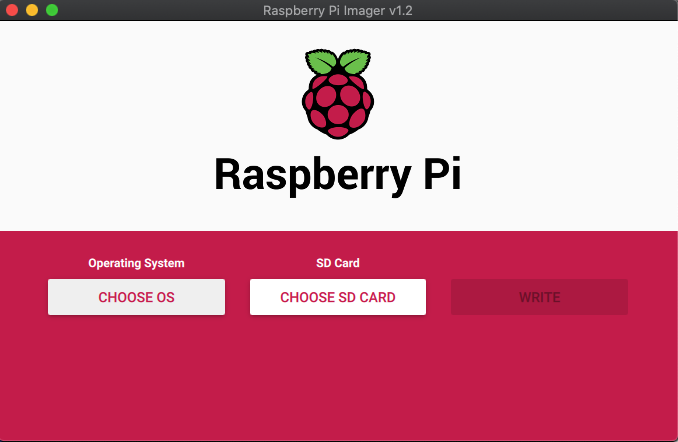
Ritiniet sarakstu uz leju un izvēlieties: Izmantot pielāgotu – Izvēlēties pielāgotu .img no sava datora.
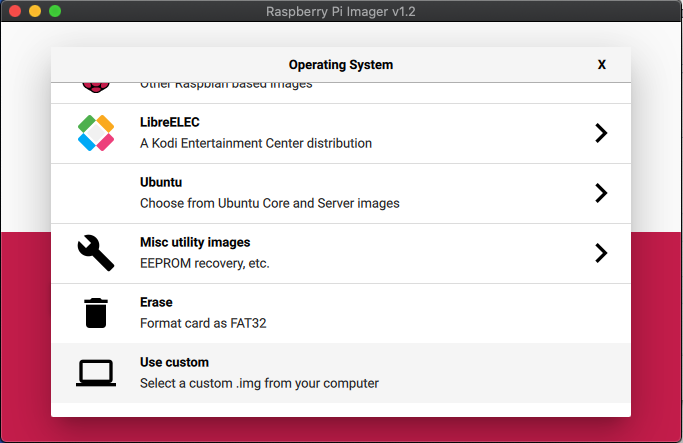
Atrodiet Windows instalācijas .img failu savā datorā un izvēlieties to. Tagad noklikšķiniet uz Izvēlēties SD karti opcijas un izvēlieties pareizo disku USB zibatmiņai.
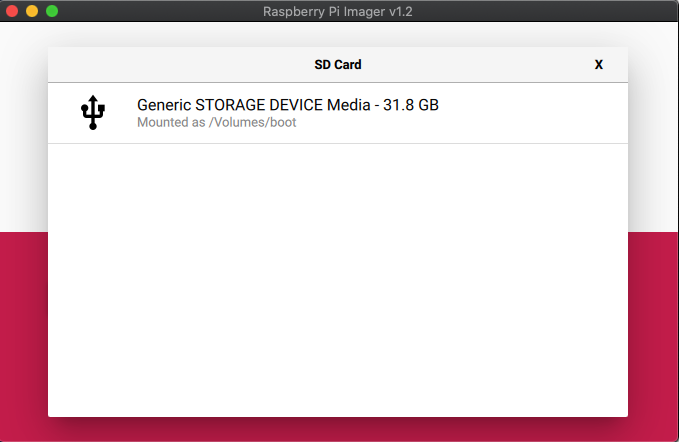
Kad izvēlēts, pārliecinieties, ka viss ir pareizi, piemēram, pareizā USB zibatmiņa. Pēc tam izvēlieties Rakstīt opciju. Attēla fails tagad tiks ierakstīts USB zibatmiņā.
Lūdzu, neizslēdziet savu ierīci un neizņemiet USB zibatmiņu, kamēr process nav pabeigts. Tas var aizņemt kādu laiku atkarībā no attēla faila lieluma un USB zibatmiņas ātruma.
Kad process ir pabeigts, varat aizvērt programmatūru un droši izņemt USB zibatmiņu no sava datora.
InstalēšanaWindows
Ievietojiet USB zibatmiņu pieejamā USB portā uz CK2.
Nospiediet barošanas pogu un atkārtoti pieskarieties F7 taustiņam uz tastatūras. Turpiniet to darīt, līdz tiek parādīta Sāknēšanas izvēlne.
Tagad varat izvēlēties USB zibatmiņu no ierīcēm. Šajā piemērā zemāk tas ir UEFI: KingstonDataTraveler. Izvēlieties atbilstošo nosaukumu savai USB zibatmiņai.
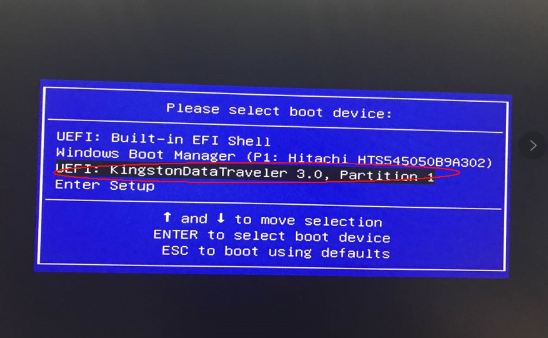
Kad izvēlēts, sāksies instalēšanas process. Šī procesa daļa ir automatizēta un neprasa nekādu iestatīšanu. Process nedrīkst aizņemt ilgu laiku, tas ir atkarīgs no USB zibatmiņas ātruma, tam nevajadzētu būt ilgākam par aptuveni 20 minūtēm, bet esiet pacietīgi, un tas instalēsies.
Kad Windows ir instalēts, jūs tiksiet sāknēts Windows sistēmas sagatavošanas režīmā. Šeit jums nekas nav jādara. Loga uzvednē izvēlieties OOBE režīmu un Pārstartēt kā izslēgšanas opciju, pēc tam noklikšķiniet uz Labi.
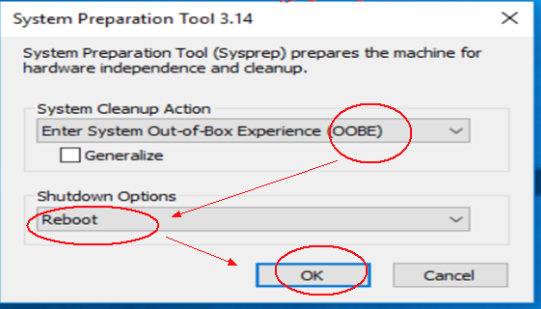
Sistēma notīrīs visus atlikušos failus un pārstartēsies.
Pēc neilga laika jūs redzēsiet Windows pirmās iestatīšanas ekrānu, un tagad tas ir gatavs lietošanai.
Latest from the blog
Visit the blog EPOMAKER HE65 V2 TMR apskats – 8K bezvadu ātrums un hibrīda slēdži kompaktai spēļu klaviatūrai
19 October 2026
EPOMAKER HE65 V2 TMR apskats – 8K bezvadu ātrums un hibrīda slēdži kompaktai spēļu klaviatūrai
19 October 2026
 ONEXPLAYER 3 apskats – 8,8 collu AMOLED spēles, modulāras vadības un pārsteidzošs akumulatora darbības laiks
14 October 2026
ONEXPLAYER 3 apskats – 8,8 collu AMOLED spēles, modulāras vadības un pārsteidzošs akumulatora darbības laiks
14 October 2026
 Paziņots KONKR Pocket BLOCK: maza vertikāla Android rokas konsole ar 4:3 ekrānu
1 October 2026
Paziņots KONKR Pocket BLOCK: maza vertikāla Android rokas konsole ar 4:3 ekrānu
1 October 2026
 KONKR Pocket ADVANCE apskats — kabatas izmēra Android spēļu pārnēsājamā ierīce ar GBA fokusu
24 September 2026
KONKR Pocket ADVANCE apskats — kabatas izmēra Android spēļu pārnēsājamā ierīce ar GBA fokusu
24 September 2026
Jautājumi & atbildes