




Ja vēlaties jaunināt savu DroiX CK2, mēs DroiX esam sagatavojuši īsu ceļvedi, kas palīdzēs izjaukt ierīci un pēc iespējas ātrāk to jaunināt.
1. solis — Noņemiet vāku
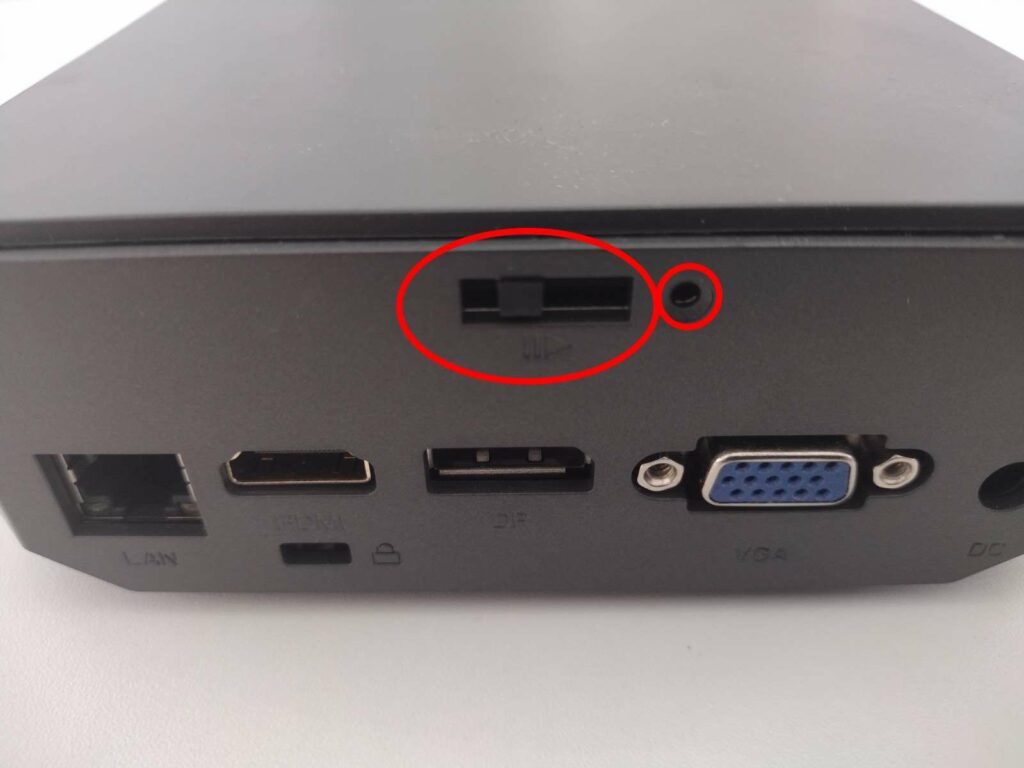
Lai piekļūtu CK2, vispirms ir jānoņem ierīces vāks.
Lai to izdarītu, pabīdiet fiksatora mehānismu ierīces aizmugurē (apzīmēts ar sarkanu apli) pa labi, pēc tam uzmanīgi paceliet vāku no ierīces.
(Piezīme. Caurums labajā pusē ir skrūves caurums, ko izmanto fiksatora mehānisma bloķēšanai — tas neļauj atvērt ierīci.)
2. solis — Montāžas kronšteina noņemšana
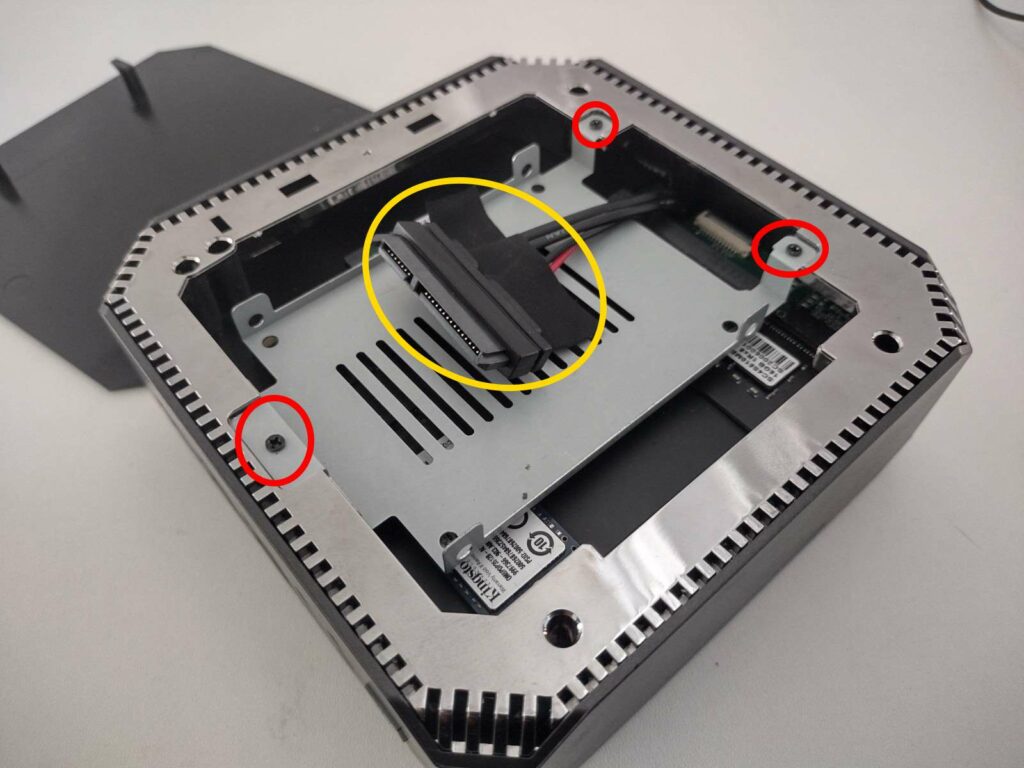
Pēc vāka pacelšanas jūs tagad atradīsities aci pret aci ar DroiX CK2 montāžas kronšteinu.
Šis kronšteins noturēs 2,5 collu disku (vai nu HDD, vai SSD). Lai pievienotu 2,5 collu disku, vienkārši pievienojiet SATA kabeli (apzīmēts ar dzeltenu kontūru) savam diskam.
Lai noņemtu kronšteinu, noņemiet līmlenti, kas nostiprina SATA kabeli pie kronšteina, un pēc tam atskrūvējiet skrūves (apzīmētas ar sarkanu apli). Pēc tam varēsiet pacelt CK2 montāžas kronšteinu
3. solis — Komponentu nomaiņa
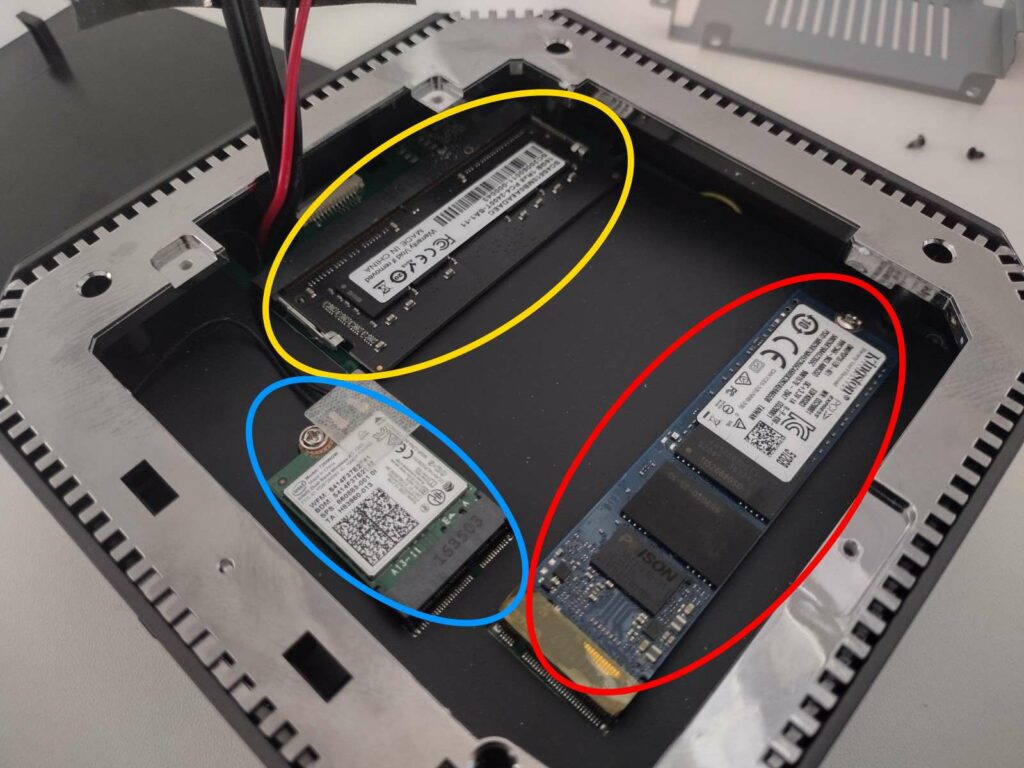
Tagad jūs atradīsities DroiX CK2 sirdī. No šejienes jūs varat jaunināt un nomainīt komponentus pēc saviem ieskatiem.
Lai noņemtu RAM, viegli pavelciet fiksējošos klipšus (apzīmēti ar dzeltenu apli) uz āru, līdz modulis pats atsperas uz augšu. Pēc tam varat to izvilkt bez pretestības.
Lai nomainītu M.2 SSD (apzīmēts ar sarkanu apli), atskrūvējiet skrūvi ligzdas galā, un pēc tam varat ievietot/noņemt M.2 SSD pēc saviem ieskatiem.
Nobeigums
Ņemot vērā iepriekš minēto, jūs tagad varēsiet jaunināt vai izjaukt savu DroiX CK2 vēlamajā konfigurācijā.
Paldies, ka lasījāt mūsu ceļvedi par to, kā jaunināt DroiX CK2 RAM un SSD.
Ceram, ka šis ceļvedis jums noderēja. Ja vēlaties iegādāties savu Beelink GK35, varat iegādāties CK2 no DroiX — ar augstākās klases klientu atbalstu, pieejamām cenām un ātru piegādi, nav labāka mini datoru pārdevēja!
Latest from the blog
Visit the blog EPOMAKER HE65 V2 TMR apskats – 8K bezvadu ātrums un hibrīda slēdži kompaktai spēļu klaviatūrai
19 October 2026
EPOMAKER HE65 V2 TMR apskats – 8K bezvadu ātrums un hibrīda slēdži kompaktai spēļu klaviatūrai
19 October 2026
 ONEXPLAYER 3 apskats – 8,8 collu AMOLED spēles, modulāras vadības un pārsteidzošs akumulatora darbības laiks
14 October 2026
ONEXPLAYER 3 apskats – 8,8 collu AMOLED spēles, modulāras vadības un pārsteidzošs akumulatora darbības laiks
14 October 2026
 Paziņots KONKR Pocket BLOCK: maza vertikāla Android rokas konsole ar 4:3 ekrānu
1 October 2026
Paziņots KONKR Pocket BLOCK: maza vertikāla Android rokas konsole ar 4:3 ekrānu
1 October 2026
 KONKR Pocket ADVANCE apskats — kabatas izmēra Android spēļu pārnēsājamā ierīce ar GBA fokusu
24 September 2026
KONKR Pocket ADVANCE apskats — kabatas izmēra Android spēļu pārnēsājamā ierīce ar GBA fokusu
24 September 2026
Jautājumi & atbildes