




Ako želite nadograditi svoj DroiX CK2, mi u DroiX sastavili smo kratki vodič koji će vam pomoći da rastavite uređaj i nadogradite svoju opremu što je prije moguće.
Korak 1 – Uklanjanje poklopca
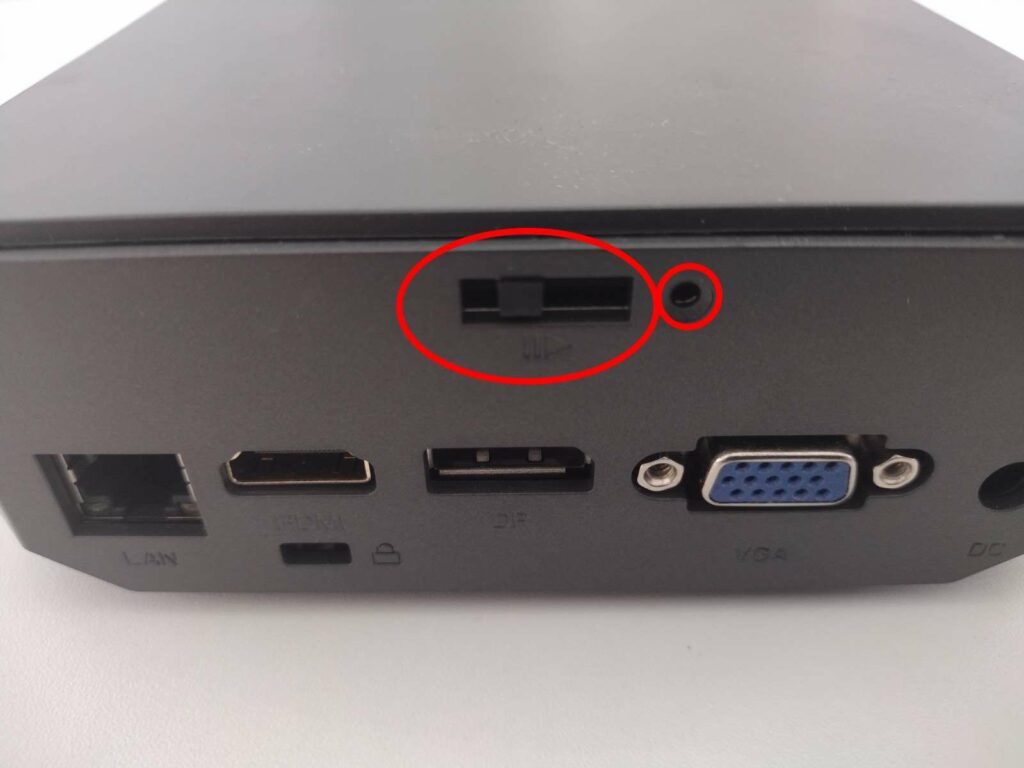
Da biste pristupili CK2, prvo morate ukloniti poklopac kućišta.
Da biste to učinili, pomaknite mehanizam brave na stražnjoj strani uređaja (označen crvenom bojom) udesno, a zatim nježno podignite poklopac s kućišta.
(Napomena: Rupa na desnoj strani je otvor za vijak koji se koristi za zaključavanje mehanizma brave – sprječava otvaranje kućišta)
Korak 2 – Uklanjanje nosača
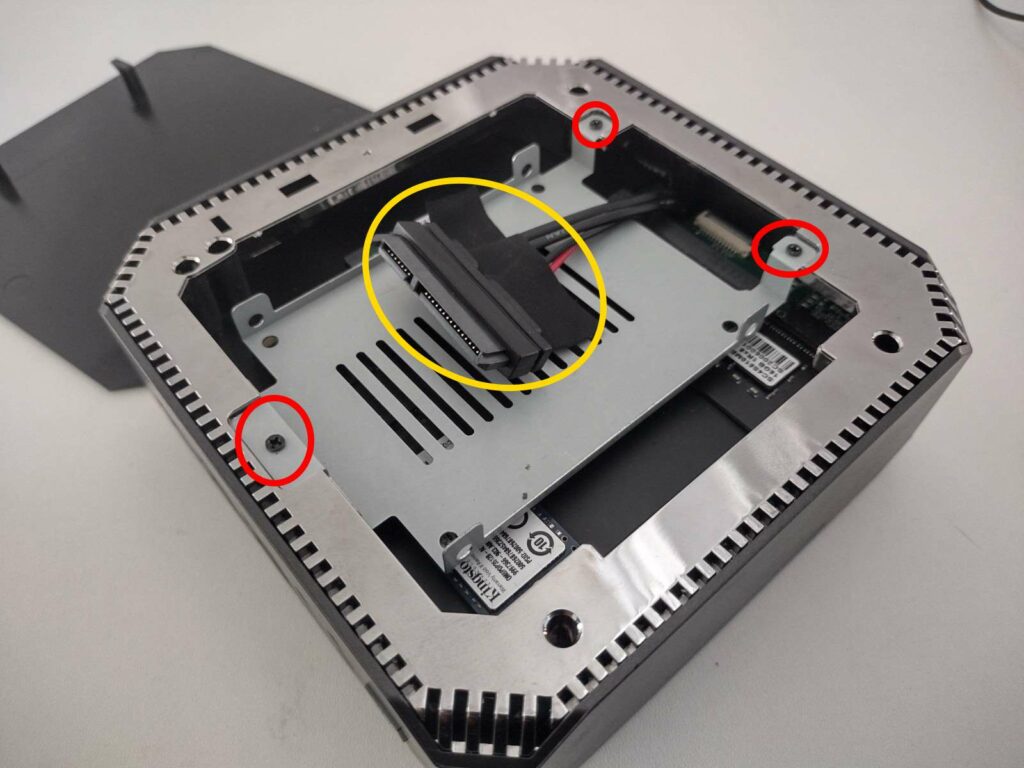
Nakon podizanja poklopca, sada ćete biti licem u lice s nosačem DroiX CK2.
Ovaj nosač držat će 2,5-inčni disk (bilo da se radi o bilo kojem tipu).
Za pristup CK2, najprije morate ukloniti poklopac jedinice.
Korak 3 – Zamjena komponenti
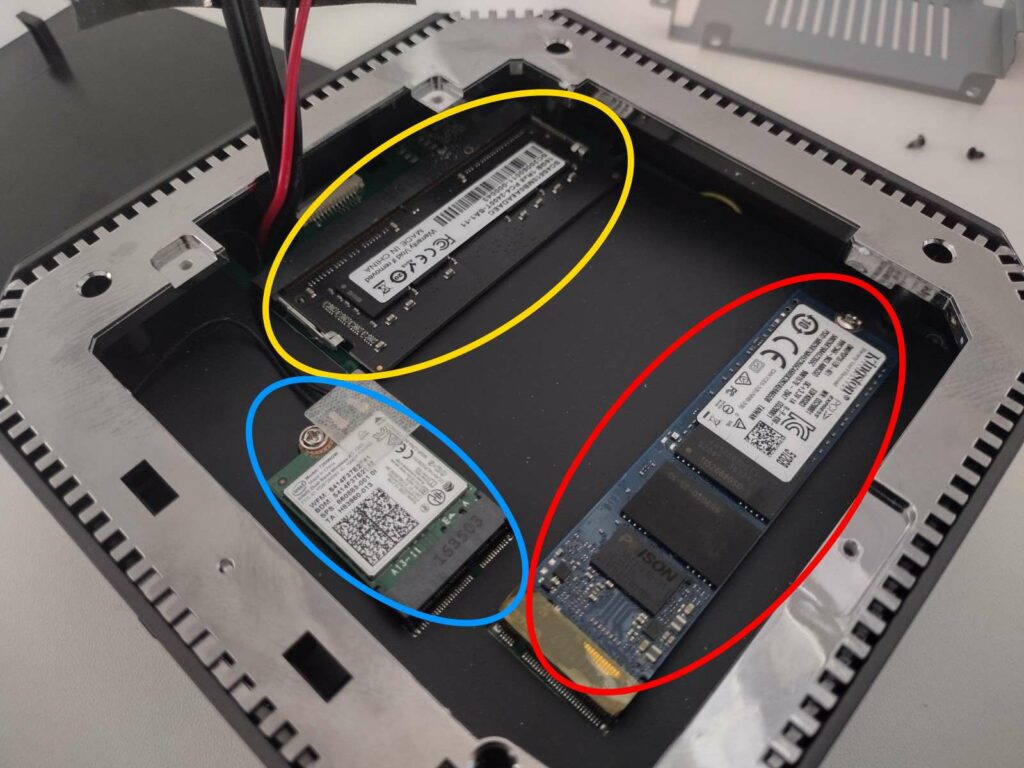
Sada ste u središtu DroiX CK2. Odavde možete nadograditi i zamijeniti komponente po želji.
Za uklanjanje RAM-a, lagano povucite sigurnosne kopče (označene žutom bojom) prema van dok se modul sam ne podigne. Zatim ga možete izvaditi bez otpora.
Za zamjenu M.2 SSD-a (označen crvenom bojom), otpustite vijak na kraju utičnice, nakon čega možete umetnuti/ukloniti M.2 SSD po želji.
Poslovica
Uz gore navedeno, sada biste trebali moći nadograditi ili rastaviti svoj DroiX CK2 u željenu konfiguraciju.
Hvala vam što ste pročitali naš vodič o tome kako nadograditi RAM i SSD uređaja DroiX CK2.
Nadamo se da vam je ovaj vodič bio koristan. Ako razmišljate o kupnji vlastitog Beelink GK35, možete kupiti CK2 od DroiX — uz vrhunsku korisničku podršku, pristupačne cijene i brzu dostavu, ne postoji bolji prodavatelj mini PC-a!
Latest from the blog
Visit the blog EPOMAKER HE65 V2 TMR recenzija – 8K bežična brzina i hibridne sklopke za kompaktno igranje
19. listopada 2026.
EPOMAKER HE65 V2 TMR recenzija – 8K bežična brzina i hibridne sklopke za kompaktno igranje
19. listopada 2026.
 ONEXPLAYER 3 recenzija – 8,8-inčno AMOLED igranje, modularne kontrole i iznenađujuće trajanje baterije
14. listopada 2026.
ONEXPLAYER 3 recenzija – 8,8-inčno AMOLED igranje, modularne kontrole i iznenađujuće trajanje baterije
14. listopada 2026.
 Najavljen KONKR Pocket BLOCK: mala vertikalna Android ručna konzola sa zaslonom 4:3
1. listopada 2026.
Najavljen KONKR Pocket BLOCK: mala vertikalna Android ručna konzola sa zaslonom 4:3
1. listopada 2026.
 KONKR Pocket ADVANCE recenzija – Android prijenosna konzola za igranje veličine džepa usmjerena na GBA
24. rujna 2026.
KONKR Pocket ADVANCE recenzija – Android prijenosna konzola za igranje veličine džepa usmjerena na GBA
24. rujna 2026.
Pitanja i odgovori