




Súbory použité v tejto príručke
Verzie (2)
- Zdrojový návod: Ako preinštalovať pôvodný firmvér na retro herných handheldoch
- Zdrojový návod: Ako preinštalovať firmvér RG350M
Staršie verzie zostávajú na stiahnutie na účely vrátenia – každá verzia si uchováva svoj vlastný overený súbor.
Verzie (3)
- Zdrojový návod: Ako preinštalovať firmvér RG350M
- Zdrojový návod: Ako nainštalovať Windows 10 na DroiX CK2
- Zdrojový návod: Ako preinštalovať firmvér RG350M
- Zdrojový návod: Ako nainštalovať Windows 10 na DroiX CK2
- Zdrojový návod: Ako preinštalovať firmvér RG350M
- Zdrojový návod: Ako nainštalovať Windows 10 na DroiX CK2
Staršie verzie zostávajú na stiahnutie na účely vrátenia – každá verzia si uchováva svoj vlastný overený súbor.
Denník zmien
- Zdrojový návod: Ako preinštalovať firmvér RG350M/RG350P
Staršie verzie zostávajú na stiahnutie na účely vrátenia – každá verzia si uchováva svoj vlastný overený súbor.
Ak sa váš RG350M nespúšťa alebo prechádzate na väčšiu Micro SD kartu, budete musieť preinštalovať firmvér. Môžete postupovať podľa tejto príručky, ako preinštalovať pôvodný firmvér.
DÔLEŽITÉ: NEinštalujte firmvér RG350 na RG350M, nemusí fungovať. Aj keď zariadenie nepoškodí, budete musieť preinštalovať správny firmvér uvedený nižšie.
Budete potrebovať:
Pôvodný firmvér RG350M: Môžete si ho stiahnuť z tu. Po stiahnutí rozbaľte súbor .img pomocou softvéru, ako je 7zip, WinRAR, Zip atď.
Softvér na zápis obrazu disku: Môžete použiť akýkoľvek softvér, napríklad Win32 DiskImager alebo Etcher. V tejto príručke používame Imager, pretože existujú verzie pre všetky operačné systémy a nie je určený len na inštaláciu obrazov Raspberry Pi.
Imager pre Windows
Imager pre macOS
Imager pre Ubuntu
Vybratie Micro SD karty
Slot na Micro SD kartu môže byť zakrytý bezpečnostnou nálepkou. Na pretrhnutie pečate na oboch stranách Micro SD karty môžete použiť necht alebo podobný predmet, ako je znázornené na fotografii nižšie.
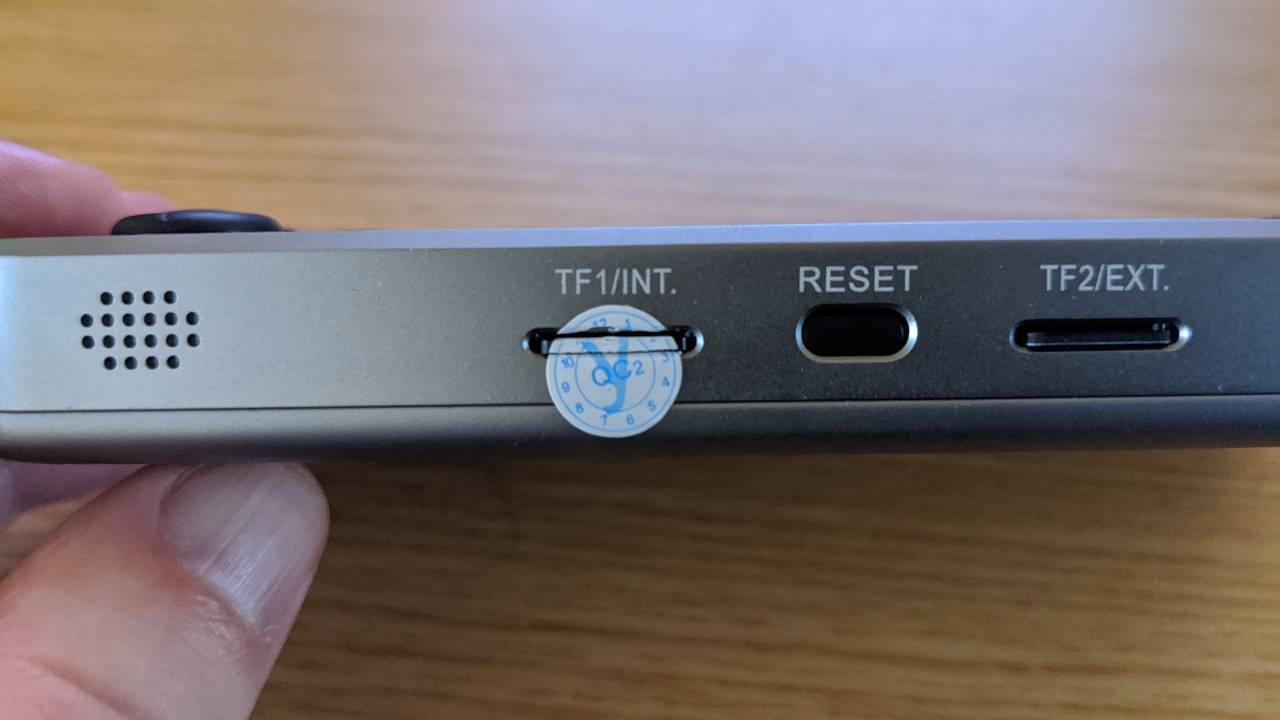
Jemne zatlačte na Micro SD kartu, mala by kliknúť a vyskočiť. Teraz môžete kartu vybrať.
Zápis firmvéru na Micro SD kartu
Otvorte softvér Imager. Kliknite na Vyberte OS.
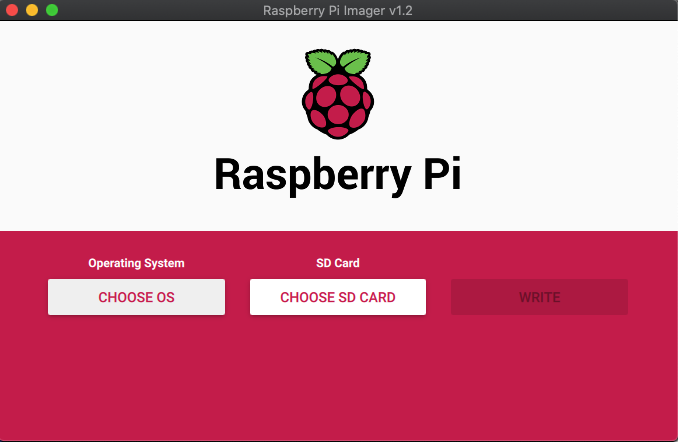
Posuňte sa nadol v zozname a vyberte: Použiť vlastný – Vyberte vlastný .img zo svojho počítača.

Vyhľadajte stiahnutý firmvérový .img súbor vo vašom PC a vyberte ho. Teraz kliknite na Vybrať SD kartu možnosť a vyberte správnu jednotku pre Micro SD kartu.
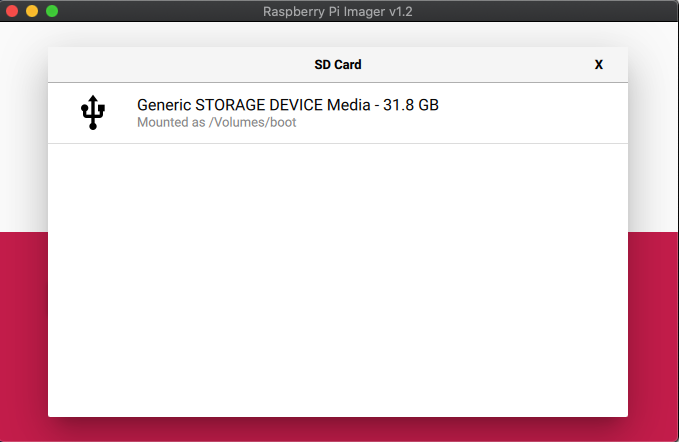
Po výbere potvrďte, že všetko je správne, napríklad správna jednotka Micro SD karty. Potom vyberte Zápis možnosť. Obrazový súbor sa teraz zapíše na Micro SD kartu.
Prosím, nevypínajte zariadenie ani nevyberajte Micro SD kartu, kým sa proces nedokončí. Môže to nejaký čas trvať v závislosti od veľkosti obrazového súboru a rýchlosti karty.
Po dokončení procesu môžete zavrieť softvér a bezpečne vybrať Micro SD kartu z počítača.
Teraz môžete vložiť Micro SD kartu späť do RG350M a zapnúť ho.
Latest from the blog
Visit the blog EPOMAKER HE65 V2 TMR – pregled: 8K brezžična hitrost in hibridna stikala za kompaktno igranje
19. októbra 2026
EPOMAKER HE65 V2 TMR – pregled: 8K brezžična hitrost in hibridna stikala za kompaktno igranje
19. októbra 2026
 Pregled ONEXPLAYER 3 – 8,8-palčni AMOLED zaslon za igranje, modularne kontrole in presenetljiva vzdržljivost baterije
14. októbra 2026
Pregled ONEXPLAYER 3 – 8,8-palčni AMOLED zaslon za igranje, modularne kontrole in presenetljiva vzdržljivost baterije
14. októbra 2026
 Predstavený KONKR Pocket BLOCK: Malý vertikálny Android handheld s 4:3 obrazovkou
1. októbra 2026
Predstavený KONKR Pocket BLOCK: Malý vertikálny Android handheld s 4:3 obrazovkou
1. októbra 2026
 Recenzia KONKR Pocket ADVANCE – vrecková Android herná konzola zameraná na GBA
24. septembra 2026
Recenzia KONKR Pocket ADVANCE – vrecková Android herná konzola zameraná na GBA
24. septembra 2026
Otázky a odpovede