




Fișierele utilizate în acest ghid
Jurnalul modificărilor
- Ghid sursă: Cum se reinstalează firmware-ul RG350M/RG350P
Versiunile mai vechi rămân descărcabile pentru rollback - fiecare versiune își păstrează propriul fișier verificat.
Jurnalul modificărilor
- Ghid sursă: Cum se reinstalează firmware-ul din stoc pe consolele portabile retro de gaming
Versiunile mai vechi rămân descărcabile pentru rollback - fiecare versiune își păstrează propriul fișier verificat.
Versiuni (2)
- Ghid sursă: Cum se reinstalează firmware-ul din stoc pe consolele portabile retro de gaming
- Ghid sursă: Cum să reinstalați firmware-ul RG350M
Versiunile mai vechi rămân descărcabile pentru rollback - fiecare versiune își păstrează propriul fișier verificat.
În acest articol
Dacă RG350M nu pornește sau faceți upgrade la un card Micro SD mai mare, va trebui să reinstalați firmware-ul. Puteți urma acest ghid pentru a reinstala firmware-ul original.
IMPORTANT: NU instalați firmware-ul RG350 pe un RG350M, este posibil să nu funcționeze. Deși nu va deteriora dispozitivul, va trebui să reinstalați firmware-ul corect de mai jos.
Acest ghid este aplicabil și pentru RG350P, deoarece designul dispozitivelor este același. Totuși, veți avea nevoie de un firmware diferit (consultați mai jos)
Veți avea nevoie de:
Firmware-ul original RG350M: Îl puteți descărca de aici. După descărcare, extrageți fișierul .img cu un software precum 7zip, WinRAR, Zip etc.
SAU
Firmware-ul original RG350P: Aici.
Software de scriere a imaginilor de disc: Puteți folosi orice software precum Win32 DiskImager sau Etcher, de exemplu.
https://sourceforge.net/projects/win32diskimager/ – Win32 Disk Imager
https://mac.softpedia.com/get/Utilities/ApplePi-Baker.shtml – ApplePi Baker (pentru Mac – acest ghid nu îl menționează, dar procesul general este același)
Scoaterea cardului Micro SD
Este posibil să existe un autocolant de siguranță care acoperă slotul cardului Micro SD. Puteți folosi unghia sau un obiect similar pentru a rupe sigiliul de fiecare parte a cardului Micro SD, așa cum se arată în fotografia de mai jos.
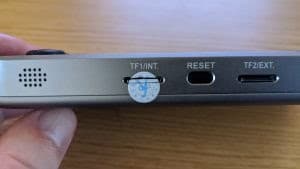
Apăsați ușor cardul Micro SD și acesta ar trebui să facă clic și să sară. Acum puteți scoate cardul.
Formatare
Vă recomandăm să formatați suportul media mai întâi înainte de a încărca firmware-ul pe acesta, pentru a minimiza șansa apariției erorilor.
Pentru a-l formata, introduceți suportul media în sistem, apoi faceți clic dreapta pe el în File Explorer. Selectați „Format” din meniul contextual.
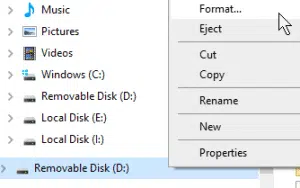
Asigurați-vă că cardul este formatat ca orice sistem de fișiere care poate fi citit – de obicei NTFS sau FAT32, apoi faceți clic pe formatare.
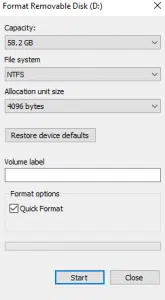
Acum suportul media este curat și gata de utilizare.
Scrierea firmware-ului pe cardul microSD
Este posibil să duplicați rapid conținutul unui dispozitiv de stocare prin metoda „creării imaginii de disc”. Cu fișierul imagine (.img) pe care l-ați descărcat, descărcați software de creare a imaginilor. Recomandăm cu tărie Win32DiskImager, deoarece este ușor, simplu și ușor de utilizat.
Rețineți că, la momentul redactării, Win32 Disk Imager nu funcționează bine cu serviciile care scanează în mod persistent unitățile, cum ar fi Google Backup sau Linux File Systems for Windows de la Paragon Software. Dacă Disk Imager nu pornește, închideți aceste programe/dezactivați aceste servicii, apoi încercați din nou.
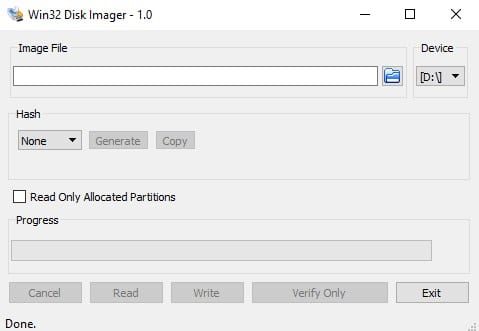
Așa ar trebui să arate interfața.
Principalele aspecte de care ar trebui să vă preocupați sunt:
Dispozitiv: Partiția pe care veți scrie/citi. Rețineți că Win32DiskImager va suprascrie/copia ÎNTREGUL dispozitiv pe care se află partiția. Nu doar partiția selectată.
Fișier imagine: Aici selectați fișierul imagine pe care l-ați descărcat/extras. Dacă introduceți un nume de fișier care nu există, un fișier va fi creat automat când „citiți” dispozitivul.
Scriere: Începeți copierea conținutului fișierului imagine pe dispozitiv.
Citire: Copiați dispozitivul într-un fișier imagine. Dacă nu există niciun fișier imagine, va fi creat unul cu numele ales. Folosiți această opțiune pentru a face copii de rezervă.
Deci, pentru a rezuma: Selectați cardul SD ca „dispozitiv”, selectați fișierul imagine descărcat anterior, apoi faceți clic pe „Scriere”.
Nu scoateți cardul SD și nu închideți aplicația în timpul acestui proces, altfel va trebui să reporniți procesul.
După finalizare, îl puteți introduce înapoi în slotul TF1/Intern
Latest from the blog
Visit the blog Recenzie ONEXPLAYER 3 – Gaming AMOLED de 8,8 inci, comenzi modulare și autonomie surprinzătoare a bateriei
14 octombrie 2026
Recenzie ONEXPLAYER 3 – Gaming AMOLED de 8,8 inci, comenzi modulare și autonomie surprinzătoare a bateriei
14 octombrie 2026
 KONKR Pocket BLOCK Anunțat: O consolă portabilă Android verticală minusculă cu ecran 4:3
1 octombrie 2026
KONKR Pocket BLOCK Anunțat: O consolă portabilă Android verticală minusculă cu ecran 4:3
1 octombrie 2026
 Recenzie KONKR Pocket ADVANCE – O consolă portabilă Android de gaming de buzunar axată pe GBA
24 septembrie 2026
Recenzie KONKR Pocket ADVANCE – O consolă portabilă Android de gaming de buzunar axată pe GBA
24 septembrie 2026
 KONKR Pocket Advance Pre-comandă: O consolă Android compactă creată pentru retro gaming
23 septembrie 2026
KONKR Pocket Advance Pre-comandă: O consolă Android compactă creată pentru retro gaming
23 septembrie 2026
Întrebări și răspunsuri