




Файлове, използвани в това ръководство
Дневник на промените
- Изходно ръководство: Как да преинсталирате фърмуера на RG350M/RG350P
По-старите версии остават за изтегляне за връщане назад - всяка версия поддържа свой собствен проверен файл.
Дневник на промените
- Изходно ръководство: Как да преинсталирате фабричен фърмуер на ретро геймърски конзоли
По-старите версии остават за изтегляне за връщане назад - всяка версия поддържа свой собствен проверен файл.
Версии (2)
- Изходно ръководство: Как да преинсталирате фабричен фърмуер на ретро геймърски конзоли
- Изходно ръководство: Как да преинсталирате фърмуера на RG350M
По-старите версии остават за изтегляне за връщане назад - всяка версия поддържа свой собствен проверен файл.
В тази статия
Ако вашият RG350M не се стартира или надграждате към по-голяма Micro SD карта, ще трябва да преинсталирате фърмуера. Можете да следвате това ръководство за това как да преинсталирате оригиналния фърмуер.
ВАЖНО: НЕ инсталирайте фърмуер за RG350 на RG350M, той може да не работи. Въпреки че няма да повреди устройството, ще трябва да преинсталирате правилния фърмуер по-долу.
Това ръководство е приложимо и за RG350P, тъй като дизайнът на устройствата е един и същ. Въпреки това ще ви е необходим различен фърмуер (вижте по-долу)
Ще ви е необходимо:
Оригинален фърмуер за RG350M: Можете да го изтеглите от тук. След изтегляне, разархивирайте .img файла със софтуер като 7zip, WinRAR, Zip и др.
ИЛИ
Оригинален RG350P фърмуер: Тук.
Софтуер за запис на дискови изображения: Можете да използвате всеки софтуер като например Win32 DiskImager или Etcher.
https://sourceforge.net/projects/win32diskimager/ – Win32 Disk Imager
https://mac.softpedia.com/get/Utilities/ApplePi-Baker.shtml – ApplePi Baker (за Mac – това ръководство не го споменава, но цялостният процес е същият)
Изваждане на Micro SD картата
Възможно е да има защитен стикер, покриващ слота за Micro SD картата. Можете да използвате нокътя си или подобен предмет, за да разкъсате пломбата от двете страни на Micro SD картата, както е показано на снимката по-долу.
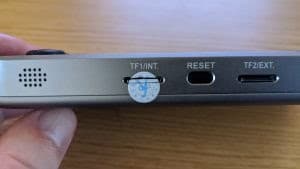
Внимателно натиснете Micro SD картата и тя трябва да щракне и да изскочи. Сега можете да извадите картата.
Форматиране
Съветваме Ви първо да форматирате носителя, преди да заредите фърмуер върху него, за да се минимизира вероятността от възникване на грешки.
За да го форматирате, поставете носителя в системата си, след което щракнете с десния бутон върху него в File Explorer. Изберете „Format“ от контекстното меню.
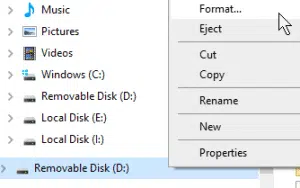
Уверете се, че картата е форматирана като нещо четимо – това обикновено ще бъде NTFS или FAT32, след което щракнете върху format.
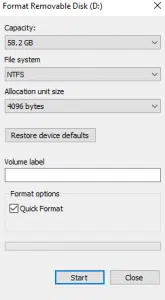
Сега вашият носител е чист и готов за използване.
Записване на фърмуера на microSD картата
Възможно е бързо дублиране на съдържанието на устройство за съхранение чрез метода „дисково изображение“. С изтегления файл с изображение (.img) изтеглете софтуер за изображения. Силно препоръчваме Win32DiskImager, тъй като е лек, прост и лесен за използване.
Имайте предвид, че към момента на писане Win32 Disk Imager не работи добре с услуги, които постоянно сканират за устройства, като Google Backup или Linux File Systems за Windows от Paragon Software. Ако Disk Imager не стартира, затворете тези програми/деактивирайте тези услуги и опитайте отново.
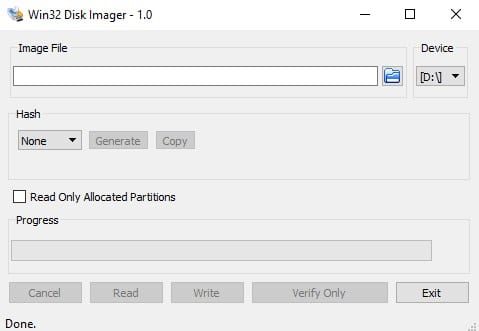
Ето как трябва да изглежда интерфейсът.
Основните аспекти, които трябва да имате предвид, са:
Устройство: Разделът, към който ще записвате/от който ще четете. Имайте предвид, че Win32DiskImager ще презапише/копира ЦЯЛОТО устройство, на което се намира разделът. Не само избрания раздел.
Файл с изображение: Тук избирате файла с изображение, който сте изтеглили/разархивирали. Ако въведете име на файл, който не съществува, файлът ще бъде създаден автоматично, когато „четете“ от устройството.
Запис: Стартиране на копирането на съдържанието на файла с изображение към устройството.
Четене: Копиране на устройството във файл с изображение. Ако не съществува файл с изображение, ще бъде създаден такъв с избраното име. Използвайте това за създаване на резервни копия.
За да обобщим: Изберете SD картата като „устройство“, изберете предварително изтегления файл с изображение, след което щракнете върху „Запис“.
Не изваждайте SD картата и не затваряйте приложението по време на този процес, в противен случай ще трябва да рестартирате процеса.
След като приключи, можете да я поставите обратно в слота TF1/Internal card
Latest from the blog
Visit the blog Ревю на EPOMAKER HE65 V2 TMR – 8K безжична скорост и хибридни суичове за компактни геймърски клавиатури
19.10.2026
Ревю на EPOMAKER HE65 V2 TMR – 8K безжична скорост и хибридни суичове за компактни геймърски клавиатури
19.10.2026
 Ревю на ONEXPLAYER 3 – 8.8-инчов AMOLED гейминг, модулни контроли и изненадващо дълъг живот на батерията
14.10.2026
Ревю на ONEXPLAYER 3 – 8.8-инчов AMOLED гейминг, модулни контроли и изненадващо дълъг живот на батерията
14.10.2026
 KONKR Pocket BLOCK е анонсиран: миниатюрен вертикален Android хендхелд с 4:3 екран
01.10.2026
KONKR Pocket BLOCK е анонсиран: миниатюрен вертикален Android хендхелд с 4:3 екран
01.10.2026
 Преглед на KONKR Pocket ADVANCE – джобен Android гейминг хендхелд, фокусиран върху GBA
24.09.2026
Преглед на KONKR Pocket ADVANCE – джобен Android гейминг хендхелд, фокусиран върху GBA
24.09.2026
Въпроси и отговори