




Здравейте!
Често срещана техника за отстраняване на неизправности при устройства е свързването им към мобилна точка за достъп. Често ни питат „DroiX, какво е точка за достъп?“, тъй като в повечето случаи обикновеният потребител никога няма да се нуждае от тази функционалност.
Въпреки че има много какво да се каже, предпочитаме просто да ви покажем пример как да активирате точката за достъп на вашия телефон. С активирана точка за достъп можете да свързвате устройства към мобилния си телефон както към обикновен рутер (например можете да използвате телефона си, за да свържете лаптопа си към интернет чрез мобилния си оператор).
Телефонът, който използвахме тук, е Samsung Galaxy Note 9 – работещ с Android 10. Имайки това предвид, нека започнем това ръководство.
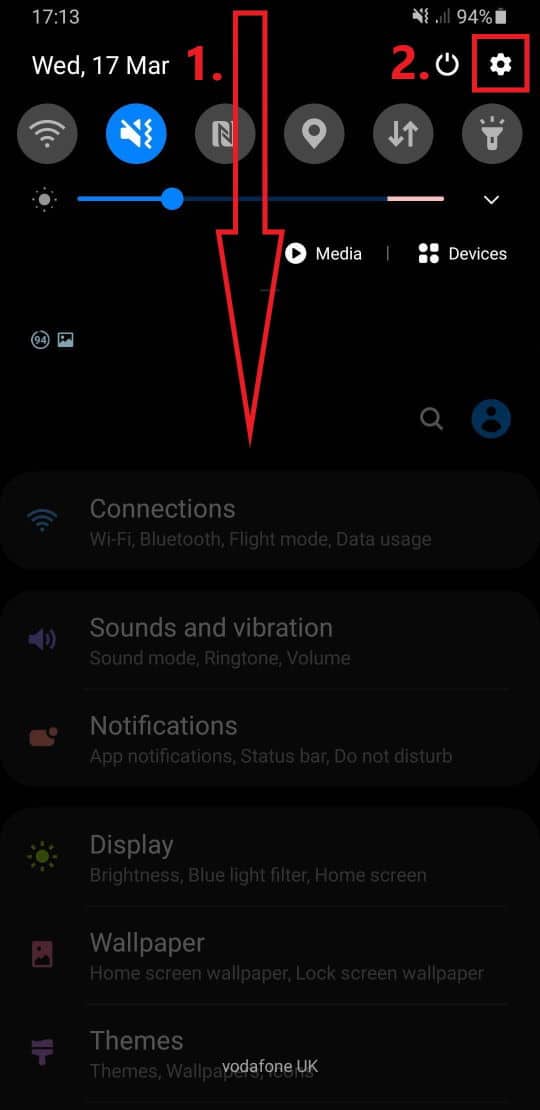
Първо, плъзнете надолу, за да отворите панела с настройки, и натиснете „зъбното колело“ в горния десен ъгъл.
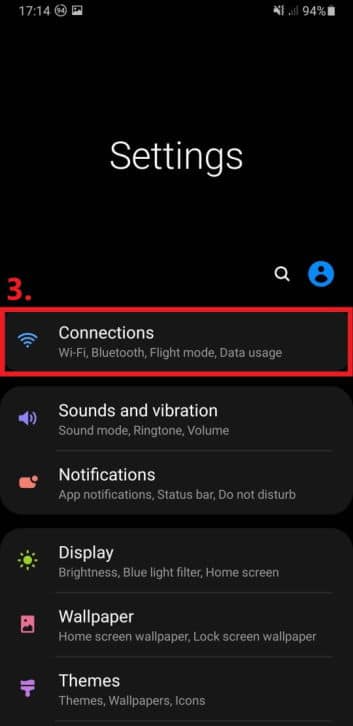
Отворете подменюто Връзки/Wi-Fi, както е показано.
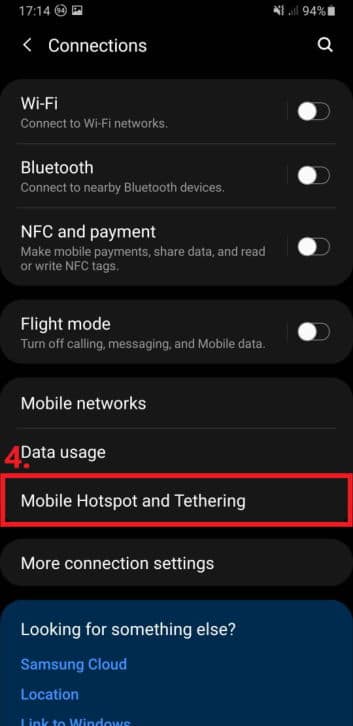
Потърсете секцията, която споменава „Мобилна точка за достъп и споделяне на връзка“
Включете я. От този екран ще можете също да променяте свойства като паролата, използвана за свързване, и „обхвата“, на който работи връзката.
За да опростим нещата, 2.4GHz е по-стабилна на по-големи разстояния, макар и по-бавна. 5GHz е по-бърза, но има по-кратък ефективен обхват.
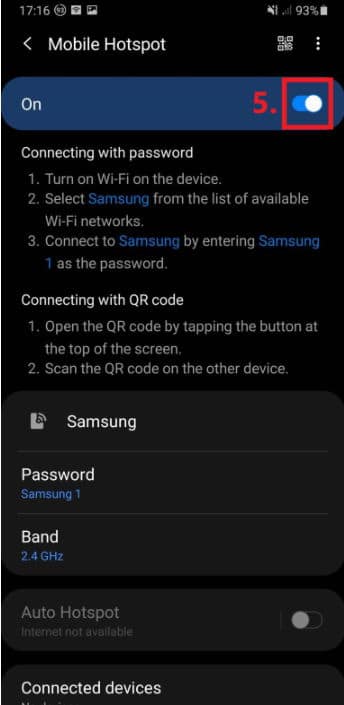
Мобилната точка за достъп на вашия телефон вече ще бъде активирана. Ако погледнете в списъка с Wi-Fi връзки на други устройства, трябва да видите име, което съответства на вашия телефон. Въведете паролата както при всяка друга Wi-Fi връзка и вече използвате точката си за достъп!
Надяваме се, че това визуално ръководство е било полезно. Ако имате предложения, заявки или друго, моля, не се колебайте да оставите коментар или да ни изпратите имейл на поддръжка@droix.net!
Освен това, заповядайте да ни разгледате на droix.net (за клиенти от Обединеното кралство) или droix.net (за международни клиенти), за да разгледате нашата гама от ретро гейминг конзоли, Android телевизионни кутии, мини компютри и лаптопи с малък форм-фактор.
До следващия път!
– DroiX
Latest from the blog
Visit the blog Ревю на EPOMAKER HE65 V2 TMR – 8K безжична скорост и хибридни суичове за компактни геймърски клавиатури
19.10.2026
Ревю на EPOMAKER HE65 V2 TMR – 8K безжична скорост и хибридни суичове за компактни геймърски клавиатури
19.10.2026
 Ревю на ONEXPLAYER 3 – 8.8-инчов AMOLED гейминг, модулни контроли и изненадващо дълъг живот на батерията
14.10.2026
Ревю на ONEXPLAYER 3 – 8.8-инчов AMOLED гейминг, модулни контроли и изненадващо дълъг живот на батерията
14.10.2026
 KONKR Pocket BLOCK е анонсиран: миниатюрен вертикален Android хендхелд с 4:3 екран
01.10.2026
KONKR Pocket BLOCK е анонсиран: миниатюрен вертикален Android хендхелд с 4:3 екран
01.10.2026
 Преглед на KONKR Pocket ADVANCE – джобен Android гейминг хендхелд, фокусиран върху GBA
24.09.2026
Преглед на KONKR Pocket ADVANCE – джобен Android гейминг хендхелд, фокусиран върху GBA
24.09.2026
Въпроси и отговори