




Hallo zusammen!
Eine gängige Methode zur Fehlerbehebung bei Geräten ist die Verbindung mit einem Mobiltelefon-Hotspot. Oft werden wir gefragt: „DroiX, was ist ein Hotspot?“, denn in den meisten Fällen wird der durchschnittliche Benutzer diese Funktion nie benötigen.
Es gibt zwar viel zu sagen, aber wir zeigen Ihnen lieber einfach ein Beispiel, wie Sie den Hotspot auf Ihrem Telefon aktivieren. Wenn der Hotspot aktiviert ist, können Sie Geräte wie einen normalen Router mit Ihrem Mobiltelefon verbinden (so können Sie z. B. Ihr Telefon verwenden, um Ihren Laptop über Ihren Mobilfunkanbieter mit dem Internet zu verbinden).
Das Telefon, das wir hier verwendet haben, ist ein Samsung Galaxy Note 9 – mit Android 10. In diesem Sinne, lassen Sie uns mit diesem Leitfaden beginnen.
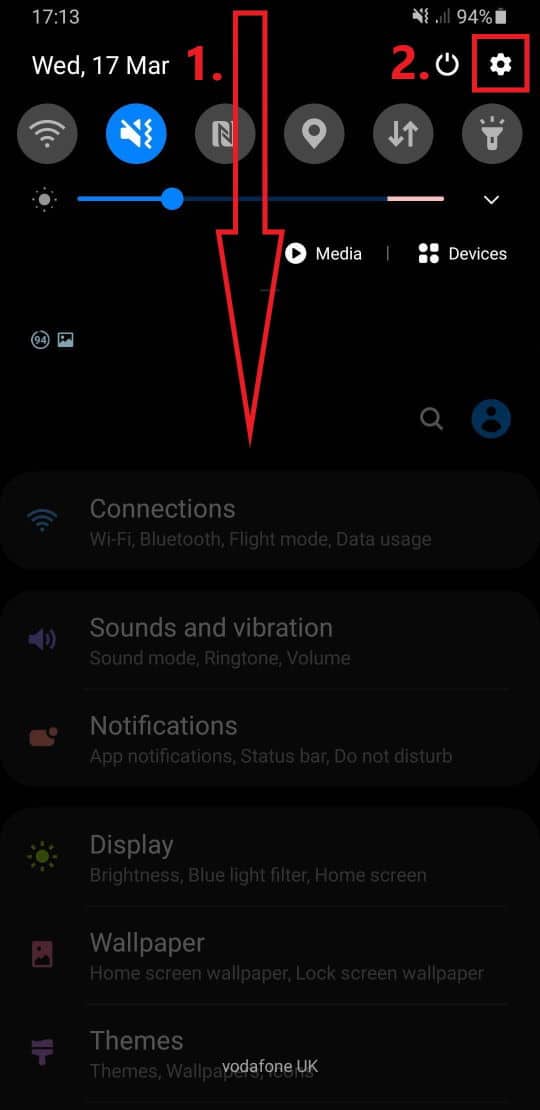
Wischen Sie zunächst nach unten, um die Einstellungsleiste zu öffnen, und klicken Sie auf das Zahnrad“ oben rechts.
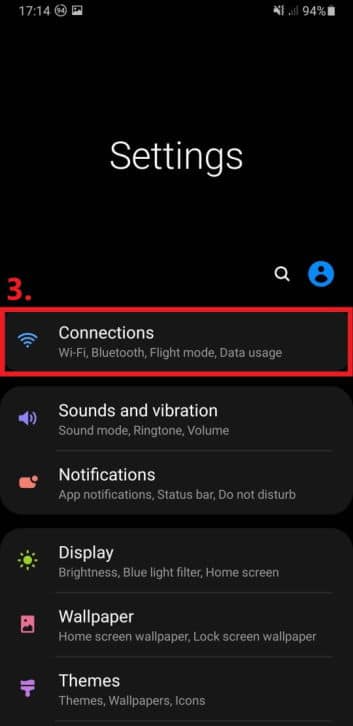
Öffnen Sie das Untermenü Verbindungen/Wi-Fi, etwa so.
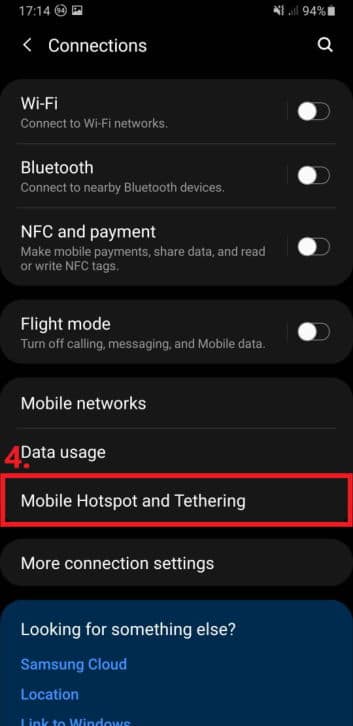
Suchen Sie nach dem Abschnitt, in dem „Mobiler Hotspot und Tethering“ erwähnt wird.
Schalten Sie es ein. Auf diesem Bildschirm können Sie auch Eigenschaften wie das für die Verbindung verwendete Kennwort und das „Band“, auf dem die Verbindung läuft, ändern.
Um es einfach zu halten: 2,4 GHz ist bei größeren Entfernungen stabiler, wenn auch langsamer. 5 GHz ist schneller, hat aber eine geringere effektive Reichweite.
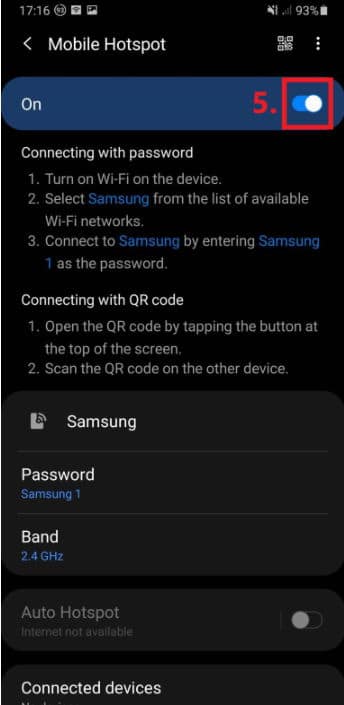
Der Hotspot Ihres Mobiltelefons ist nun aktiviert. Wenn Sie in der Liste der Wi-Fi-Verbindungen auf anderen Geräten nachsehen, sollten Sie einen Namen sehen, der Ihrem Telefon entspricht. Geben Sie das Passwort wie bei jeder anderen WLAN-Verbindung ein, und schon können Sie Ihren Hotspot nutzen!
Wir hoffen, dass dieser visuelle Leitfaden für Sie von Nutzen war. Wenn Sie Vorschläge, Wünsche oder sonstige Anregungen haben, hinterlassen Sie bitte einen Kommentar oder schreiben Sie uns eine E-Mail an [email protected]!
Außerdem können Sie unter droix.net (für britische Kunden) oder droix.net (für internationale Kunden) unser Angebot an Retro-Gaming-Handhelds, Android-Boxen, Mini-PCs und Laptops mit kleinem Formfaktor kennenlernen.
Bis zum nächsten Mal!
– DroiX
Latest from the blog
Visit the blog ONEXPLAYER 3 im Test – 8,8-Zoll-AMOLED-Gaming, modulare Steuerung und überraschende Akkulaufzeit
14. Oktober 2026
ONEXPLAYER 3 im Test – 8,8-Zoll-AMOLED-Gaming, modulare Steuerung und überraschende Akkulaufzeit
14. Oktober 2026
 KONKR Pocket BLOCK angekündigt: Ein winziger vertikaler Android-Handheld mit einem 4:3-Bildschirm
1. Oktober 2026
KONKR Pocket BLOCK angekündigt: Ein winziger vertikaler Android-Handheld mit einem 4:3-Bildschirm
1. Oktober 2026
 Testbericht zum KONKR Pocket ADVANCE – Ein Android-Gaming-Handheld im Taschenformat mit Schwerpunkt auf GBA-Spielen
24. September 2026
Testbericht zum KONKR Pocket ADVANCE – Ein Android-Gaming-Handheld im Taschenformat mit Schwerpunkt auf GBA-Spielen
24. September 2026
 KONKR Pocket Advance – Vorbestellung: Ein kompakter Android-Handheld speziell für Retro-Spiele
23. September 2026
KONKR Pocket Advance – Vorbestellung: Ein kompakter Android-Handheld speziell für Retro-Spiele
23. September 2026
Fragen & Antworten