




Γεια σας!
Μια κοινή τεχνική αντιμετώπισης προβλημάτων για συσκευές είναι η σύνδεσή τους σε hotspot κινητού τηλεφώνου. Συχνά, μας ρωτούν «DroiX, τι είναι το hotspot;», καθώς τις περισσότερες φορές ο μέσος χρήστης δεν θα χρειαστεί ποτέ να χρησιμοποιήσει αυτή τη λειτουργία.
Ενώ υπάρχουν πολλά να ειπωθούν, προτιμούμε απλώς να σας δείξουμε ένα παράδειγμα για το πώς να ενεργοποιήσετε το hotspot στο τηλέφωνό σας. Με το hotspot ενεργοποιημένο, μπορείτε να συνδέσετε συσκευές στο κινητό σας τηλέφωνο όπως θα κάνατε με έναν κανονικό router (για παράδειγμα, θα μπορούσατε να χρησιμοποιήσετε το τηλέφωνό σας για να συνδέσετε τον φορητό υπολογιστή σας στο διαδίκτυο μέσω του παρόχου κινητής τηλεφωνίας σας).
Το τηλέφωνο που χρησιμοποιήσαμε εδώ είναι ένα Samsung Galaxy Note 9 – με Android 10. Με αυτό κατά νου, ας ξεκινήσουμε αυτόν τον οδηγό.
Πρώτα απ’ όλα, σύρετε προς τα κάτω για να ανοίξετε το συρτάρι ρυθμίσεων και πατήστε το «γρανάζι» στην επάνω δεξιά γωνία.
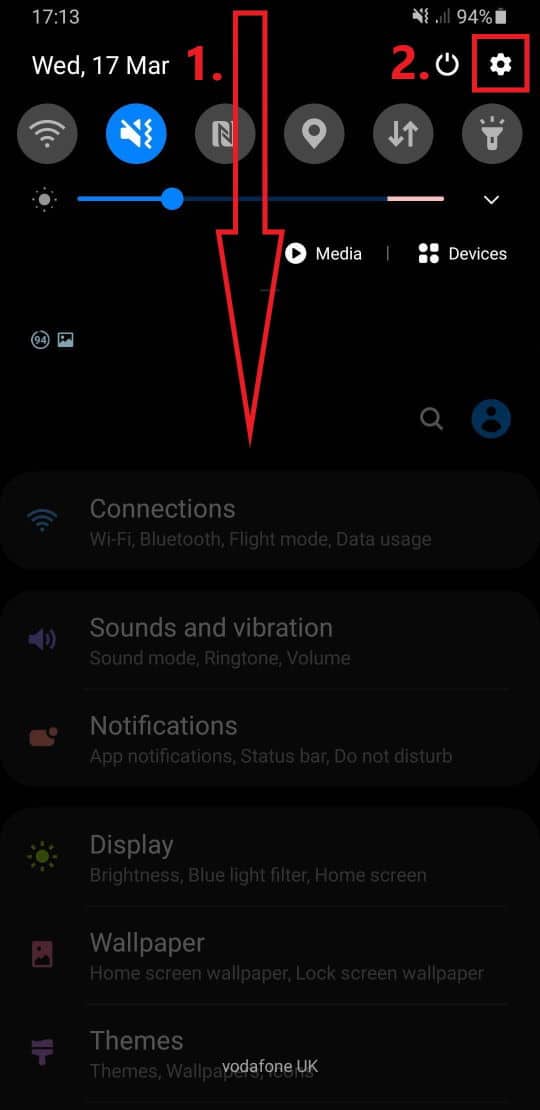
Ανοίξτε το υπομενού Συνδέσεις/Wi-Fi, όπως φαίνεται.
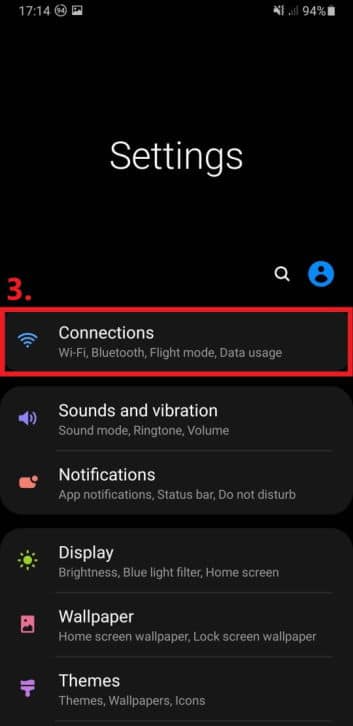
Αναζητήστε την ενότητα που αναφέρει «Mobile Hotspot and Tethering»
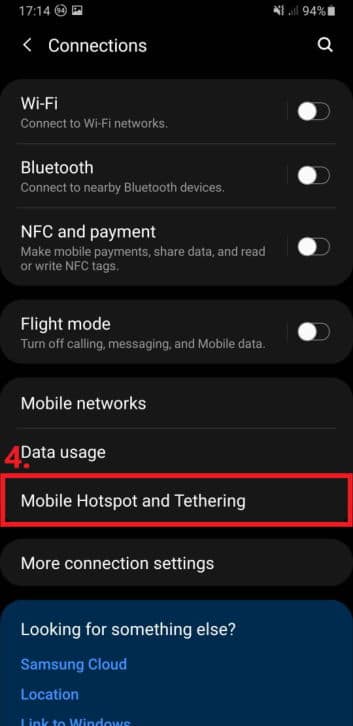
Ενεργοποιήστε το. Από αυτή την οθόνη, θα μπορείτε επίσης να αλλάξετε ιδιότητες όπως τον κωδικό πρόσβασης που χρησιμοποιείται για τη σύνδεση και τη «ζώνη» στην οποία λειτουργεί η σύνδεση.
Για να κρατήσουμε τα πράγματα απλά, τα 2.4GHz είναι πιο σταθερά σε μεγαλύτερες αποστάσεις, αν και πιο αργά. Τα 5GHz είναι ταχύτερα, αλλά έχουν μικρότερη αποτελεσματική εμβέλεια.
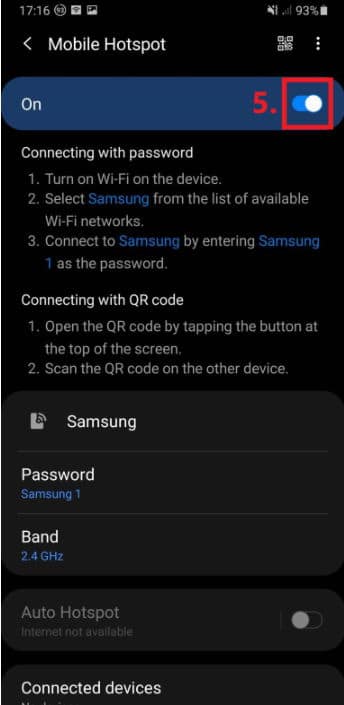
Το hotspot του κινητού σας τηλεφώνου θα είναι πλέον ενεργοποιημένο. Αν κοιτάξετε στη λίστα συνδέσεων Wi-Fi σε άλλες συσκευές, θα πρέπει να δείτε ένα όνομα που αντιστοιχεί στο τηλέφωνό σας. Εισαγάγετε τον κωδικό πρόσβασης όπως θα κάνατε για οποιαδήποτε άλλη σύνδεση Wi-Fi και πλέον χρησιμοποιείτε το hotspot σας!
Ελπίζουμε αυτός ο οπτικός οδηγός να σας φάνηκε χρήσιμος. Αν έχετε οποιεσδήποτε προτάσεις, αιτήματα ή οτιδήποτε άλλο, μη διστάσετε να αφήσετε ένα σχόλιο ή να μας στείλετε email στο support@droix.net!
Επιπλέον, σας προσκαλούμε να μας επισκεφθείτε στο droix.net (για πελάτες στο Ηνωμένο Βασίλειο) ή droix.net (για διεθνείς πελάτες) για να περιηγηθείτε στη γκάμα μας από φορητές κονσόλες retro gaming, συσκευές Android, mini PC και φορητούς υπολογιστές μικρού μεγέθους.
Μέχρι την επόμενη φορά!
– DroiX
Latest from the blog
Visit the blog Ανασκόπηση EPOMAKER HE65 V2 TMR – Ασύρματη ταχύτητα 8K και υβριδικοί διακόπτες για συμπαγές gaming
19 Οκτωβρίου 2026
Ανασκόπηση EPOMAKER HE65 V2 TMR – Ασύρματη ταχύτητα 8K και υβριδικοί διακόπτες για συμπαγές gaming
19 Οκτωβρίου 2026
 ONEXPLAYER 3 Review – Παιχνίδια σε AMOLED 8,8 ιντσών, αρθρωτά χειριστήρια και απροσδόκητη διάρκεια μπαταρίας
14 Οκτωβρίου 2026
ONEXPLAYER 3 Review – Παιχνίδια σε AMOLED 8,8 ιντσών, αρθρωτά χειριστήρια και απροσδόκητη διάρκεια μπαταρίας
14 Οκτωβρίου 2026
 Ανακοινώθηκε το KONKR Pocket BLOCK: Μια μικροσκοπική κάθετη φορητή συσκευή Android με οθόνη 4:3
1 Οκτωβρίου 2026
Ανακοινώθηκε το KONKR Pocket BLOCK: Μια μικροσκοπική κάθετη φορητή συσκευή Android με οθόνη 4:3
1 Οκτωβρίου 2026
 KONKR Pocket ADVANCE review – Μια τσέπης Android φορητή συσκευή παιχνιδιών με έμφαση στο GBA
24 Σεπτεμβρίου 2026
KONKR Pocket ADVANCE review – Μια τσέπης Android φορητή συσκευή παιχνιδιών με έμφαση στο GBA
24 Σεπτεμβρίου 2026
Ερωτήσεις & απαντήσεις