




इस गाइड में प्रयुक्त फ़ाइलें
बदलाव का
- स्रोत मार्गदर्शिका: RG350M/RG350P फर्मवेयर को पुनः कैसे इंस्टॉल करें
पुराने संस्करण रोलबैक के लिए डाउनलोड करने योग्य रहते हैं - प्रत्येक संस्करण की अपनी सत्यापित फ़ाइल होती है।
बदलाव का
- स्रोत गाइड: रेट्रो गेमिंग हैंडहेल्ड्स पर स्टॉक फर्मवेयर को कैसे पुनःस्थापित करें
पुराने संस्करण रोलबैक के लिए डाउनलोड करने योग्य रहते हैं - प्रत्येक संस्करण की अपनी सत्यापित फ़ाइल होती है।
संस्करण (2)
- स्रोत गाइड: रेट्रो गेमिंग हैंडहेल्ड्स पर स्टॉक फर्मवेयर को कैसे पुनःस्थापित करें
- स्रोत गाइड: RG350M फर्मवेयर को पुनः इंस्टॉल कैसे करें
पुराने संस्करण रोलबैक के लिए डाउनलोड करने योग्य रहते हैं - प्रत्येक संस्करण की अपनी सत्यापित फ़ाइल होती है।
इस लेख में
यदि आपका RG350M बूट नहीं हो रहा है या आप बड़े माइक्रो SD कार्ड पर अपग्रेड कर रहे हैं, तो आपको फ़र्मवेयर पुनः इंस्टॉल करना होगा। मूल फ़र्मवेयर को पुनः इंस्टॉल करने के लिए आप इस गाइड का पालन कर सकते हैं।
महत्वपूर्ण: RG350M पर RG350 फ़र्मवेयर इंस्टॉल न करें, यह काम नहीं कर सकता। हालाँकि इससे डिवाइस को नुकसान नहीं होगा, आपको नीचे दिया गया सही फ़र्मवेयर पुनः इंस्टॉल करना होगा।
यह गाइड RG350P पर भी लागू होती है, क्योंकि डिवाइसों का डिज़ाइन समान है। हालाँकि, आपको अलग फ़र्मवेयर की आवश्यकता होगी (नीचे देखें)
आपको आवश्यकता होगी:
मूल RG350M फ़र्मवेयर: आप इसे यहाँ से डाउनलोड कर सकते हैं। डाउनलोड करने के बाद, .img फ़ाइल को 7zip, WinRAR, Zip आदि जैसे सॉफ़्टवेयर से एक्सट्रैक्ट करें।
या
मूल RG350P फ़र्मवेयर: यहाँ।
डिस्क इमेज राइटिंग सॉफ़्टवेयर: आप उदाहरण के लिए Win32 DiskImager या Etcher जैसा कोई भी सॉफ़्टवेयर उपयोग कर सकते हैं।
https://sourceforge.net/projects/win32diskimager/ – Win32 Disk Imager
https://mac.softpedia.com/get/Utilities/ApplePi-Baker.shtml – ApplePi Baker (Mac के लिए – यह गाइड इसका संदर्भ नहीं देती, लेकिन समग्र प्रक्रिया समान है)
माइक्रो SD कार्ड निकालना
माइक्रो SD कार्ड स्लॉट पर एक सुरक्षा स्टिकर हो सकता है। जैसा कि नीचे दी गई फ़ोटो में दिखाया गया है, आप माइक्रो SD कार्ड के दोनों ओर की सील तोड़ने के लिए अपने नाखून या इसी तरह की किसी चीज़ का उपयोग कर सकते हैं।
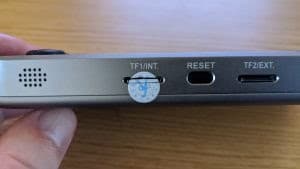
माइक्रो SD कार्ड को धीरे से दबाएँ और यह क्लिक करके बाहर निकल जाना चाहिए। अब आप कार्ड निकाल सकते हैं।
फ़ॉर्मेट करना
त्रुटियाँ होने की संभावना कम करने के लिए हम सलाह देंगे कि फ़र्मवेयर लोड करने से पहले अपनी मीडिया को फ़ॉर्मेट कर लें।
इसे फ़ॉर्मेट करने के लिए, मीडिया को अपने सिस्टम में डालें, फिर File Explorer में उस पर राइट क्लिक करें। कॉन्टेक्स्ट मेनू से “Format” चुनें।
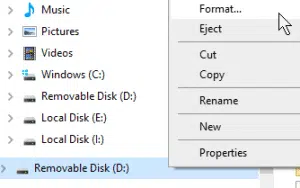
सुनिश्चित करें कि कार्ड किसी भी पठनीय प्रारूप में फ़ॉर्मेट किया गया है – यह आमतौर पर NTFS या FAT32 होगा, फिर format पर क्लिक करें।
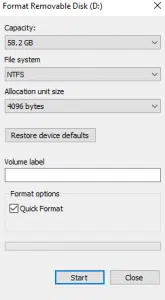
अब आपकी मीडिया साफ़ है और उपयोग के लिए तैयार है।
माइक्रोSD कार्ड पर फ़र्मवेयर लिखना
“डिस्क इमेजिंग” की विधि से किसी स्टोरेज डिवाइस की सामग्री को शीघ्रता से डुप्लिकेट करना संभव है। आपके द्वारा डाउनलोड की गई इमेज फ़ाइल (.img) के साथ, इमेजिंग सॉफ़्टवेयर डाउनलोड करें। हम Win32DiskImager की अत्यधिक सलाह देते हैं, क्योंकि यह हल्का, सरल और उपयोग में आसान है।
ध्यान दें कि लेखन के समय, Win32 Disk Imager उन सेवाओं के साथ ठीक से काम नहीं करता जो लगातार ड्राइव स्कैन करती हैं, जैसे Google Backup, या Paragon Software द्वारा Windows के लिए Linux File Systems। यदि Disk Imager शुरू नहीं होता है, तो इन प्रोग्रामों से बाहर निकलें/इन सेवाओं को अक्षम करें, फिर इसे दोबारा आज़माएँ।
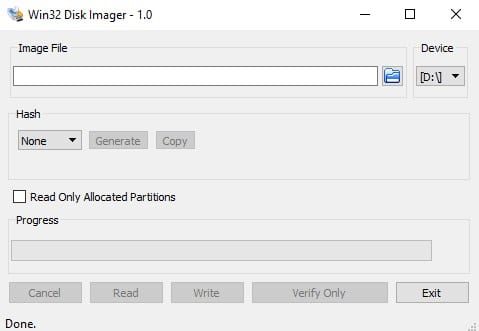
इंटरफ़ेस ऐसा दिखना चाहिए।
मुख्य पहलू जिन पर आपको ध्यान देना चाहिए वे हैं:
डिवाइस: वह पार्टीशन जिस पर आप लिखने/पढ़ने जा रहे हैं। ध्यान दें कि Win32DiskImager उस पूरे डिवाइस को ओवरराइट/कॉपी करेगा जिस पर पार्टीशन है। केवल चयनित पार्टीशन को नहीं।
इमेज फ़ाइल: यह वह जगह है जहाँ आप अपनी डाउनलोड/एक्सट्रैक्ट की गई इमेज फ़ाइल चुनते हैं। यदि आप ऐसा फ़ाइलनाम टाइप करते हैं जो मौजूद नहीं है, तो जब आप डिवाइस को “read” करेंगे तो एक फ़ाइल स्वचालित रूप से बनाई जाएगी।
Write: इमेज फ़ाइल की सामग्री को डिवाइस पर कॉपी करना शुरू करें।
Read: डिवाइस को एक इमेज फ़ाइल में कॉपी करें। यदि कोई इमेज फ़ाइल मौजूद नहीं है, तो चुने गए नाम के साथ एक बनाई जाएगी। बैकअप बनाने के लिए इसका उपयोग करें।
संक्षेप में: SD कार्ड को “device” के रूप में चुनें, पहले डाउनलोड की गई इमेज फ़ाइल चुनें, फिर “Write” पर क्लिक करें।
इस प्रक्रिया के दौरान SD कार्ड न निकालें और न ही एप्लिकेशन बंद करें, अन्यथा आपको प्रक्रिया दोबारा शुरू करनी होगी।
पूरा होने के बाद, आप इसे वापस TF1/आंतरिक कार्ड स्लॉट में डाल सकते हैं
प्रश्न और उत्तर