




Če se znajdete v situaciji, ko krmilnika ne morete uporabljati v menijih, lahko sledite spodnjim korakom za ponastavitev, če imate tipkovnico USB.
Naslednji koraki bodo ponastavili vnos krmilnika in ob naslednjem zagonu boste imeli možnost konfigurirati krmilnike.
Priključite tipkovnico USB v enega od stranskih vrat USB.
Priključite krmilnik(e) v sprednja vrata USB.
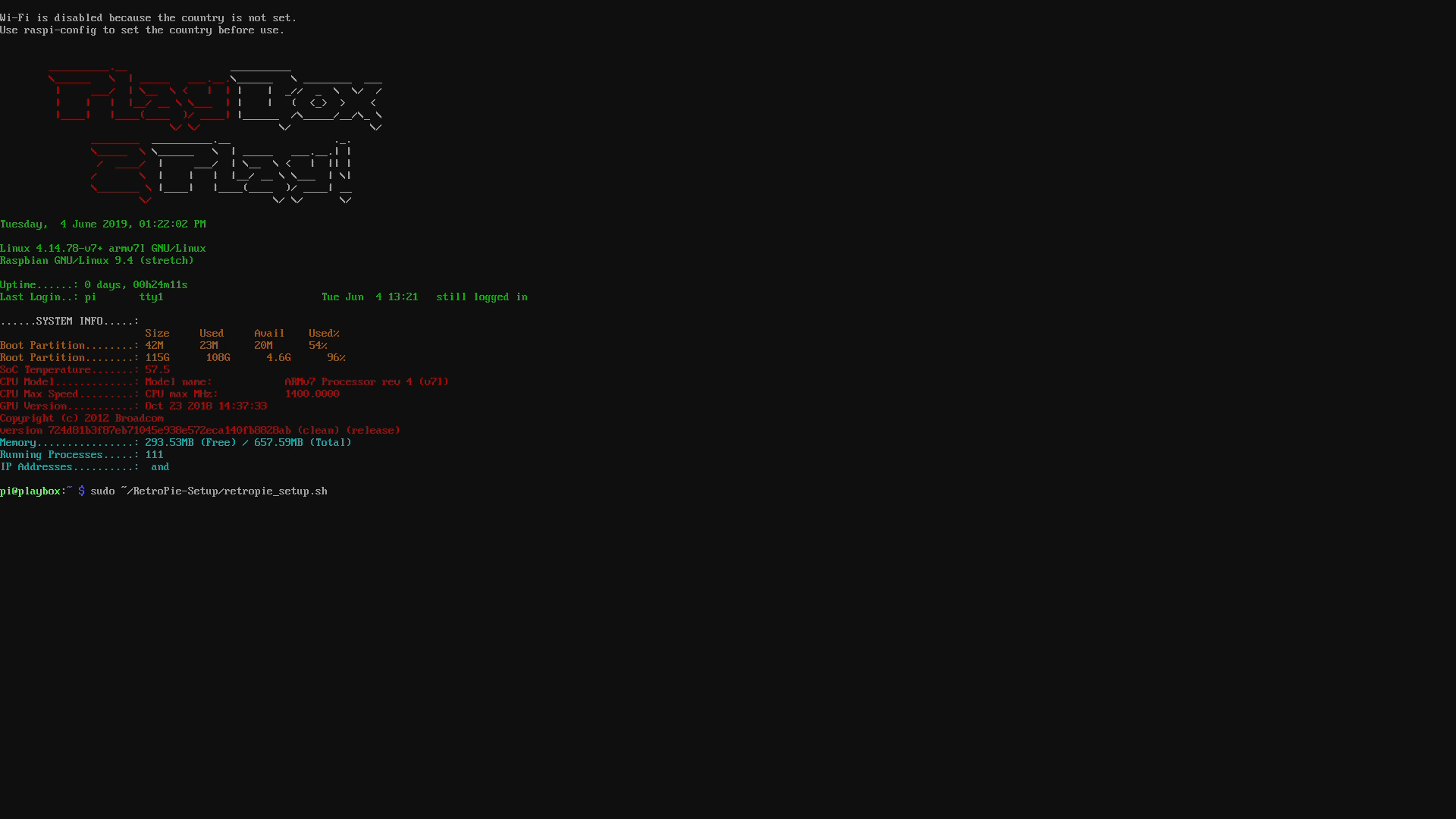
Ko se zažene v meni, pritisnite F4 na tipkovnici, s tem boste prešli v ukazno vrstico
Vnesite: sudo ~/RetroPie-Setup/retropie_setup.sh in pritisnite Return na tipkovnici
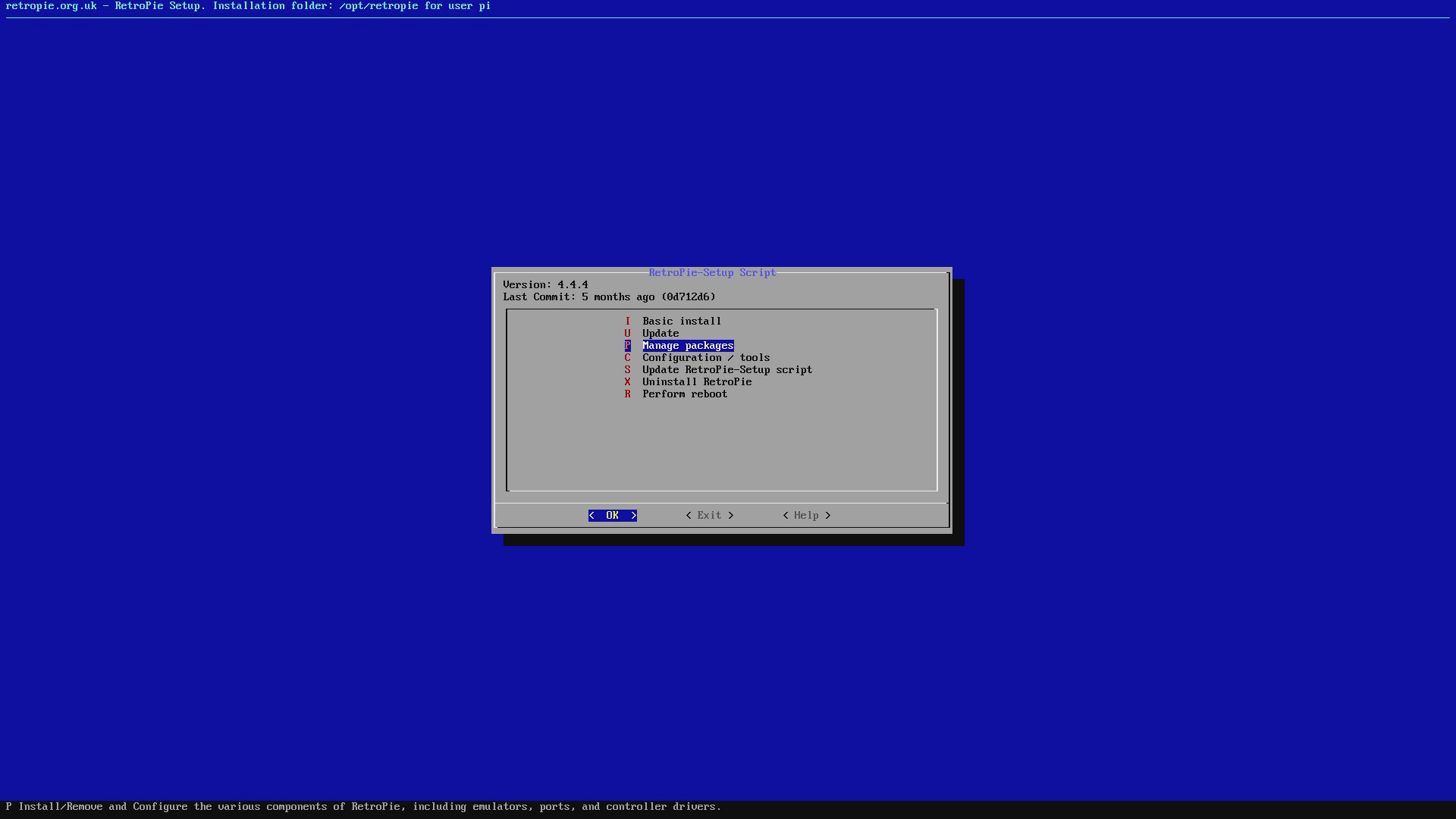
Izberite Upravljanje paketov
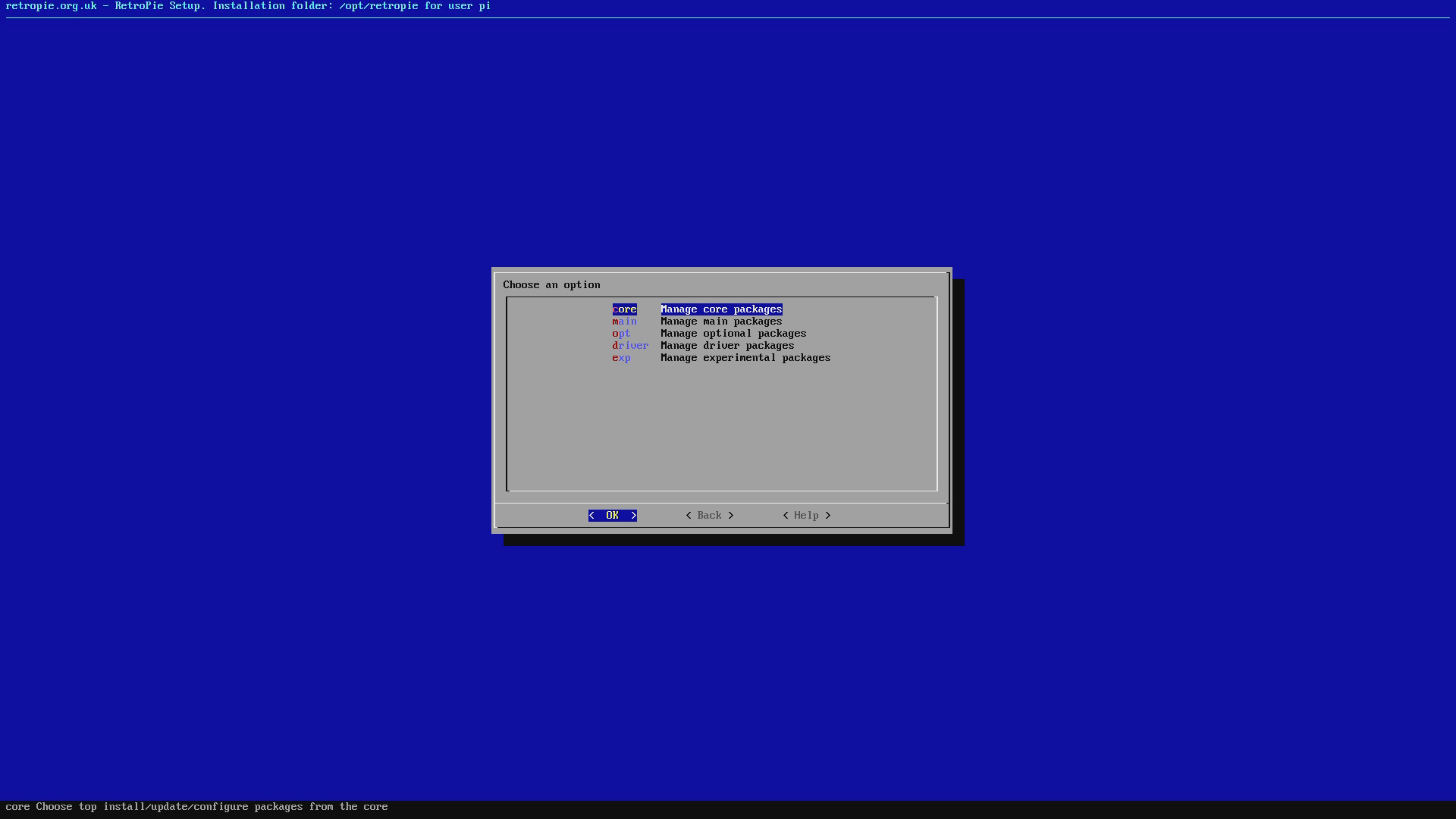
Izberite Upravljanje osnovnih paketov
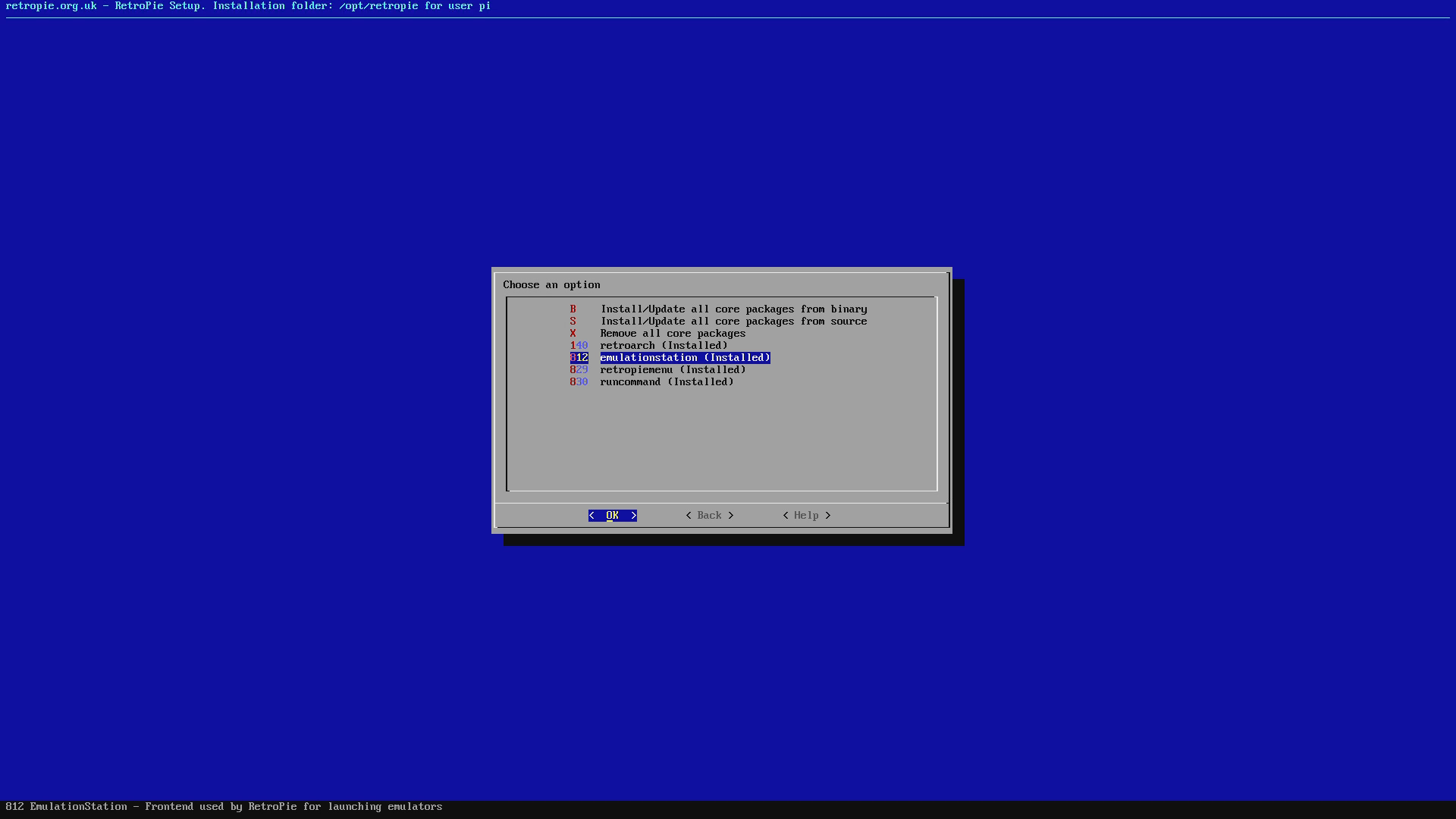
Izberite emulationstation (Nameščeno)
Izberite Konfiguracije / Možnosti (lahko se imenuje tudi Orodja za konfiguracijo)
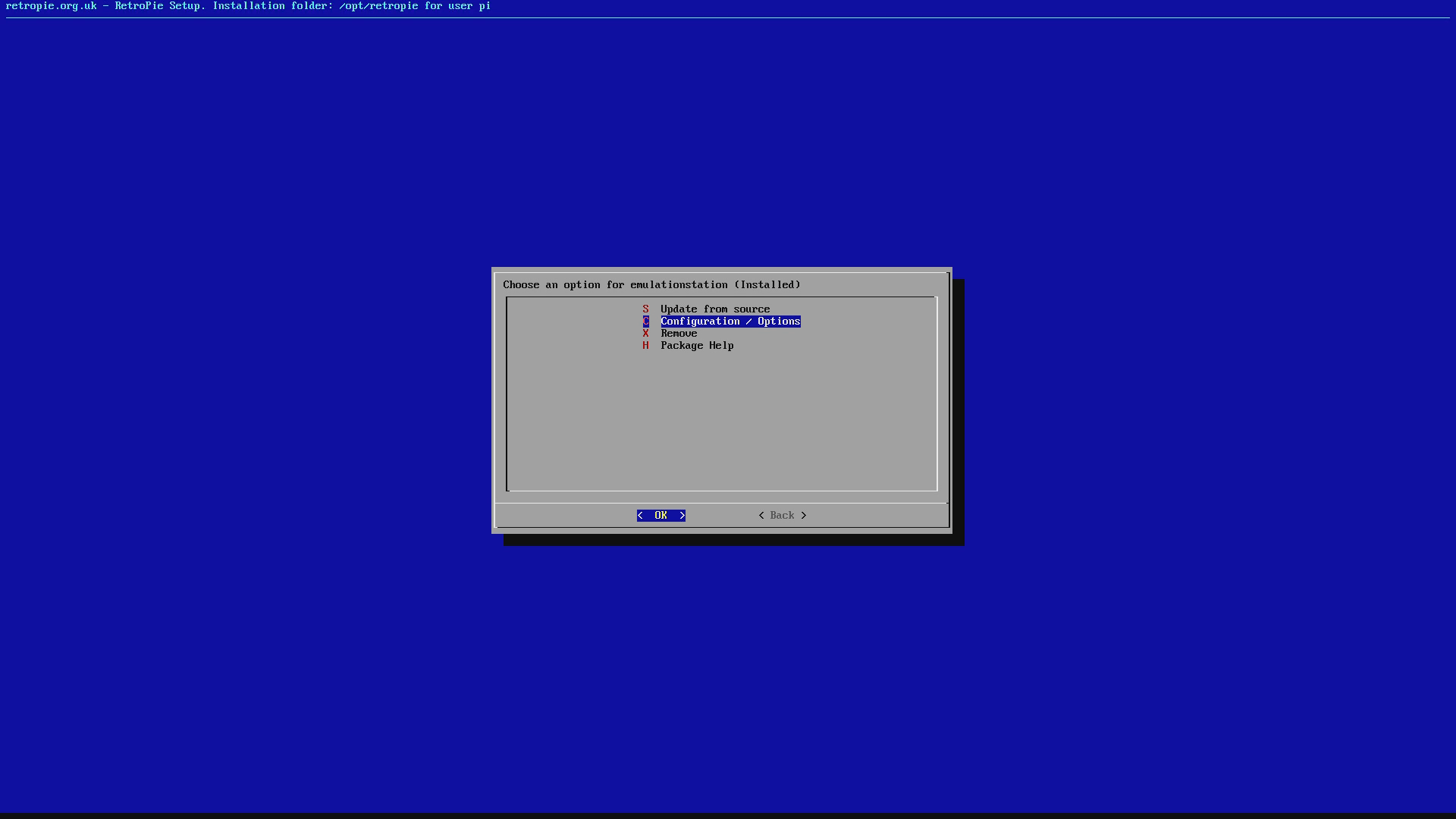
Izberite možnost Počisti/ponastavi vhodno konfiguracijo Emulation Station
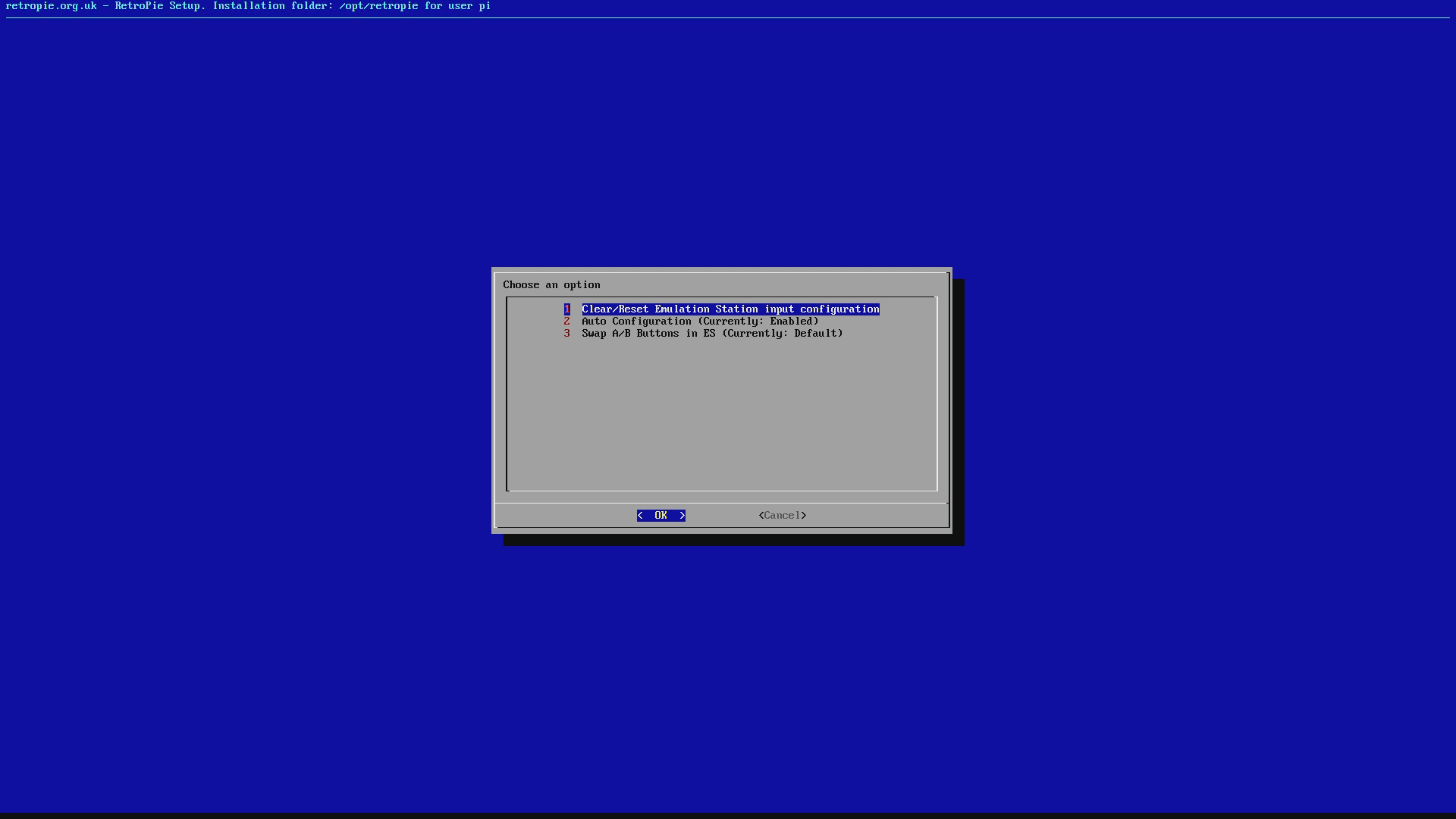
Izberite Da za nadaljevanje čiščenja nastavitev krmilnika.
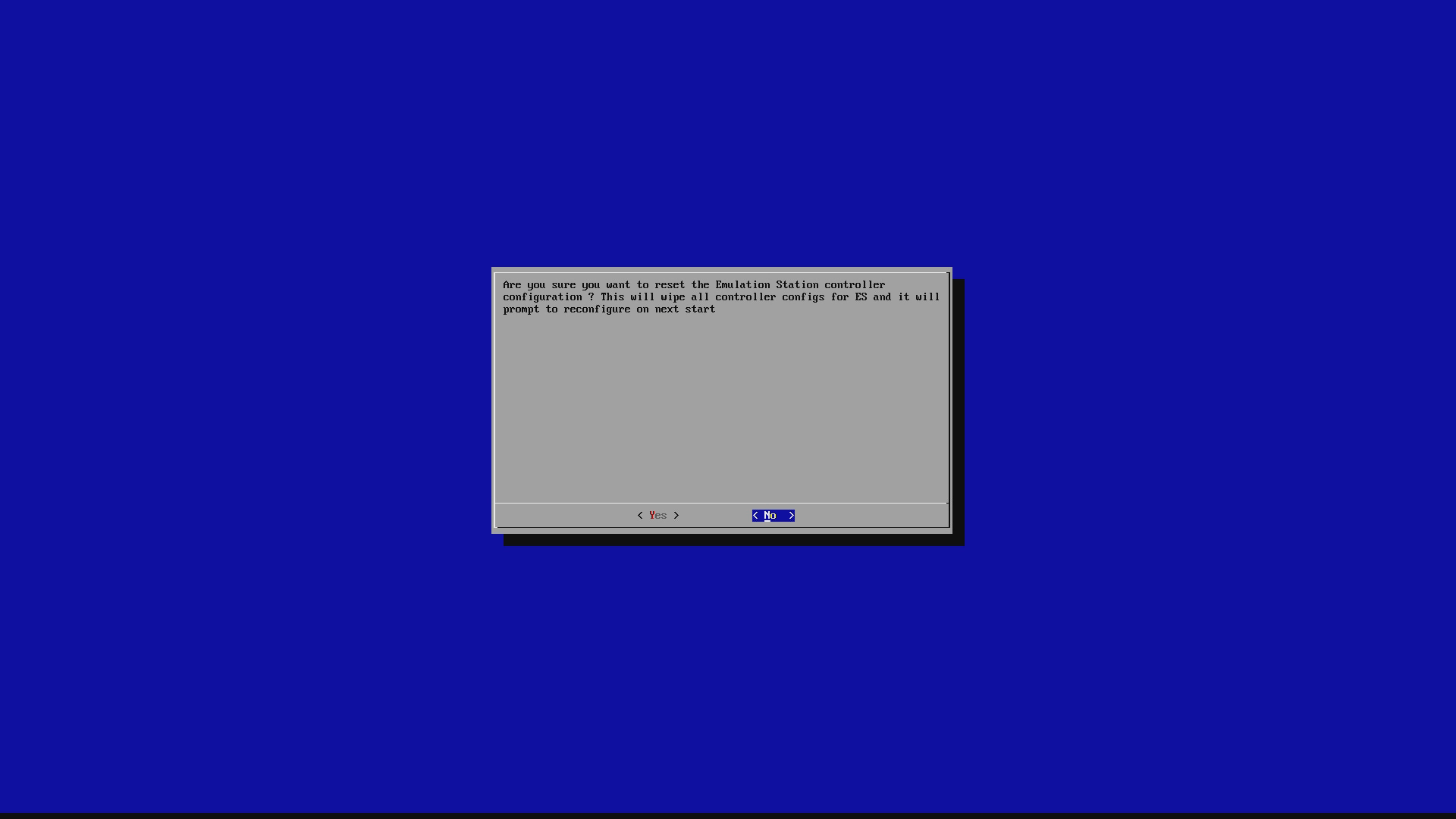
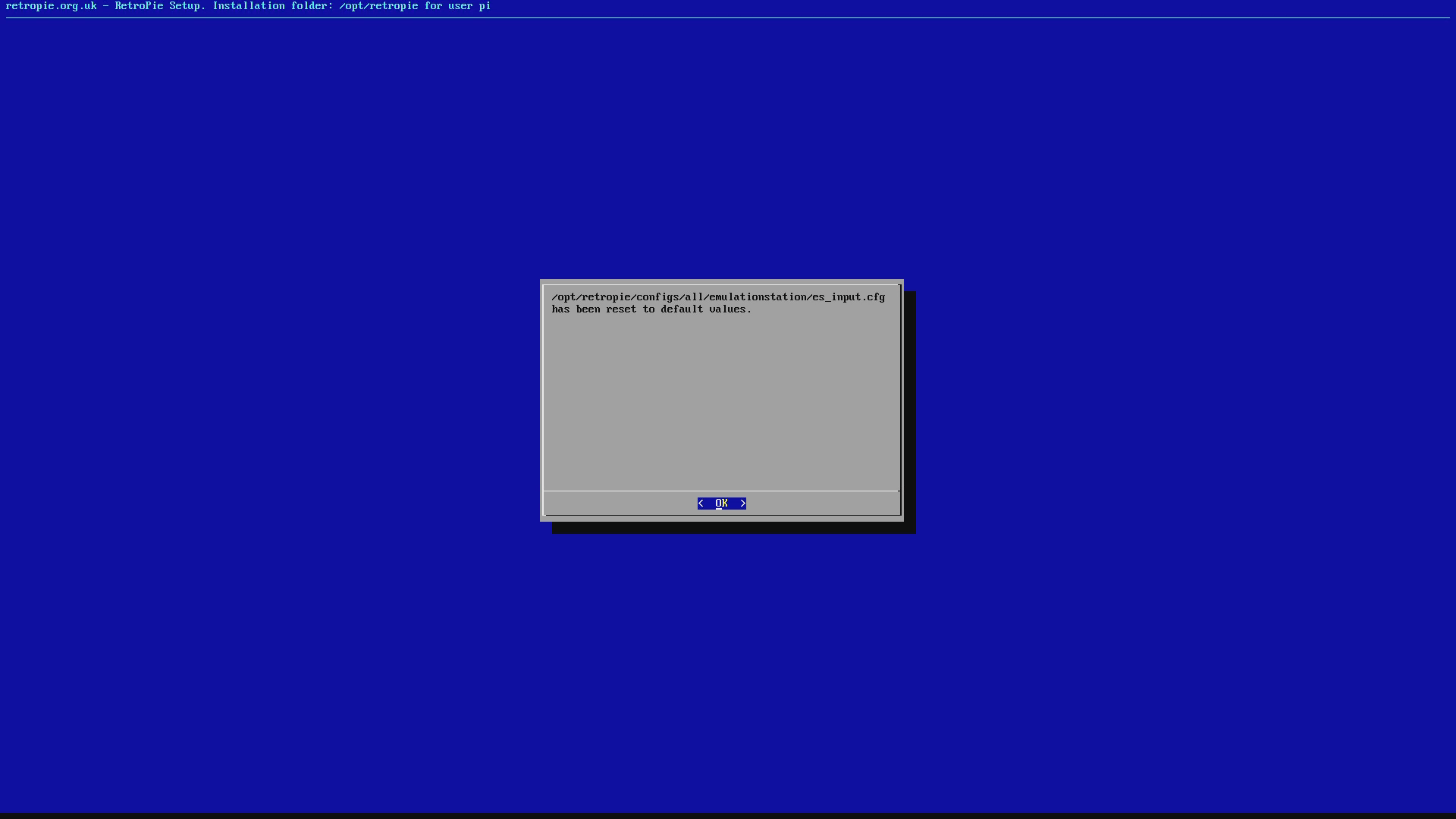
Poziv bo potrdil, da so bile nastavitve počiščene. Izberite V redu in nato še naprej izbirajte Izhod za vrnitev na zaslon ukazne vrstice.
Vnesite: reboot in pritisnite Return na tipkovnici.
S tem boste znova zagnali sistem in se vrnili v menije, kjer boste lahko ob pozivu znova konfigurirali kontrolnike.
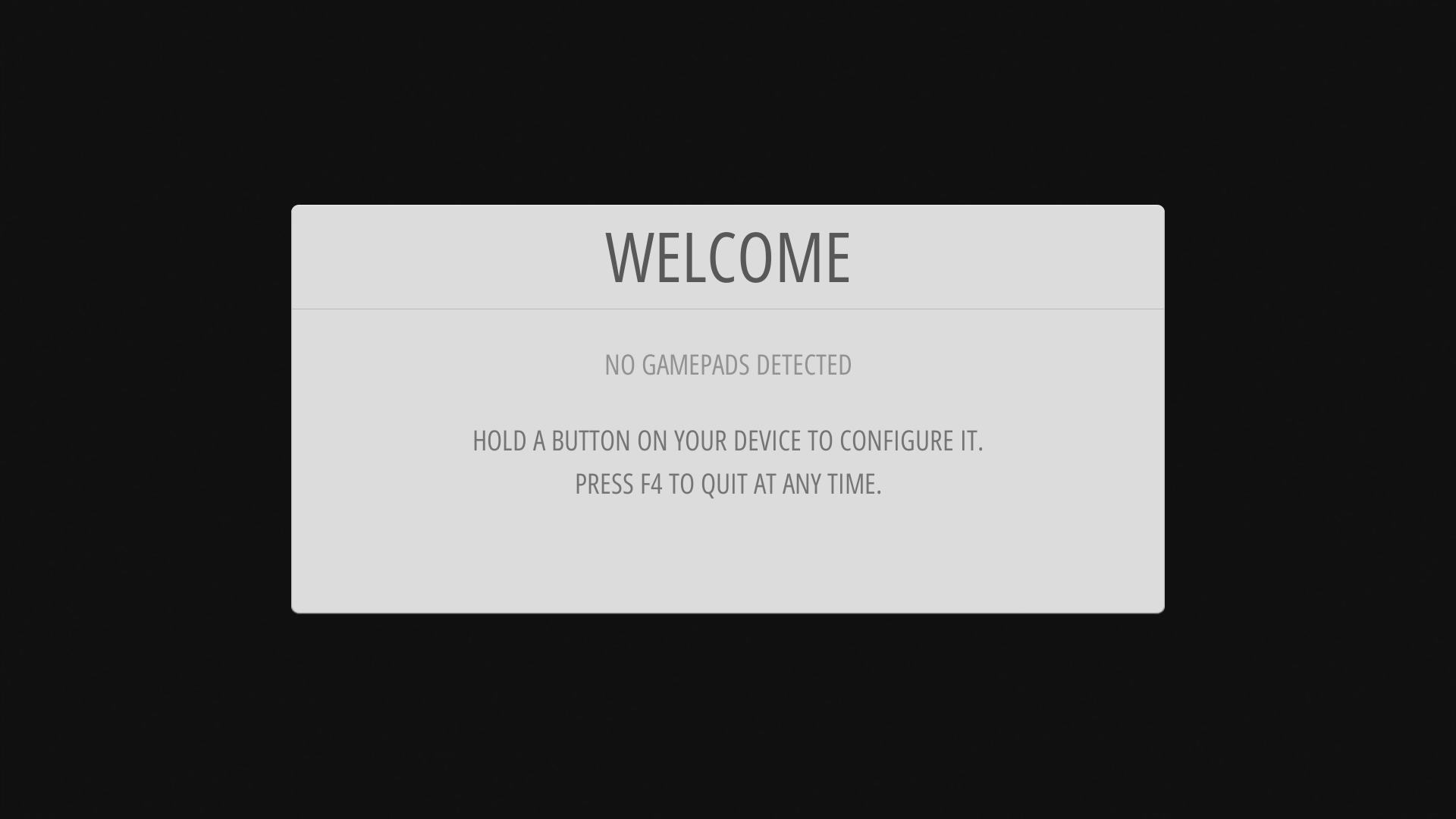
To storite za prvi krmilnik, za preskočitev gumbov pa pridržite kateri koli gumb nekaj sekund. Nato, ko pridete do HOTKEY, pritisnite gumb SELECT .
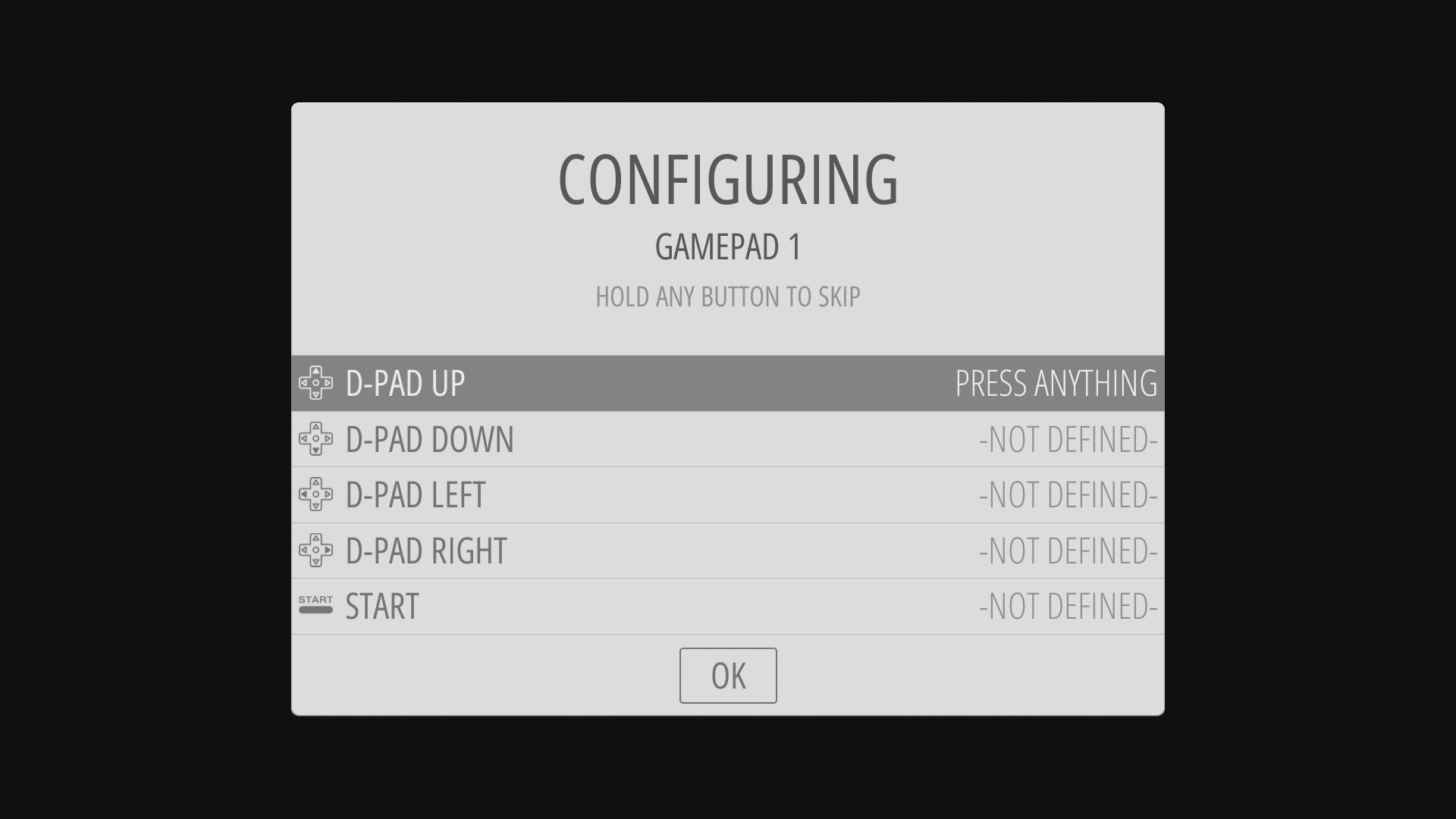
Nato za drugi krmilnik pritisnite START in videli boste možnost za konfiguracijo krmilnika. Postopek lahko znova ponovite.
Latest from the blog
Visit the blog Pregled ONEXPLAYER 3 – 8,8-palčni AMOLED zaslon za igranje, modularne kontrole in presenetljiva vzdržljivost baterije
14. oktobra, 2026
Pregled ONEXPLAYER 3 – 8,8-palčni AMOLED zaslon za igranje, modularne kontrole in presenetljiva vzdržljivost baterije
14. oktobra, 2026
 Napovedan KONKR Pocket BLOCK: majhna navpična Android ročna konzola z zaslonom 4:3
1. oktobra, 2026
Napovedan KONKR Pocket BLOCK: majhna navpična Android ročna konzola z zaslonom 4:3
1. oktobra, 2026
 KONKR Pocket ADVANCE pregled – žepni Android ročni igralni sistem, osredotočen na GBA
24. septembra, 2026
KONKR Pocket ADVANCE pregled – žepni Android ročni igralni sistem, osredotočen na GBA
24. septembra, 2026
 Prednaročilo KONKR Pocket Advance: kompakten Android ročni sistem za retro igre
23. septembra, 2026
Prednaročilo KONKR Pocket Advance: kompakten Android ročni sistem za retro igre
23. septembra, 2026
Vprašanja in odgovori