




Ако се окажете в ситуация, в която не можете да използвате контролер в менютата, можете да следвате стъпките по-долу, за да го нулирате, ако разполагате с клавиатура USB.
Следните стъпки ще нулират входните данни от контролера и при следващото стартиране ще има опция за конфигуриране на контролерите.
Включете клавиатура USB в един от страничните портове USB.
Включете контролера(ите) в предните портове USB.
Когато се стартира до менюто, натиснете F4 на клавиатурата, това ще премине към команден ред
Въведете: sudo ~/RetroPie-Setup/retropie_setup.sh и натиснете Return на клавиатурата
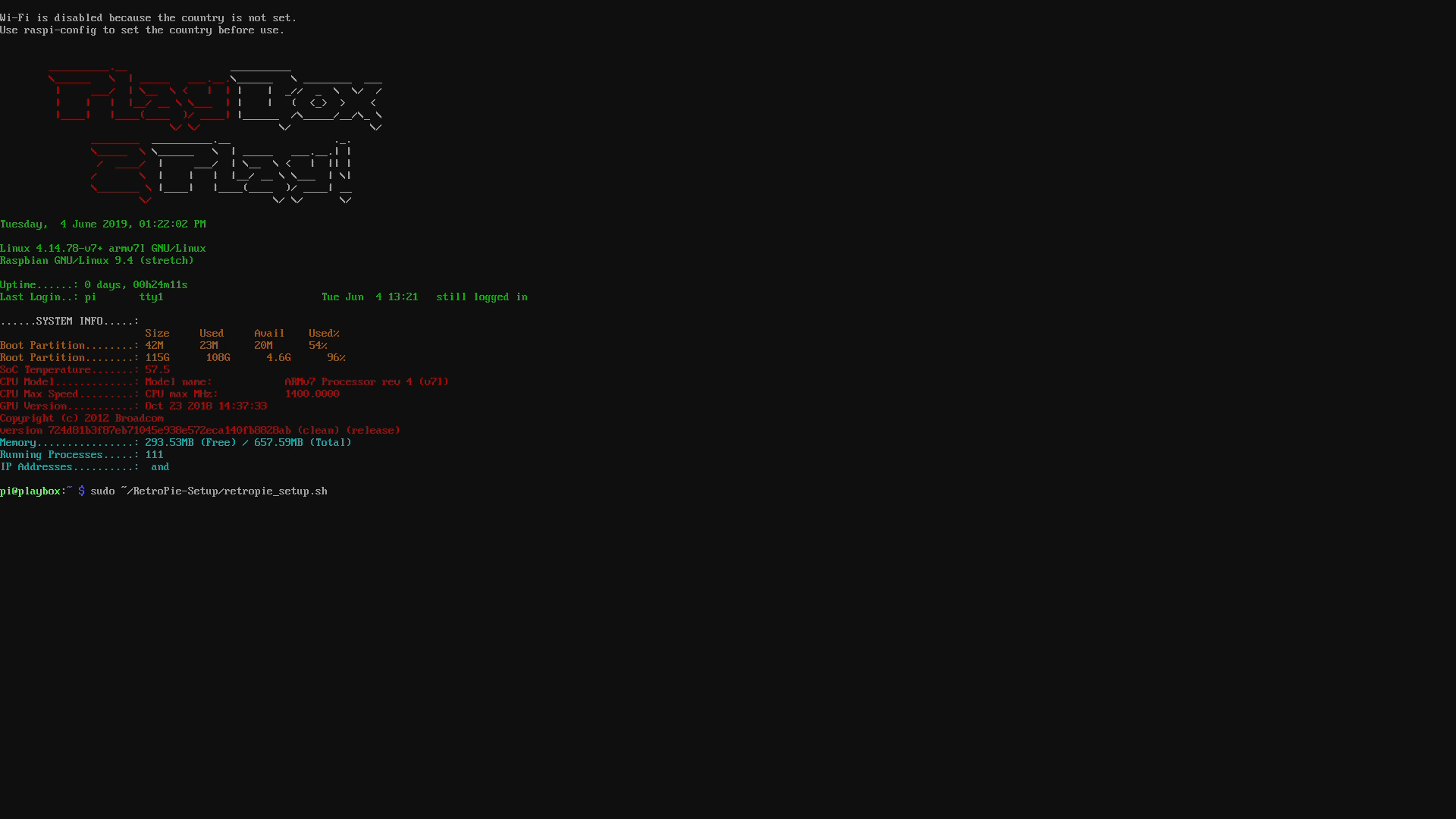
Изберете Manage Packages
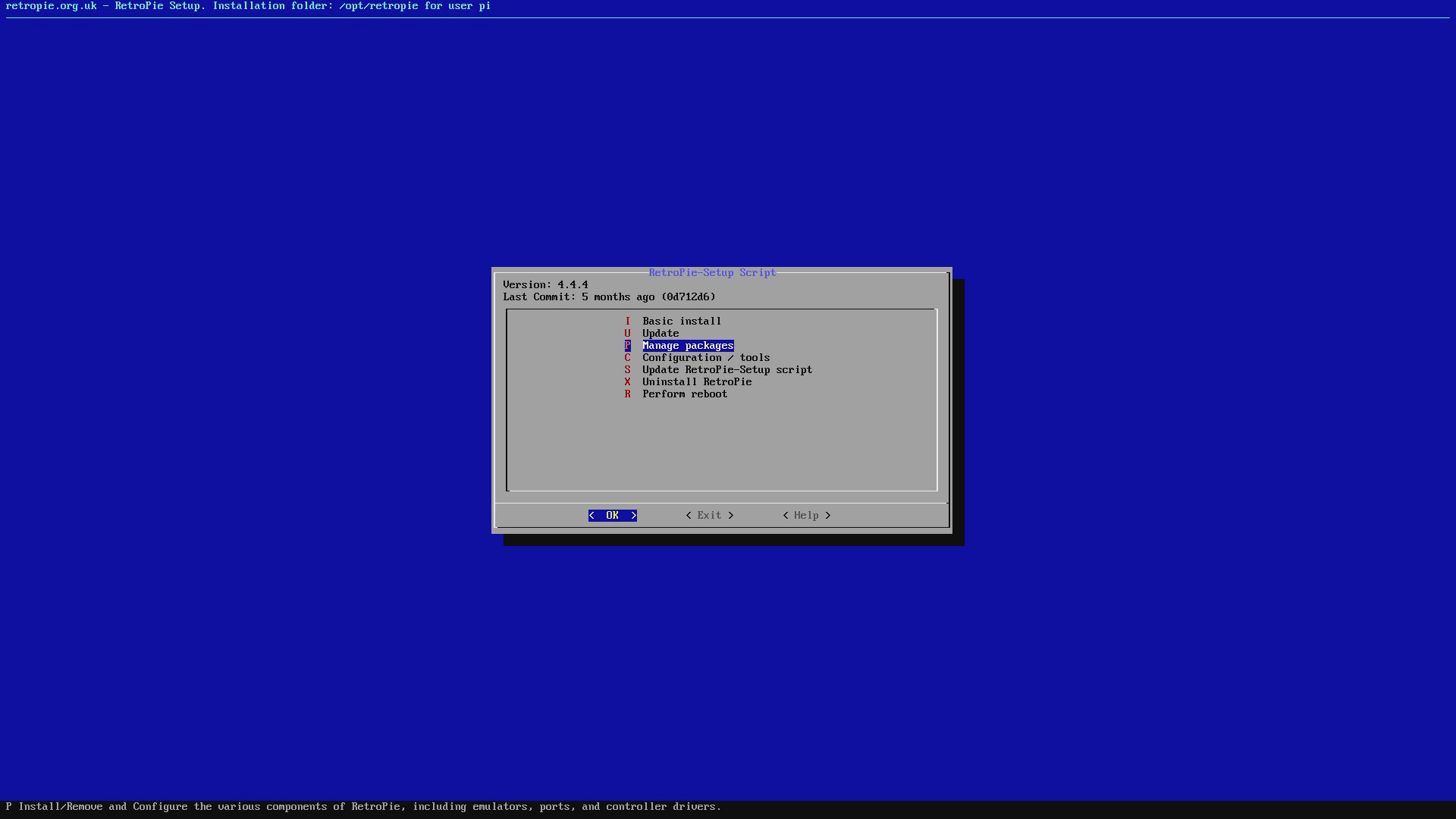
Изберете Manage Core Packages
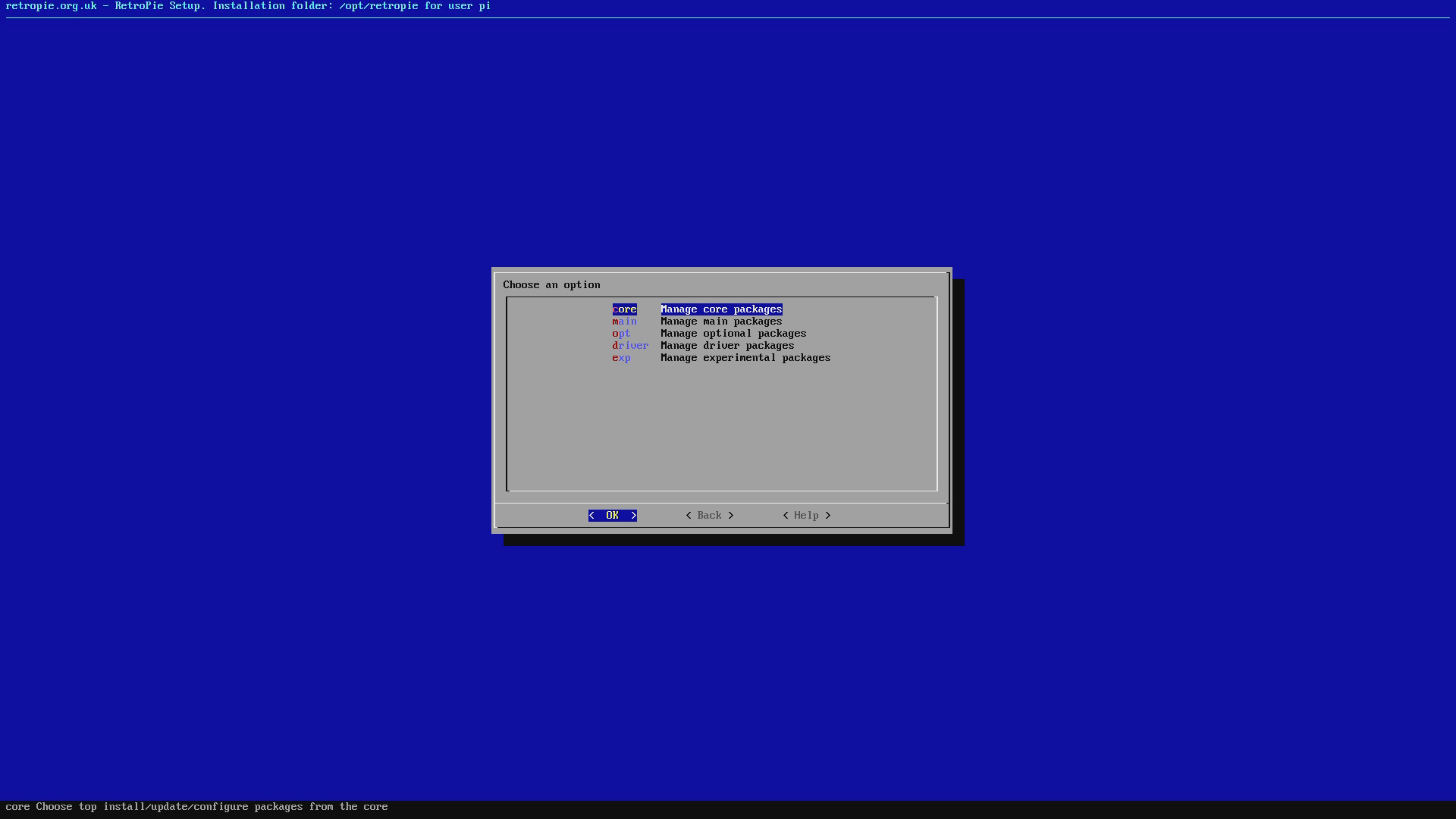
Изберете emulationstation (Installed)
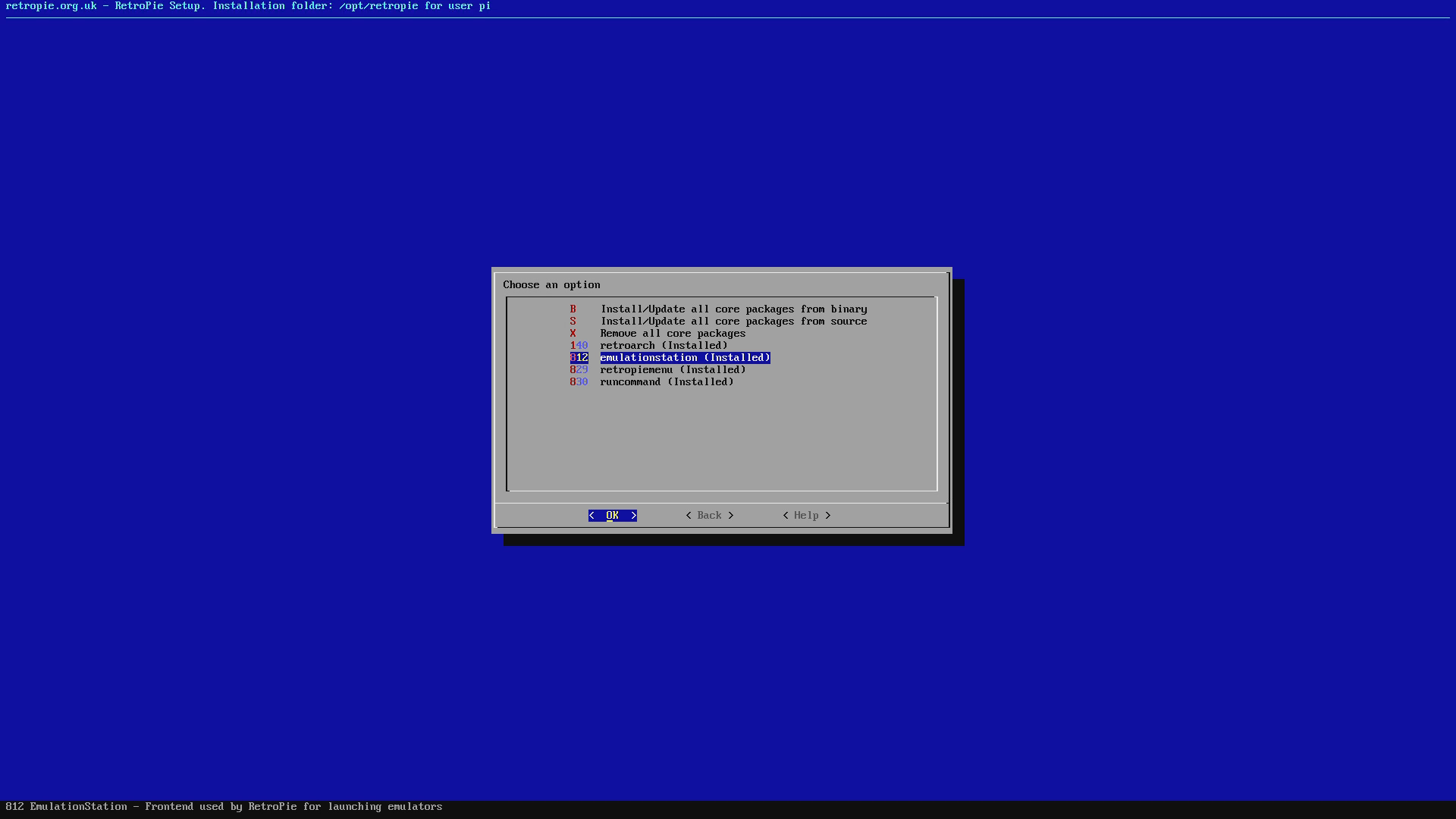
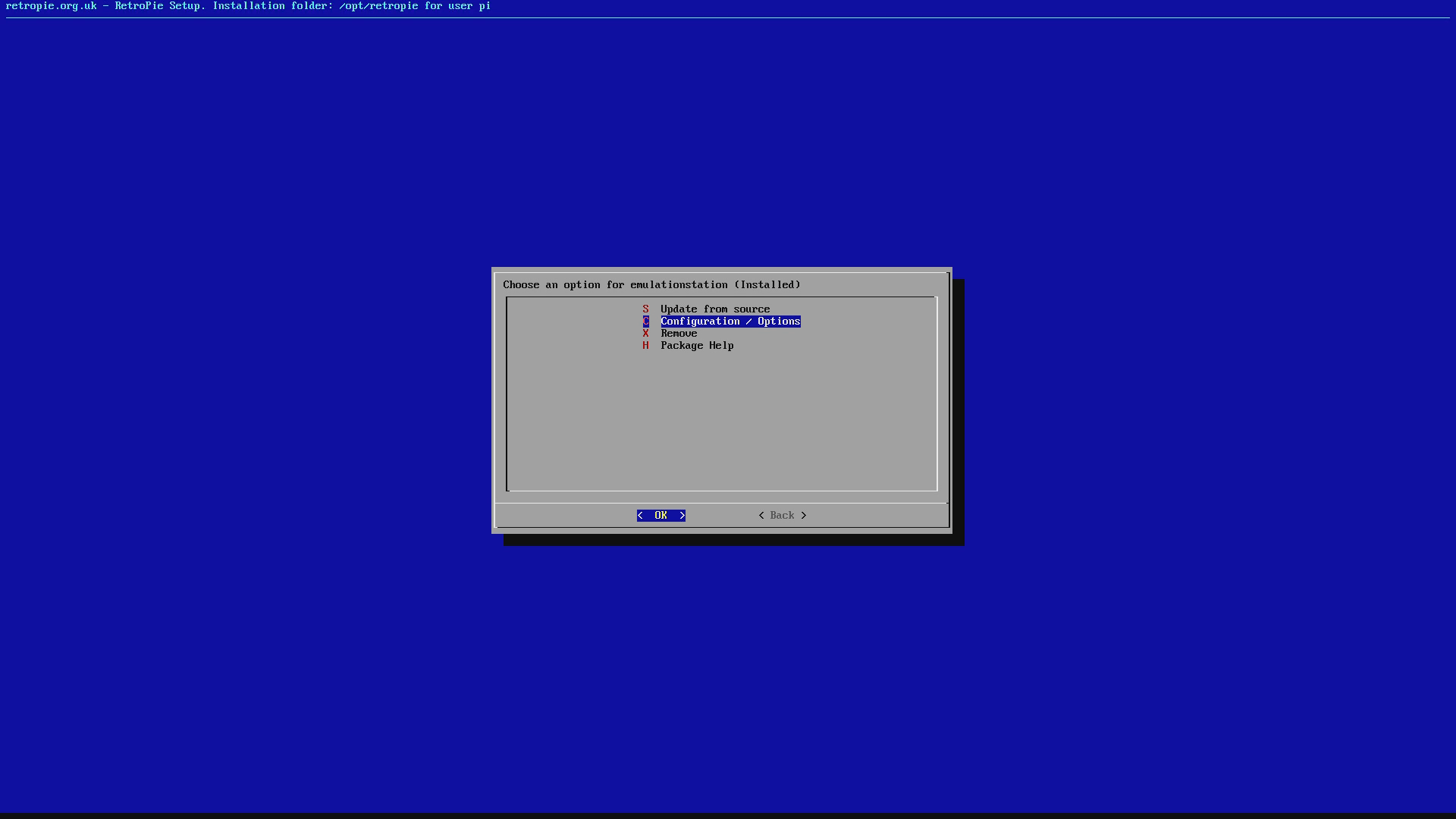
Изберете Configurations / Options (може също да е наименувано Configurations Tools)
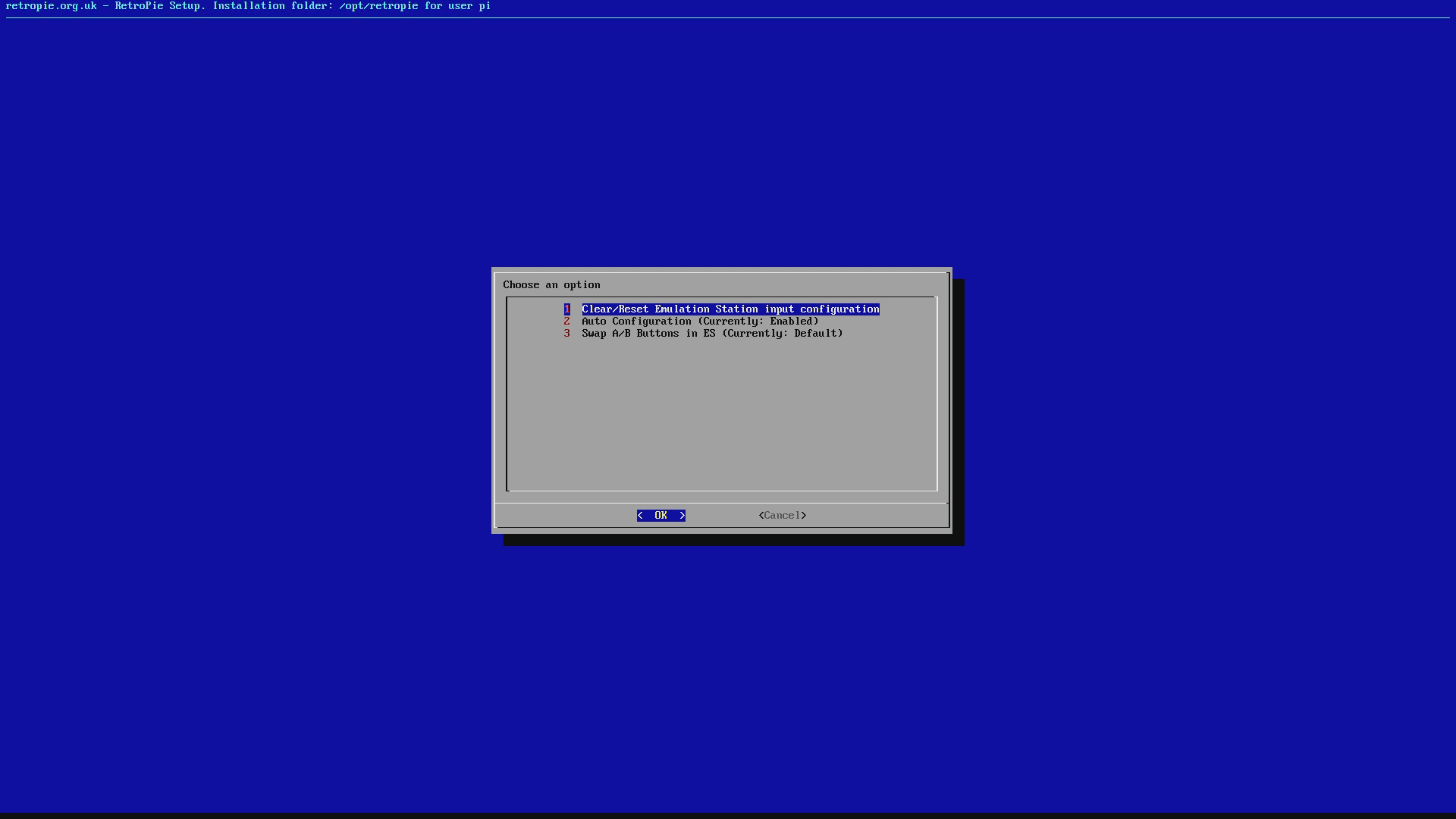
Изберете опцията за Изчистване/нулиране на конфигурацията за вход на Emulation Station
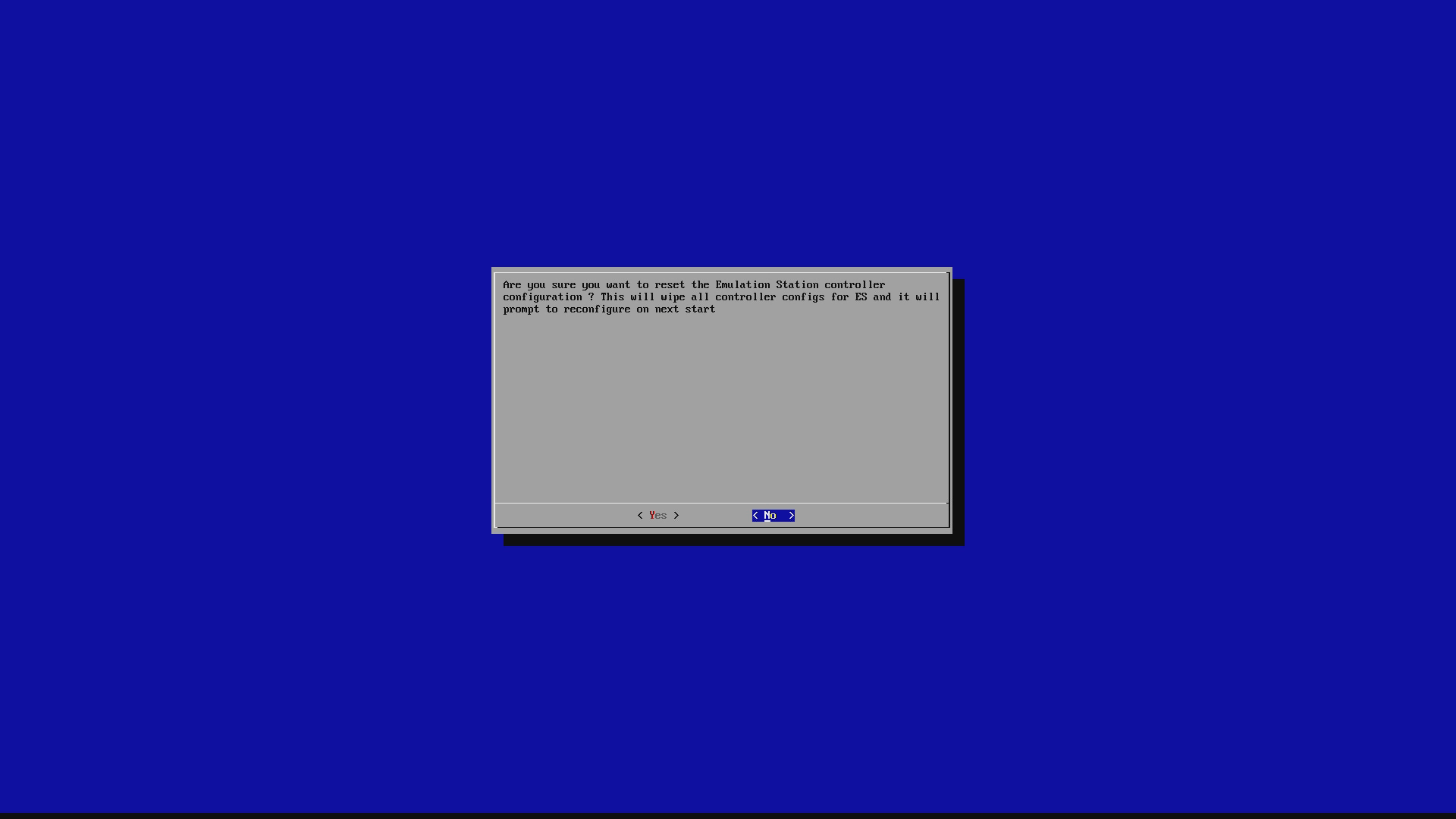
Изберете Yes за да продължите с изчистването на настройките на контролера.
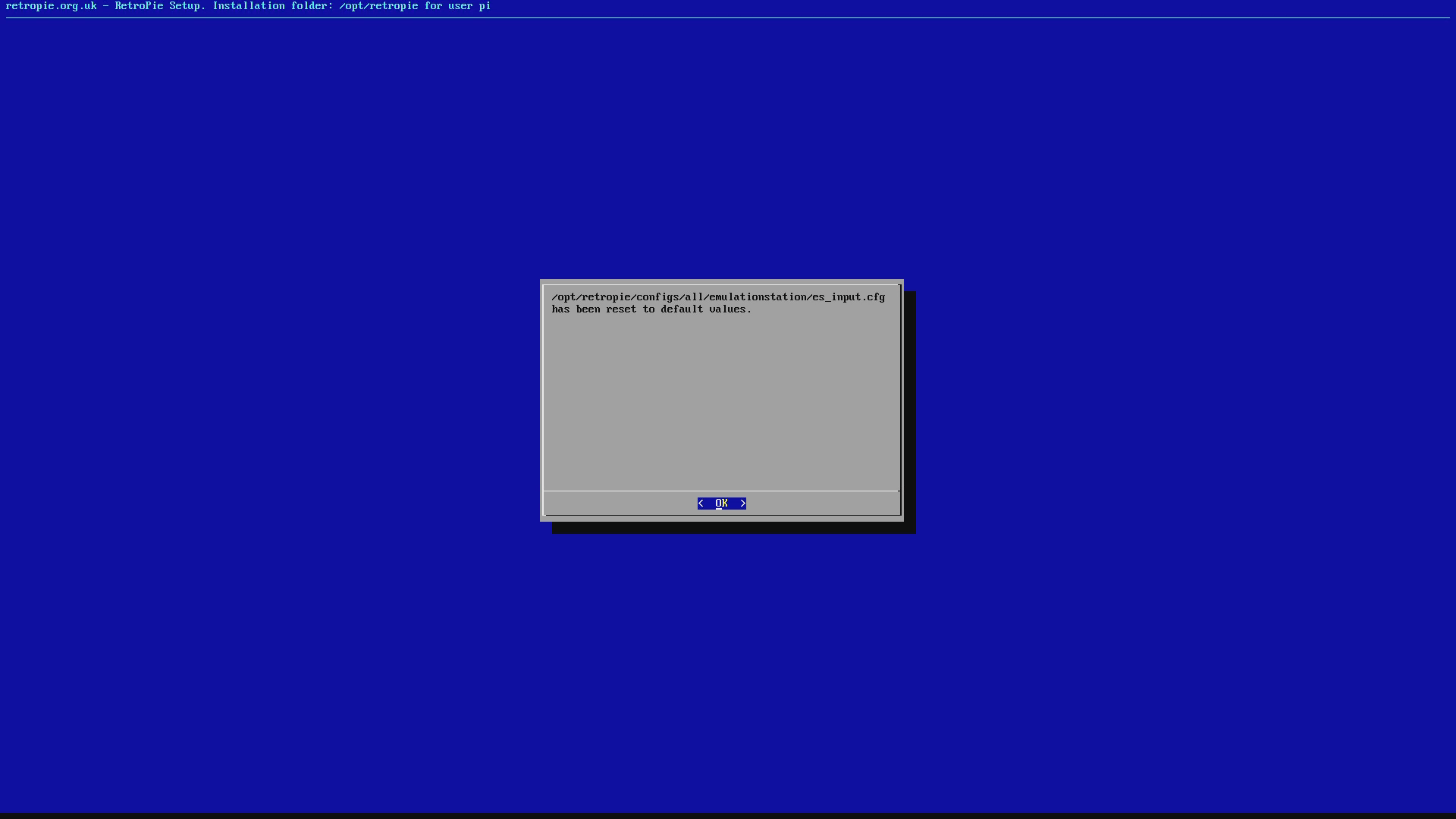
Ще се появи подкана, потвърждаваща, че настройките са изчистени. Изберете OK и след това продължавайте да избирате Exit за да се върнете към екрана на Command Prompt.
Въведете: reboot и натиснете Return на клавиатурата.
Това ще рестартира системата и ще се върне към менютата, където ще можете да конфигурирате отново контролите, когато бъдете подканени.
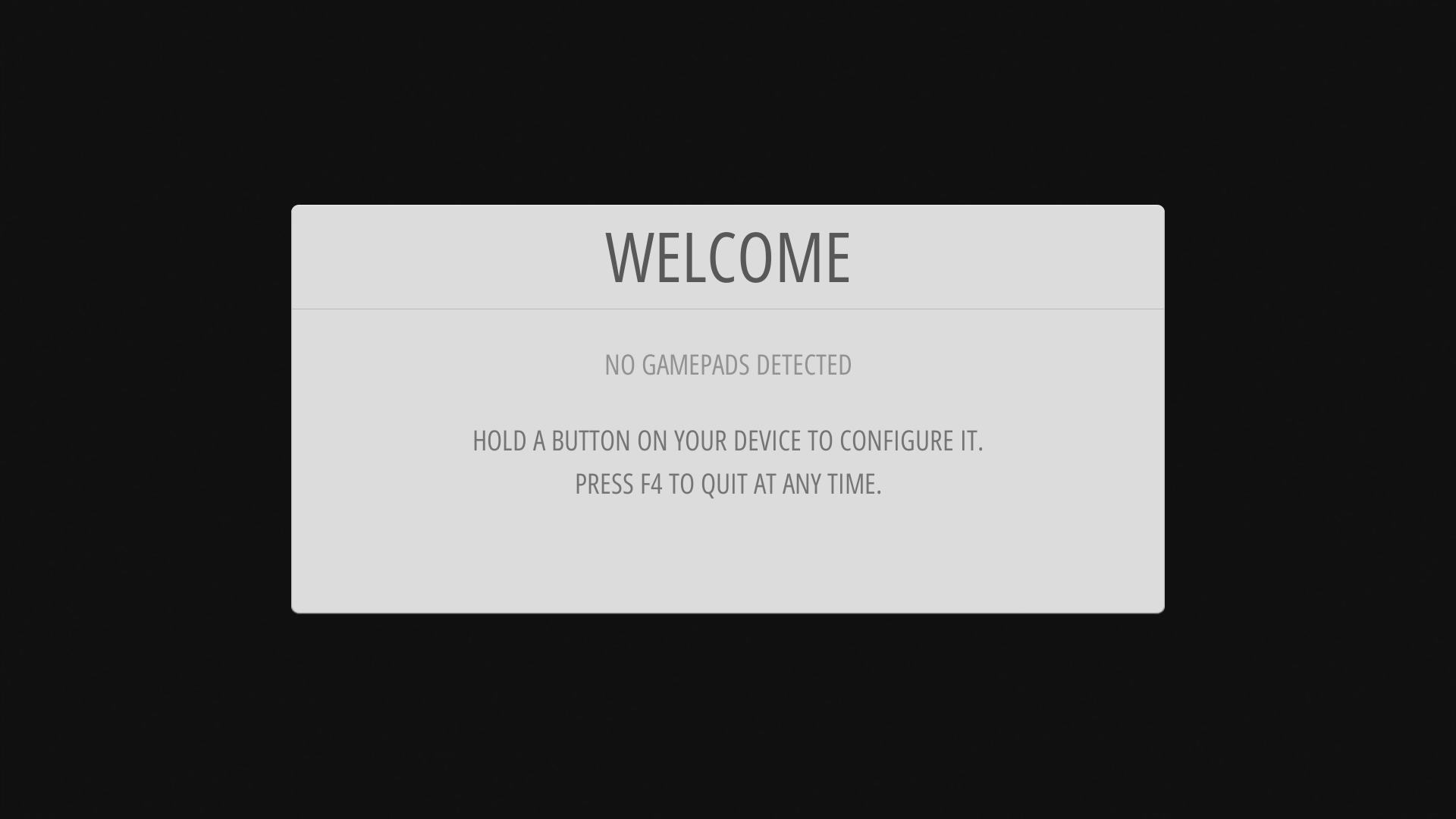
Направете това за първия контролер, а за да пропуснете бутони, задръжте произволен бутон за няколко секунди. След това, когато стигнете до HOTKEY, натиснете бутона SELECT .
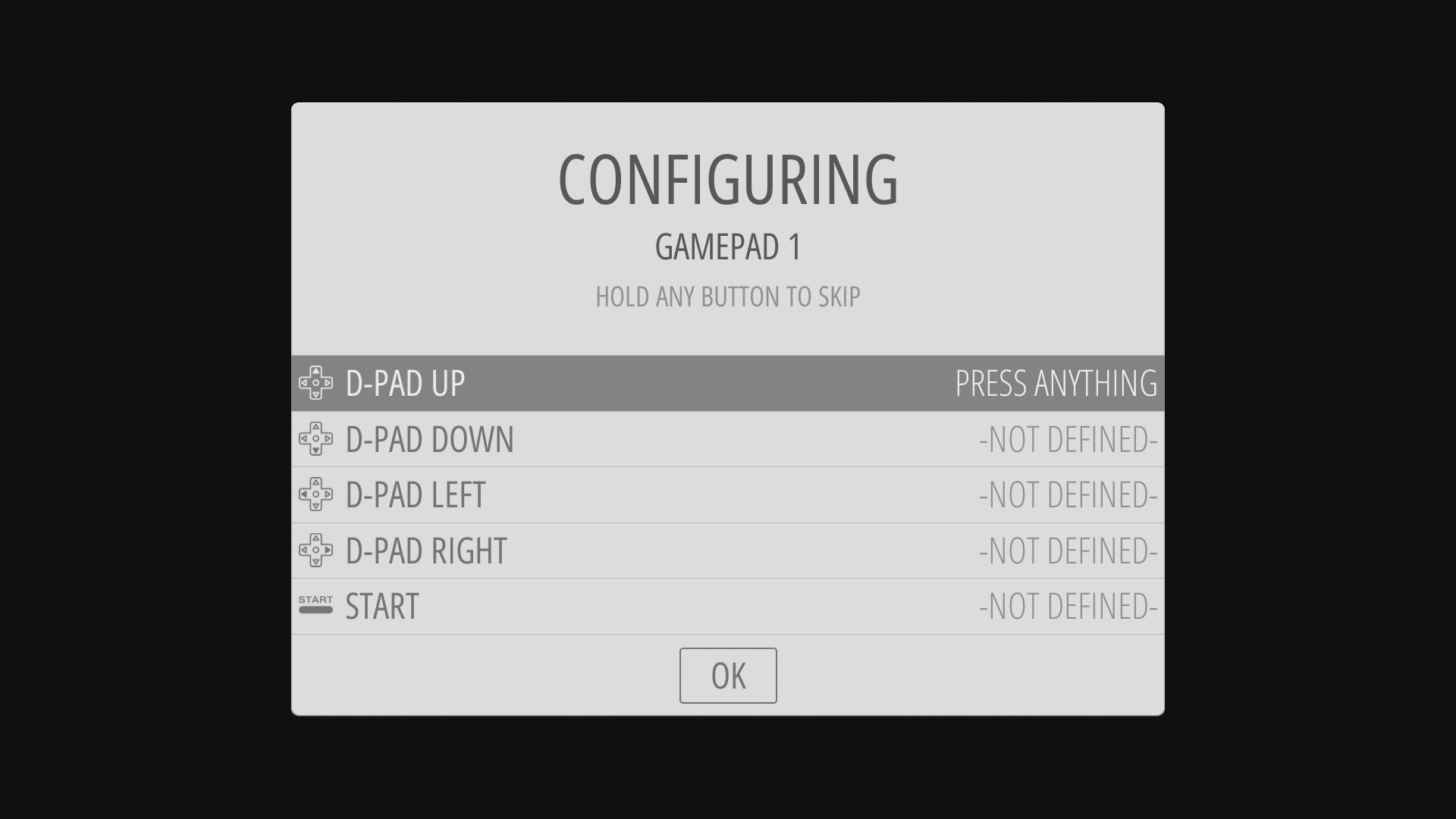
След това за втория контролер натиснете START и ще видите опция за конфигуриране на контролер. Можете да повторите процеса отново.
Latest from the blog
Visit the blog Ревю на EPOMAKER HE65 V2 TMR – 8K безжична скорост и хибридни суичове за компактни геймърски клавиатури
19.10.2026
Ревю на EPOMAKER HE65 V2 TMR – 8K безжична скорост и хибридни суичове за компактни геймърски клавиатури
19.10.2026
 Ревю на ONEXPLAYER 3 – 8.8-инчов AMOLED гейминг, модулни контроли и изненадващо дълъг живот на батерията
14.10.2026
Ревю на ONEXPLAYER 3 – 8.8-инчов AMOLED гейминг, модулни контроли и изненадващо дълъг живот на батерията
14.10.2026
 KONKR Pocket BLOCK е анонсиран: миниатюрен вертикален Android хендхелд с 4:3 екран
01.10.2026
KONKR Pocket BLOCK е анонсиран: миниатюрен вертикален Android хендхелд с 4:3 екран
01.10.2026
 Преглед на KONKR Pocket ADVANCE – джобен Android гейминг хендхелд, фокусиран върху GBA
24.09.2026
Преглед на KONKR Pocket ADVANCE – джобен Android гейминг хендхелд, фокусиран върху GBA
24.09.2026
Въпроси и отговори