




Se se encontrar numa situação em que não consegue utilizar um controlador nos menus, pode seguir os passos abaixo para o repor se tiver um teclado USB.
Os passos seguintes irão repor a entrada do controlador e, quando este arrancar, terá a opção de configurar os controladores.
Ligue um teclado USB a uma das portas USB laterais.
Ligue o(s) controlador(es) às portas USB frontais.
Quando tiver arrancado para o menu, prima F4 no teclado, para aceder à linha de comandos
Digite: sudo ~/RetroPie-Setup/retropie_setup.sh e prima Return no teclado
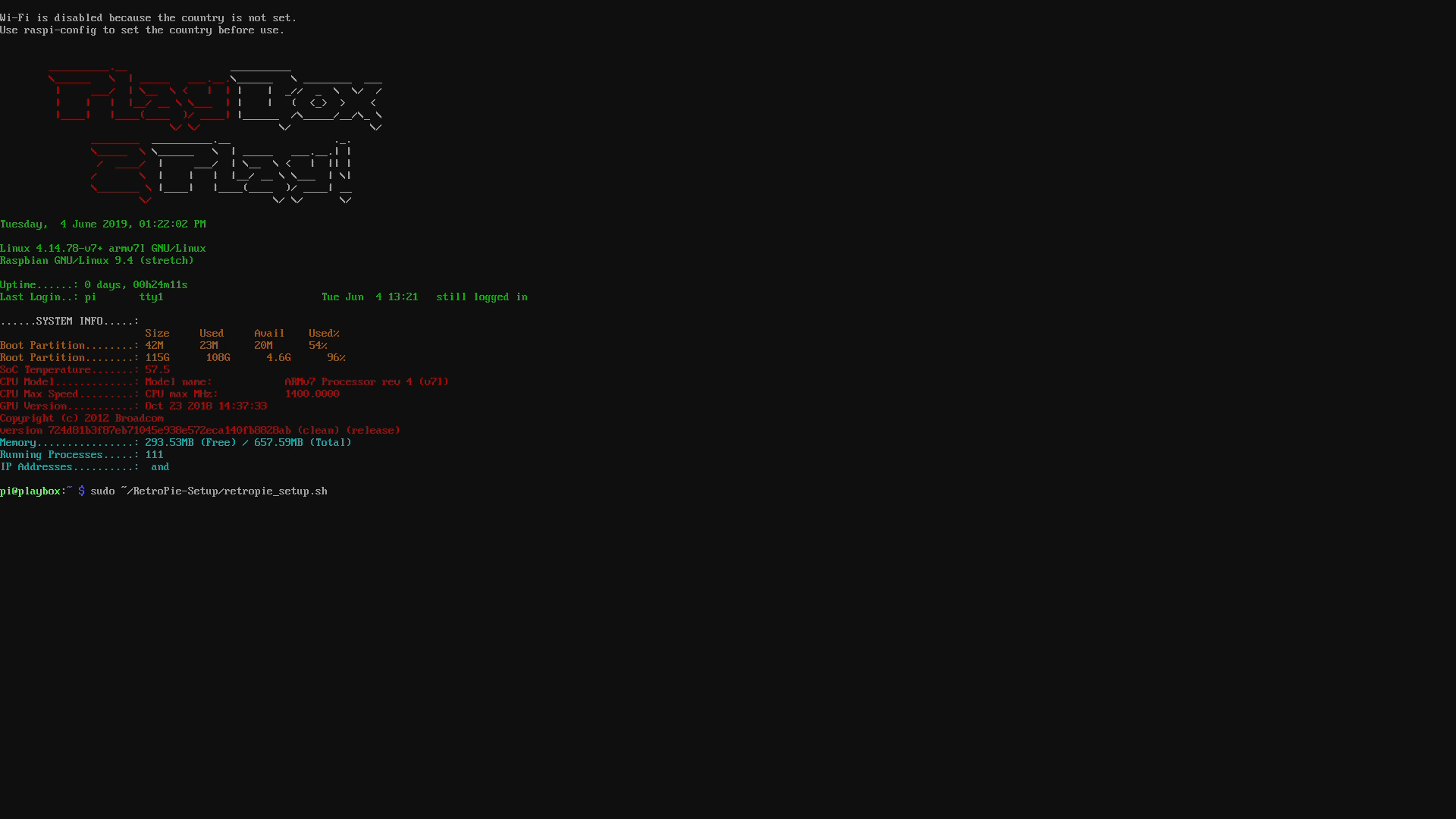
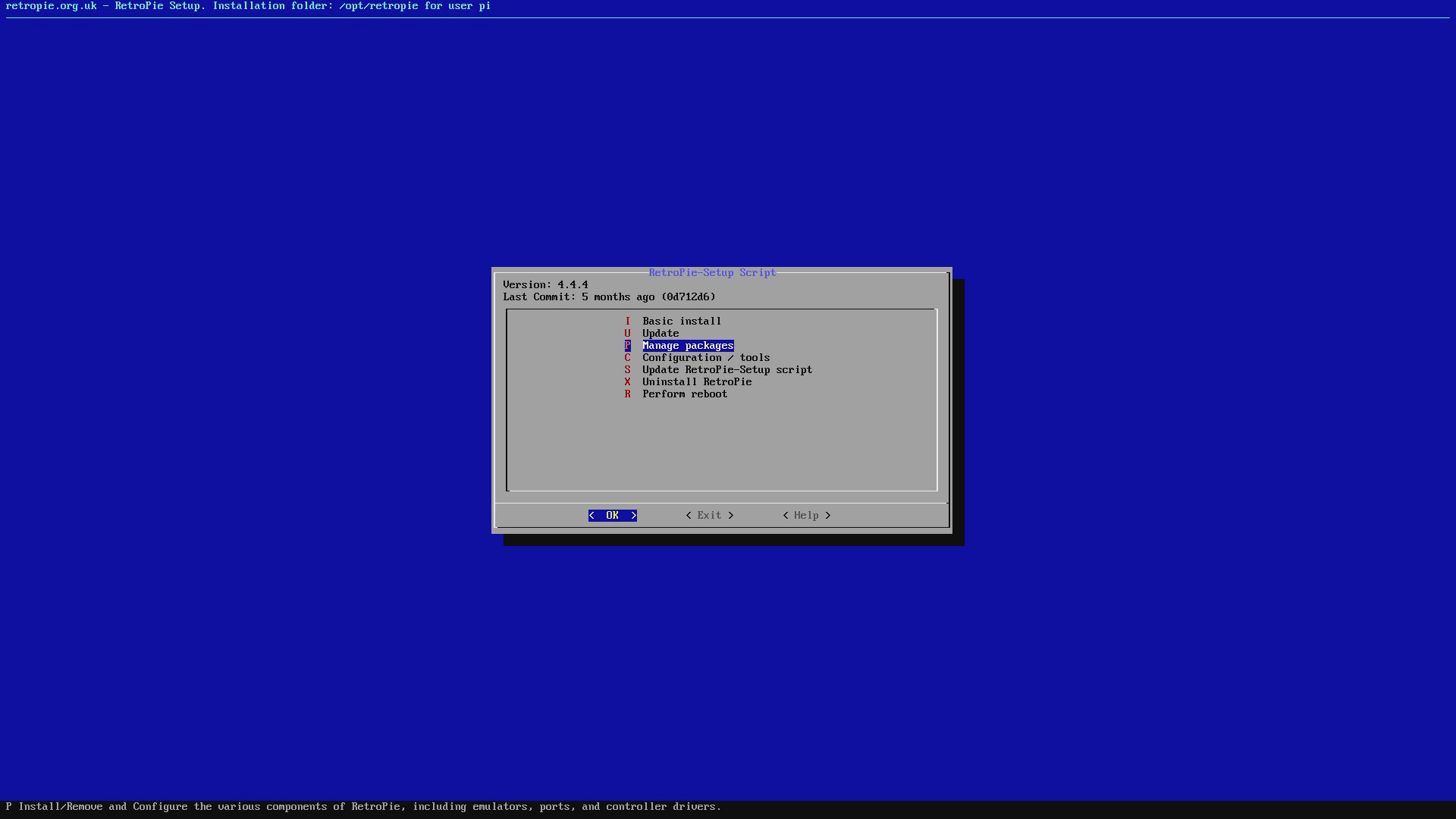
Selecionar Gerir pacotes
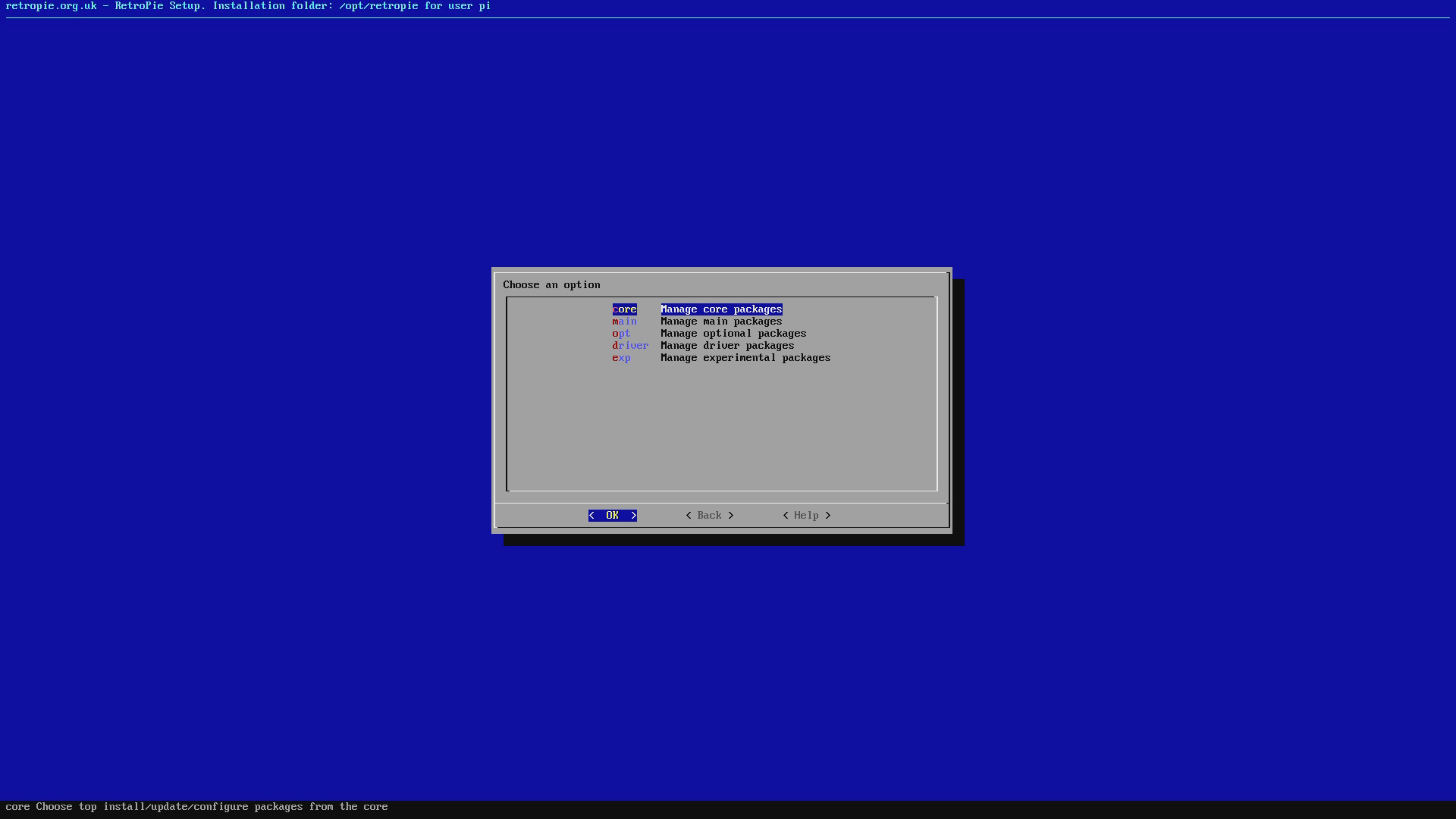
Selecionar Gerir pacotes principais
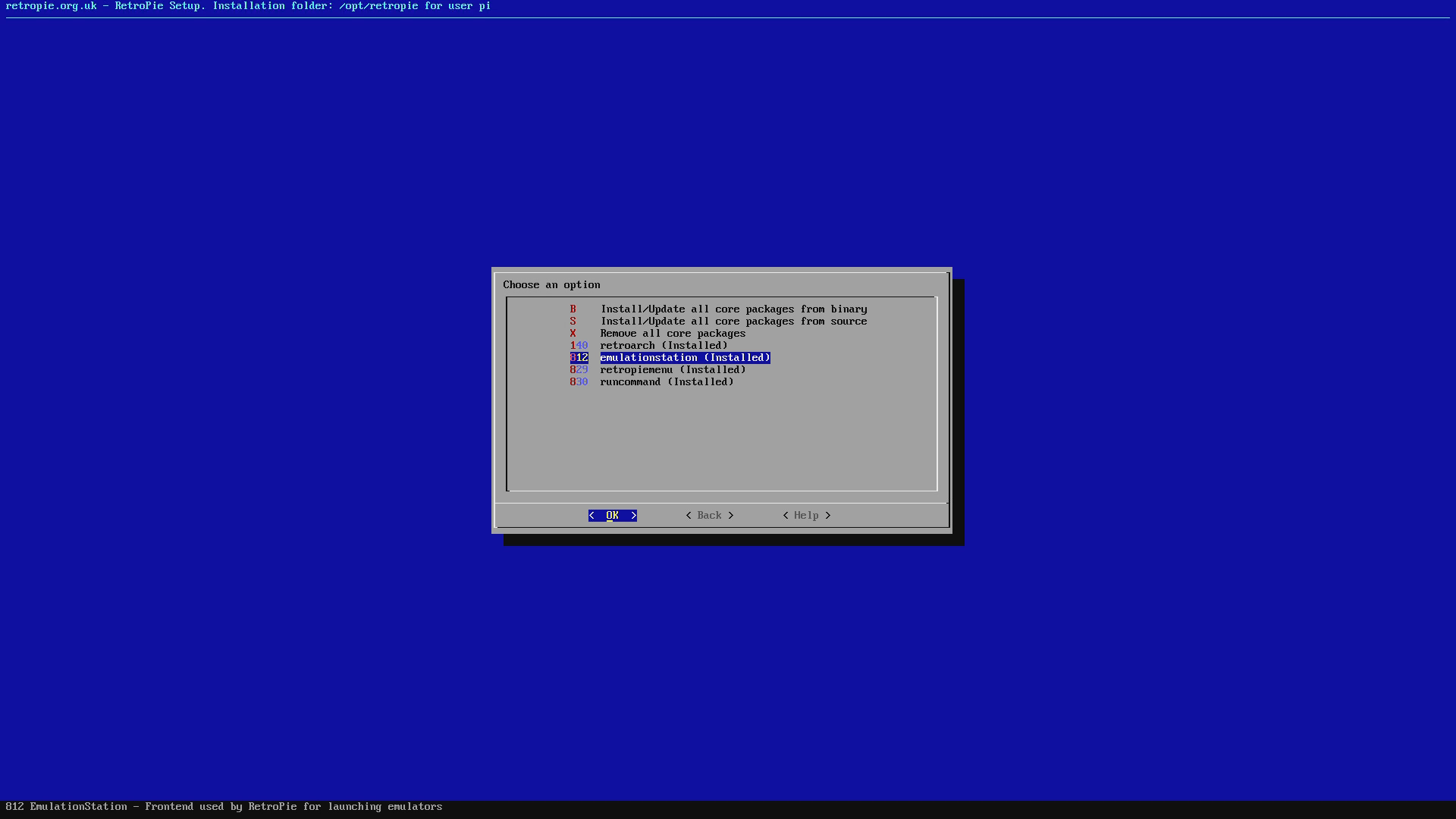
Selecionar a estação de emulação (Instalada)
Seleccione Configurações / Opções (também pode ser designado por Ferramentas de configuração)
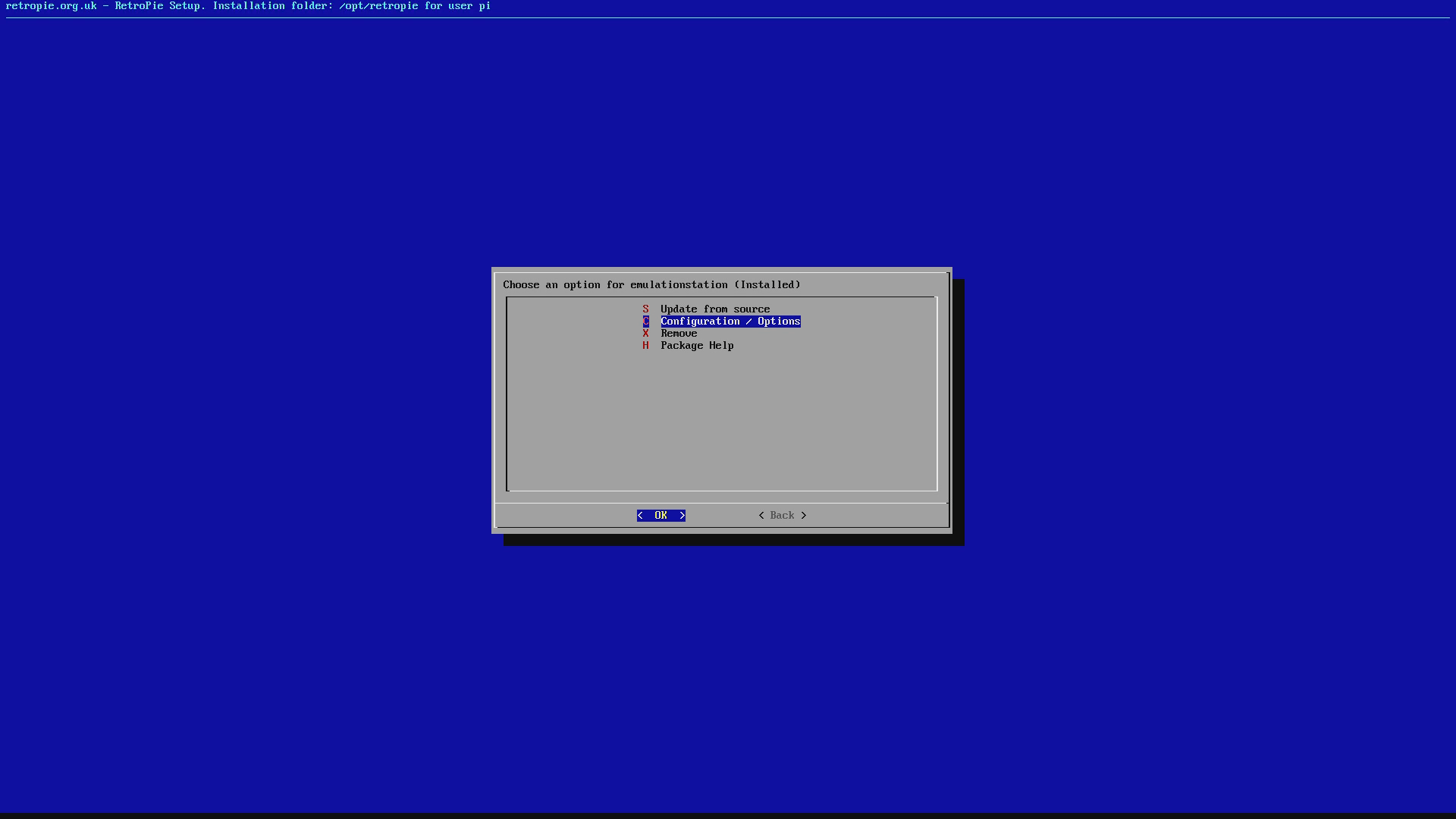
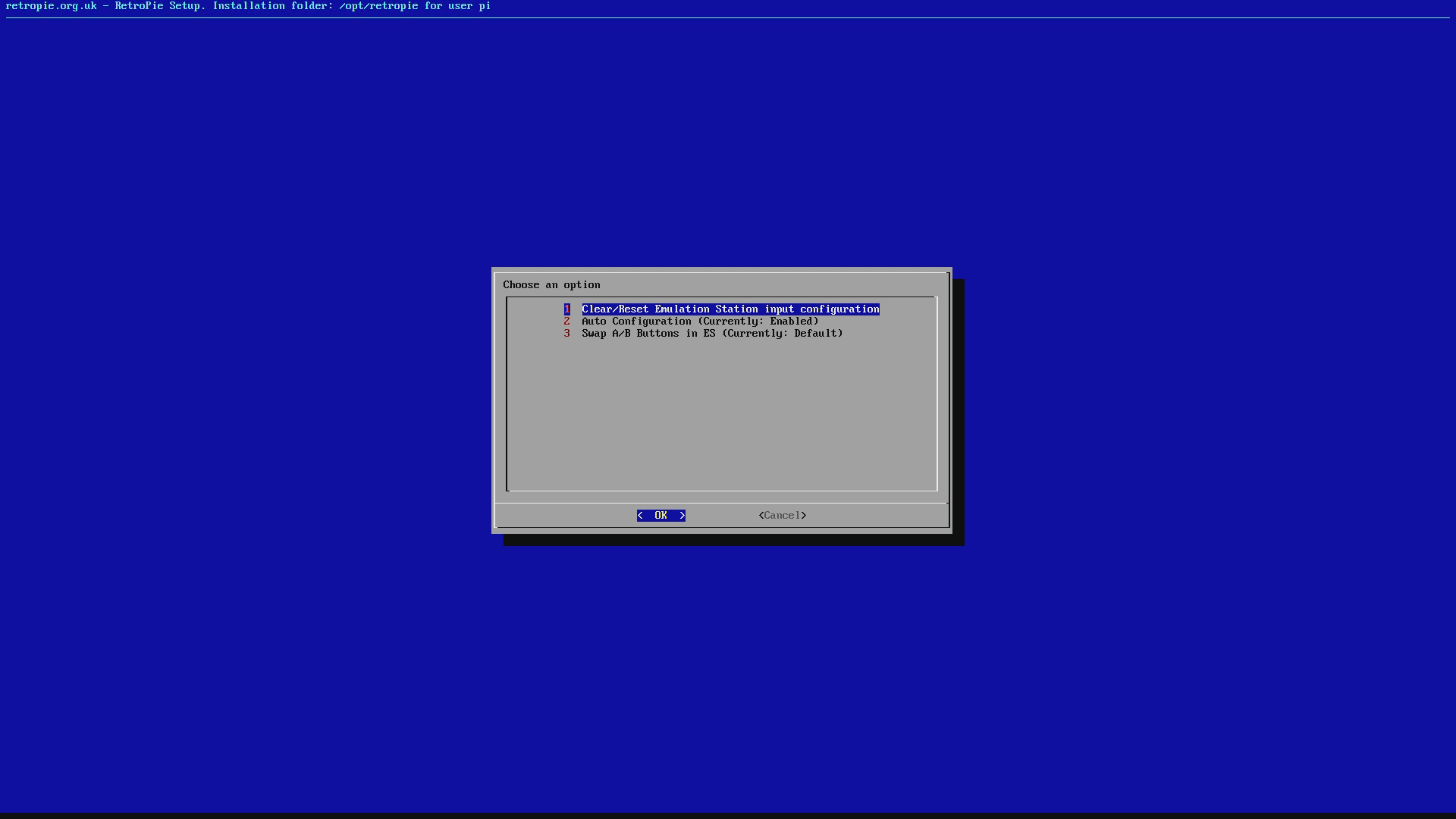
Escolha a opção para Limpar/Redefinir a configuração de entrada da Estação de Emulação
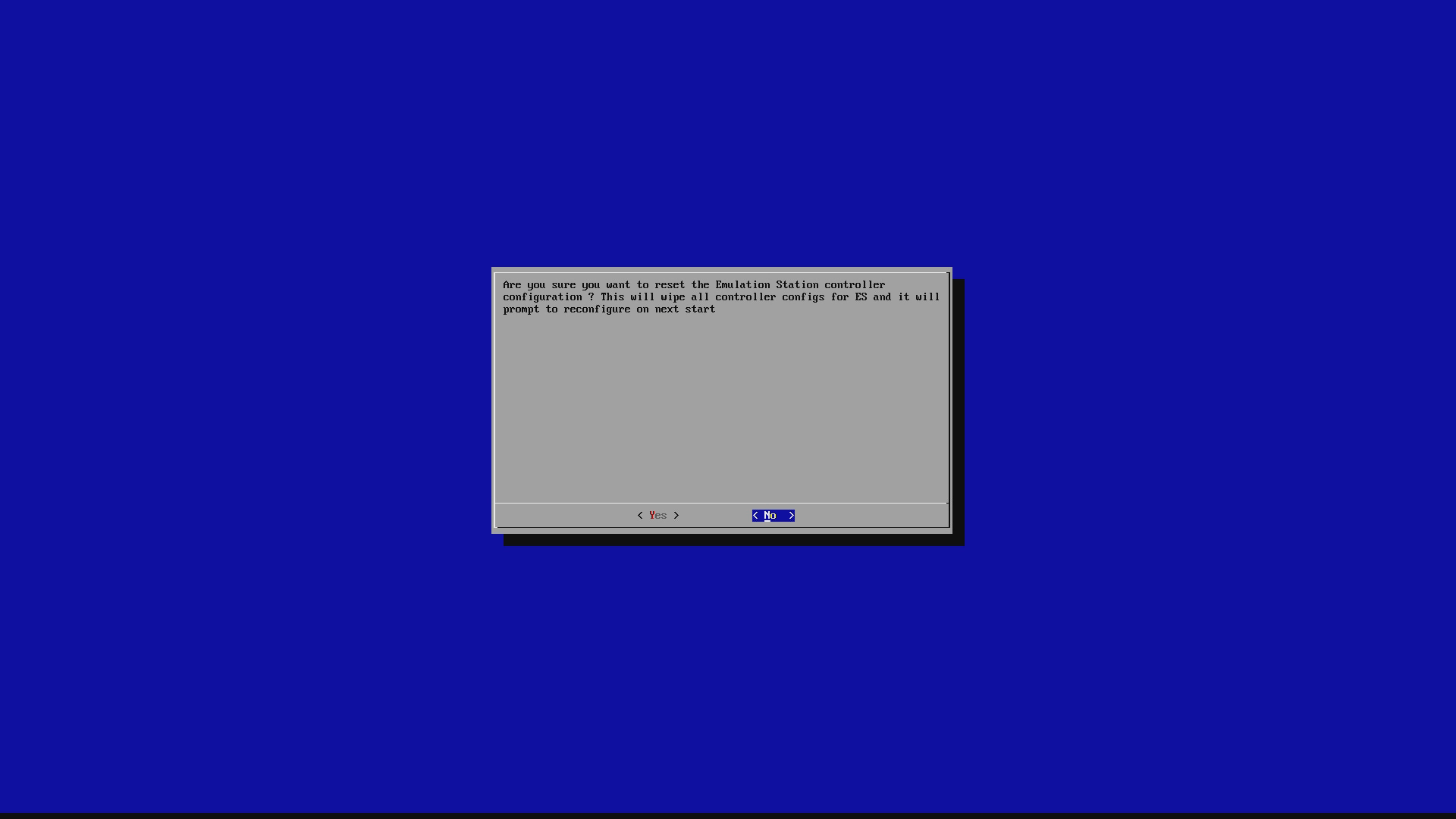
Seleccione Sim para prosseguir com a limpeza das definições do controlador.
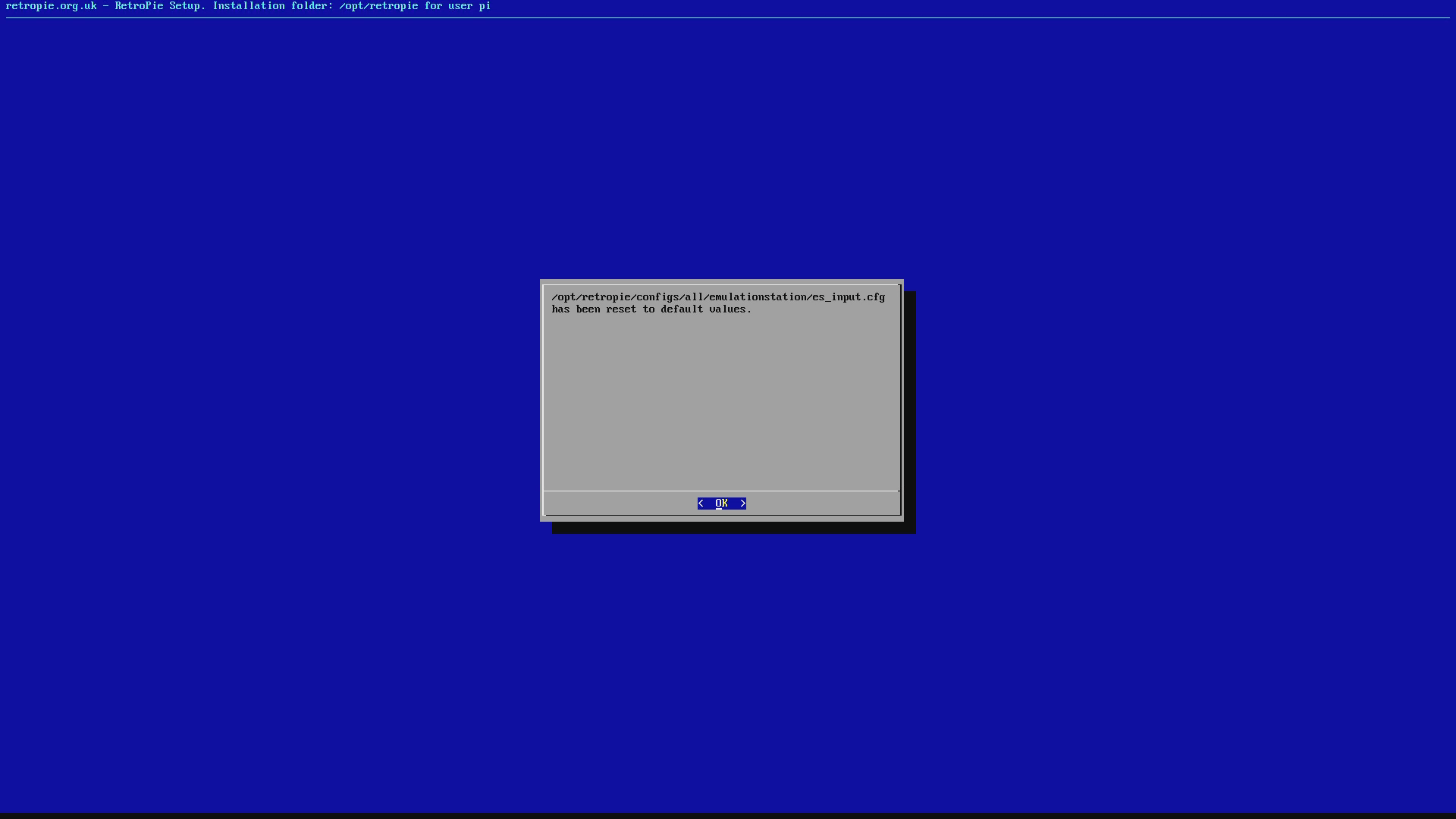
Uma mensagem confirmará que as definições foram apagadas. Escolha OK e continue a escolher Sair para regressar ao ecrã do prompt de comando.
Digite: reboot e prima Return no teclado.
Isto reiniciará o sistema e voltará aos menus, onde poderá reconfigurar os controlos quando solicitado.
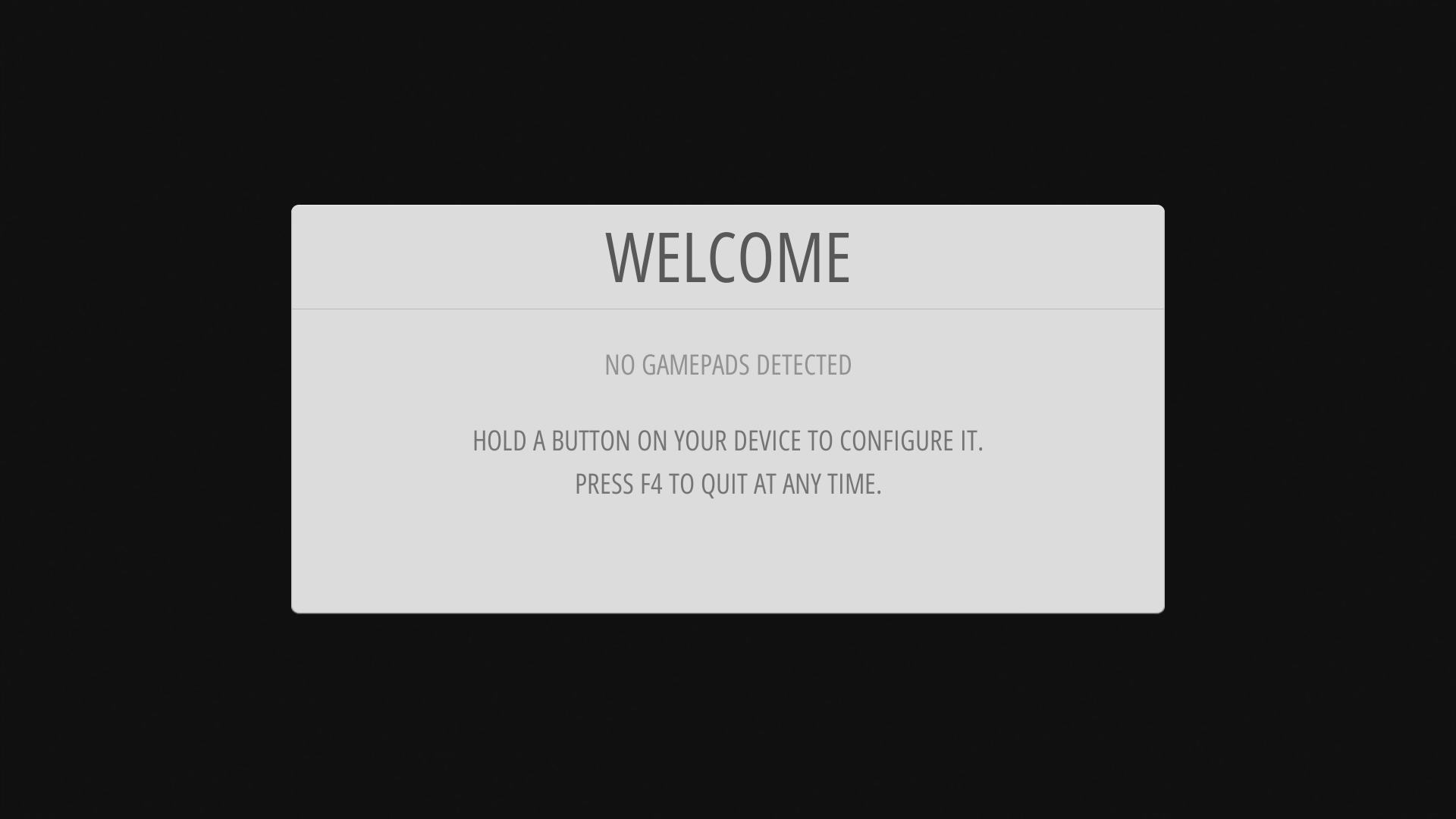
Faça isto para o primeiro comando e, para saltar botões, mantenha qualquer botão premido durante alguns segundos. Depois, quando chegar a HOTKEY, prima o botão Botão SELECT .
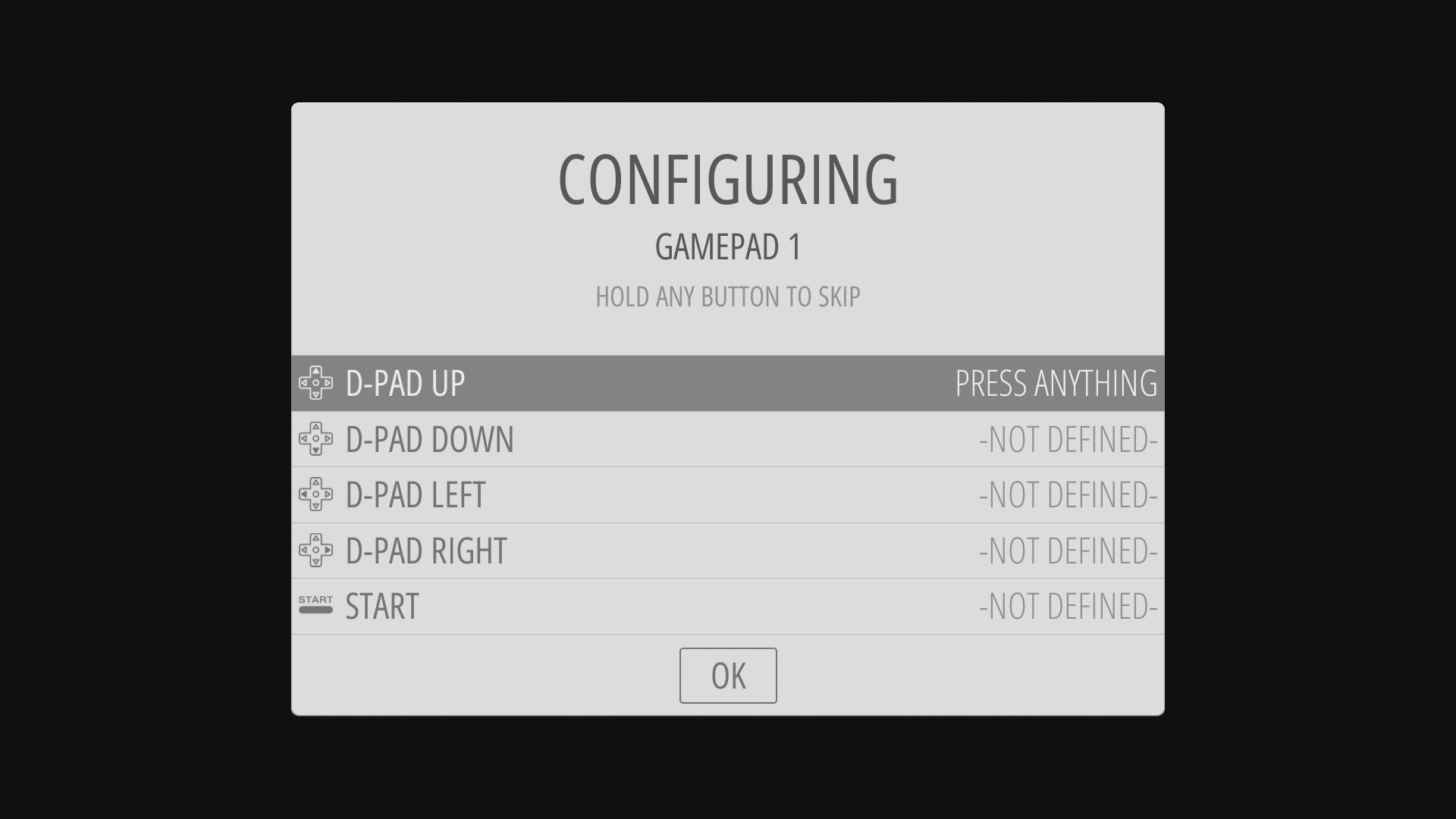
Em seguida, para o segundo controlador, prima START e verá uma opção para configurar um controlador. Pode repetir o processo novamente.
Latest from the blog
Visit the blog Análise da ONEXPLAYER 3 – Gaming AMOLED de 8,8 polegadas, controlos modulares e autonomia surpreendente
14 de Outubro, 2026
Análise da ONEXPLAYER 3 – Gaming AMOLED de 8,8 polegadas, controlos modulares e autonomia surpreendente
14 de Outubro, 2026
 KONKR Pocket BLOCK anunciado: uma pequena consola portátil Android vertical com ecrã 4:3
1 de Outubro, 2026
KONKR Pocket BLOCK anunciado: uma pequena consola portátil Android vertical com ecrã 4:3
1 de Outubro, 2026
 Análise da KONKR Pocket ADVANCE – Uma consola portátil Android de bolso focada na GBA
24 de Setembro, 2026
Análise da KONKR Pocket ADVANCE – Uma consola portátil Android de bolso focada na GBA
24 de Setembro, 2026
 Pré-encomenda do KONKR Pocket Advance: Uma Consola Portátil Android Compacta Feita para Jogos Retro
23 de Setembro, 2026
Pré-encomenda do KONKR Pocket Advance: Uma Consola Portátil Android Compacta Feita para Jogos Retro
23 de Setembro, 2026
Perguntas e respostas