




यदि आप ऐसी स्थिति में हैं जहाँ आप मेनू पर कंट्रोलर का उपयोग नहीं कर पा रहे हैं, तो यदि आपके पास USB कीबोर्ड है तो इसे रीसेट करने के लिए आप नीचे दिए गए चरणों का पालन कर सकते हैं।
निम्नलिखित चरण कंट्रोलर इनपुट को रीसेट कर देंगे और अगली बार बूट होने पर कंट्रोलर कॉन्फ़िगर करने का विकल्प मिलेगा।
एक USB कीबोर्ड को साइड के USB पोर्ट में से एक में प्लग करें।
कंट्रोलर को सामने के USB पोर्ट में प्लग करें।
जब यह बूट होकर मेनू पर आ जाए, तो कीबोर्ड पर F4 दबाएँ, इससे कमांड प्रॉम्प्ट पर चला जाएगा
टाइप करें: sudo ~/RetroPie-Setup/retropie_setup.sh और कीबोर्ड पर Return दबाएँ
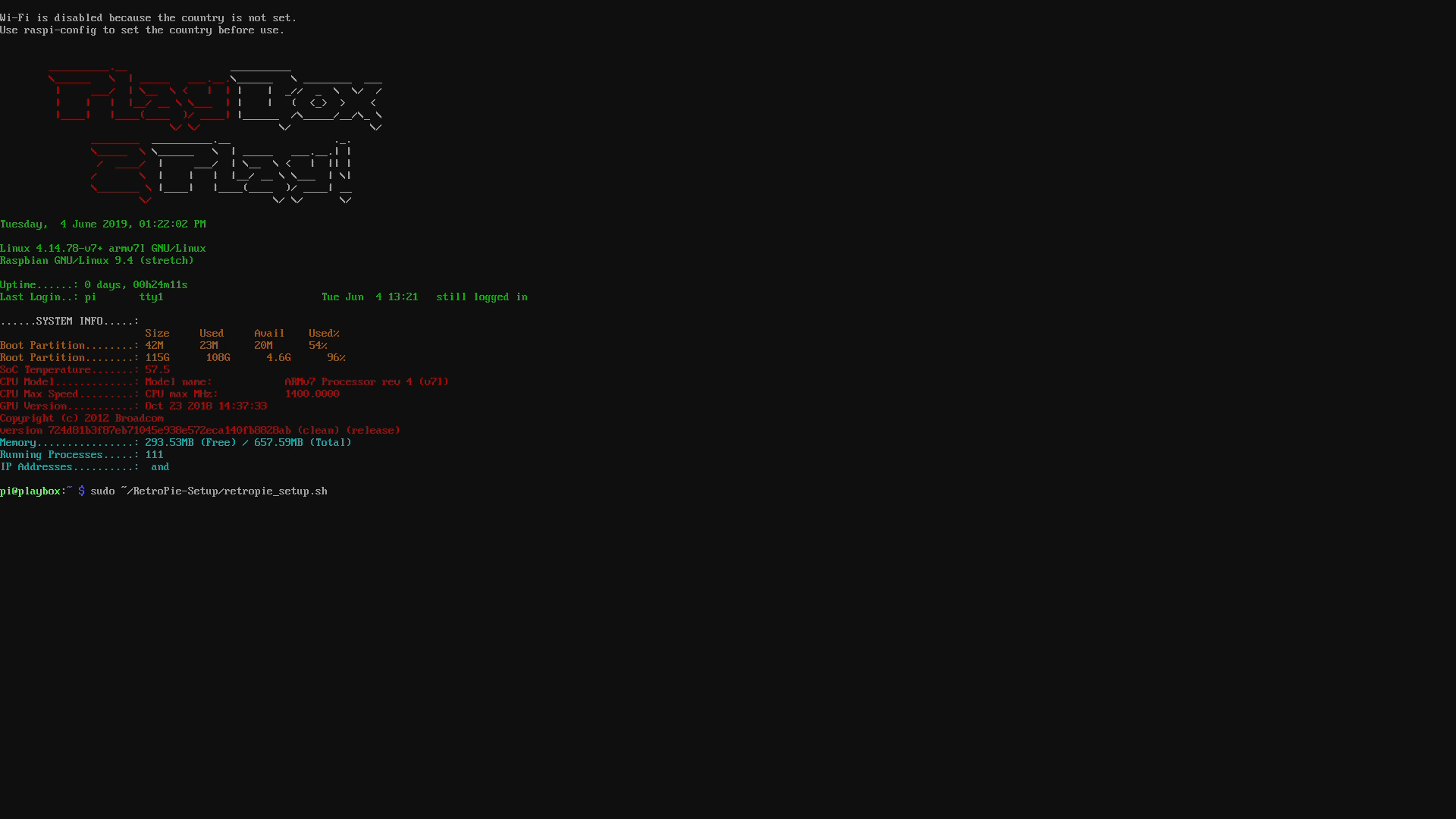
Manage Packages चुनें
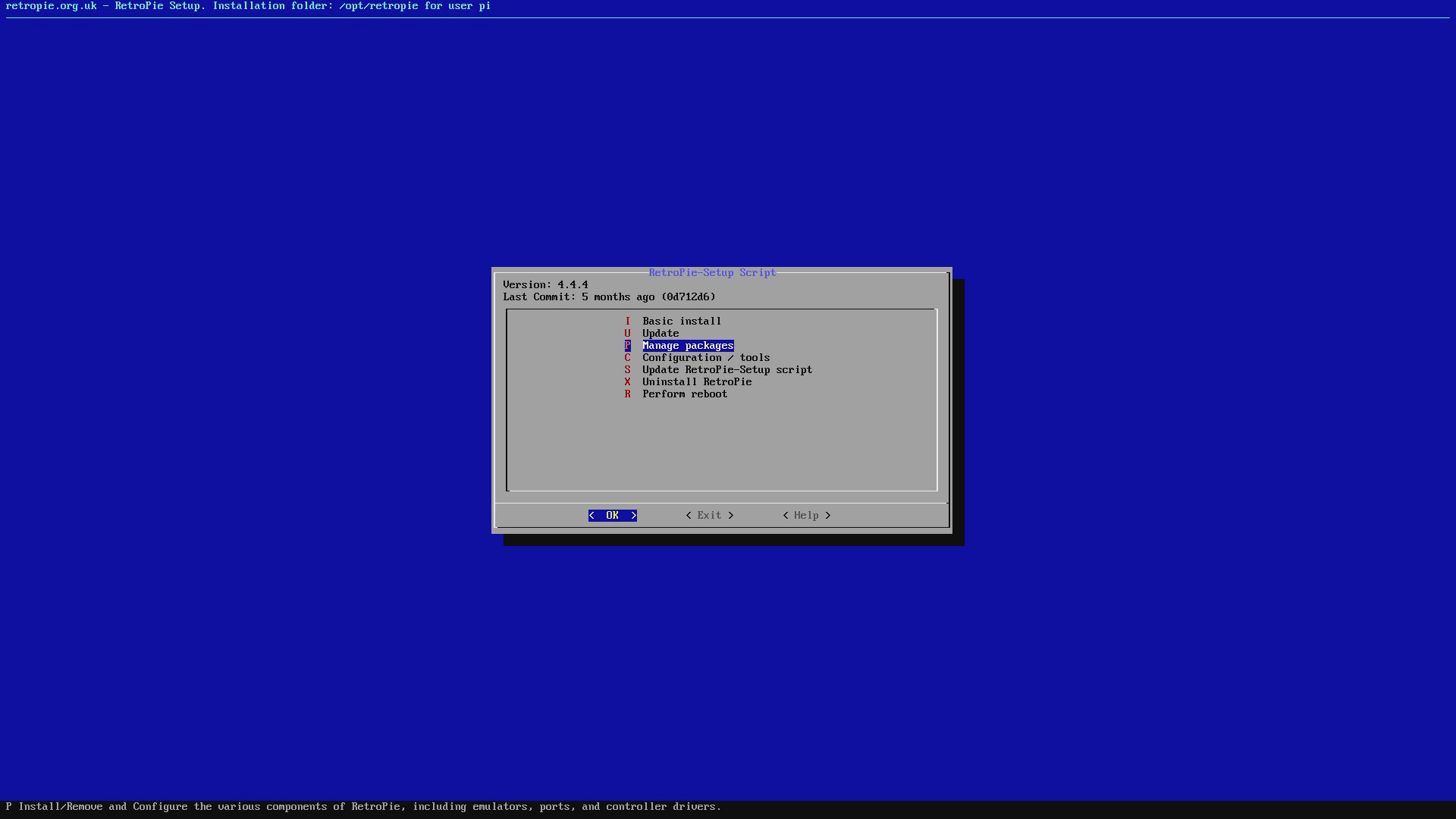
Manage Core Packages चुनें
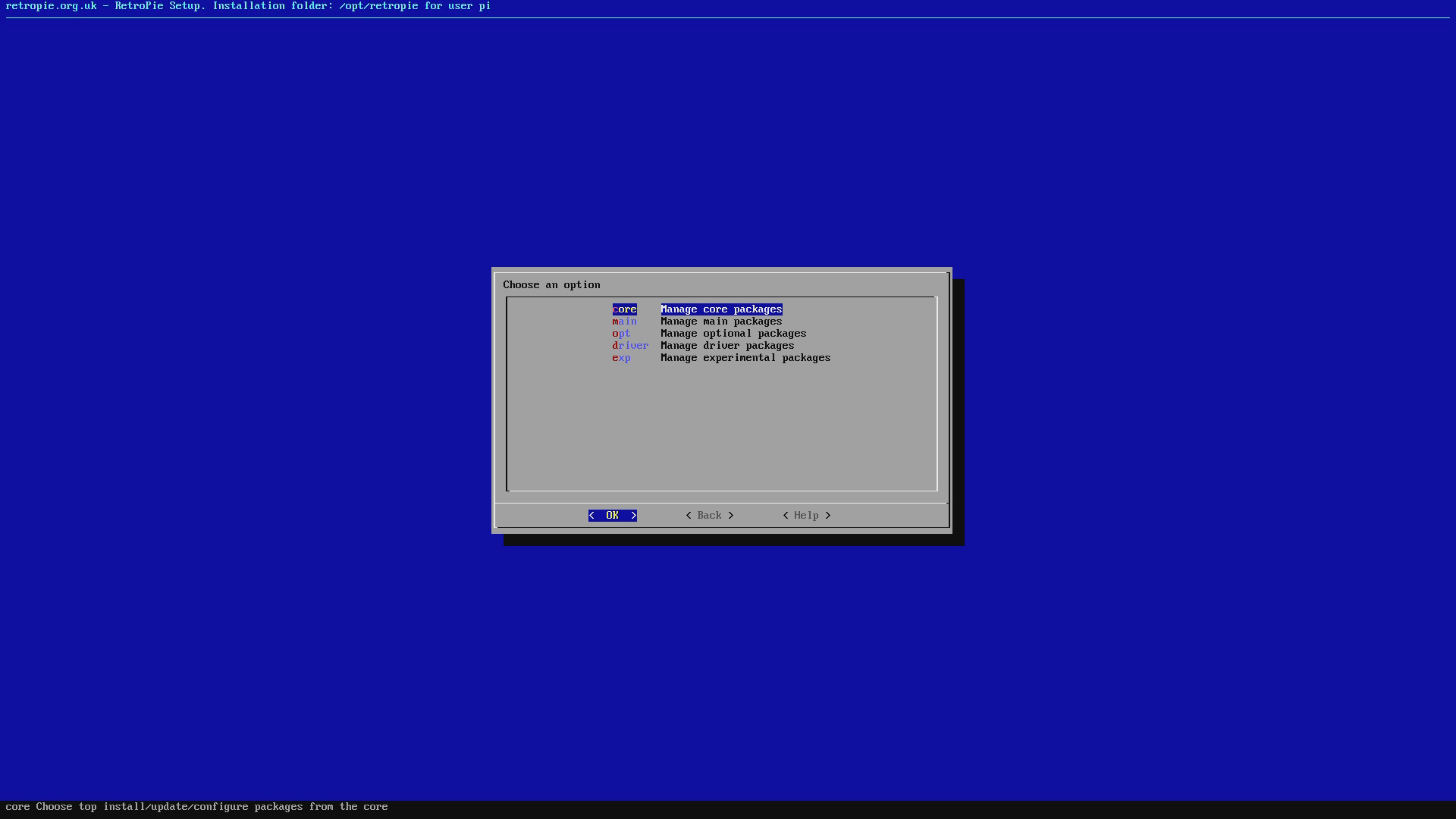
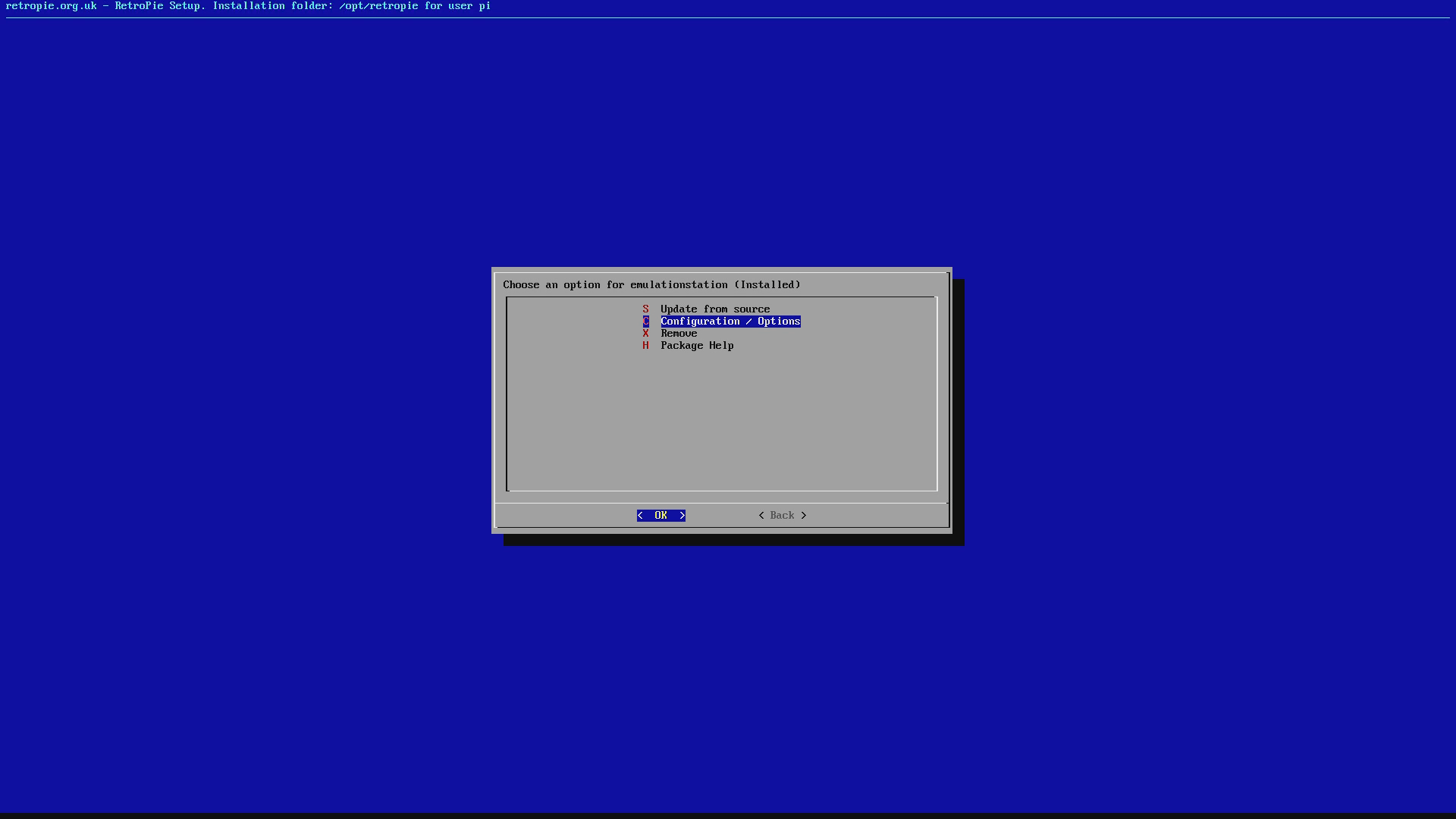
emulationstation (Installed) चुनें
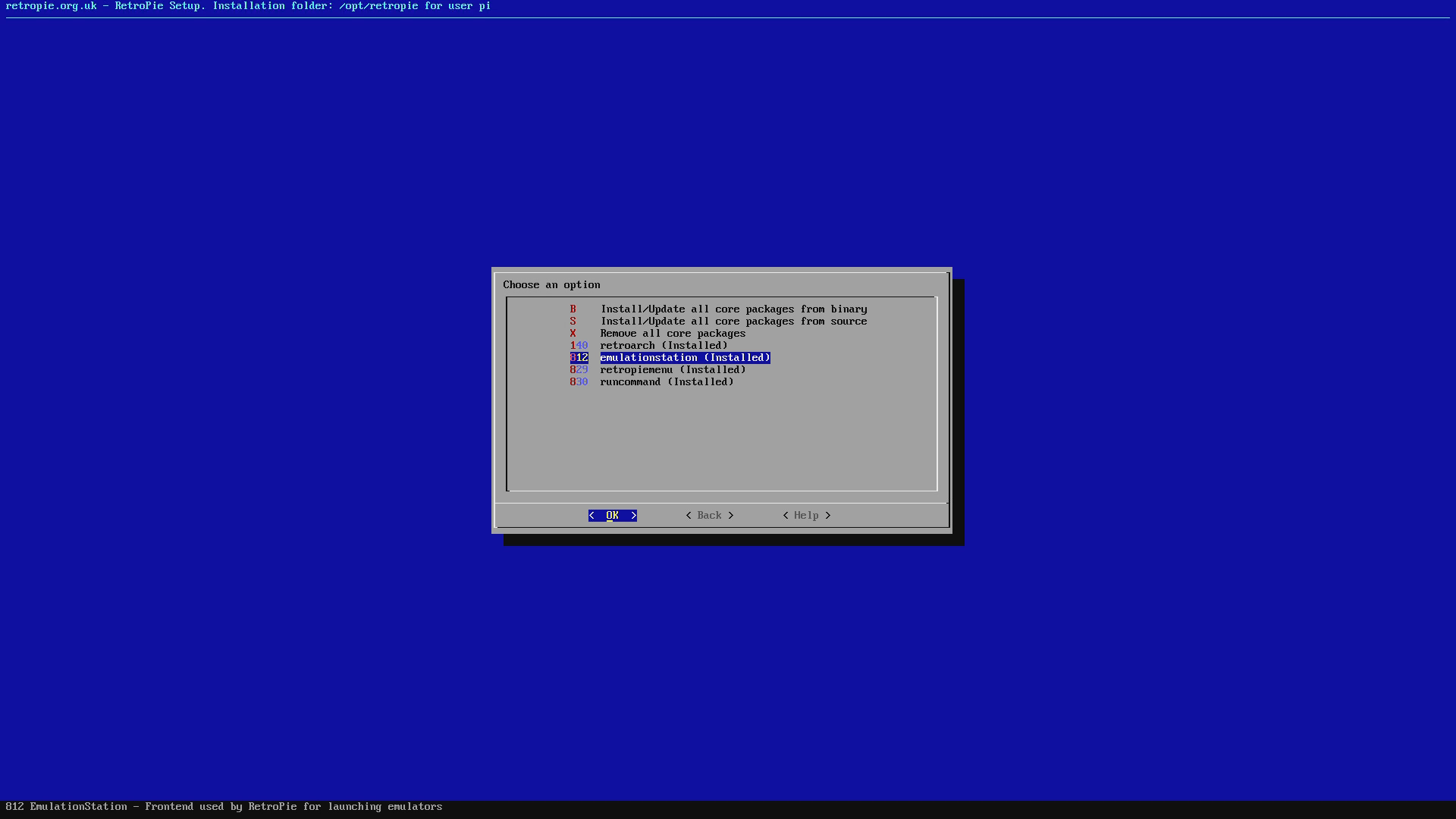
Configurations / Options चुनें (इसे Configurations Tools भी कहा जा सकता है)
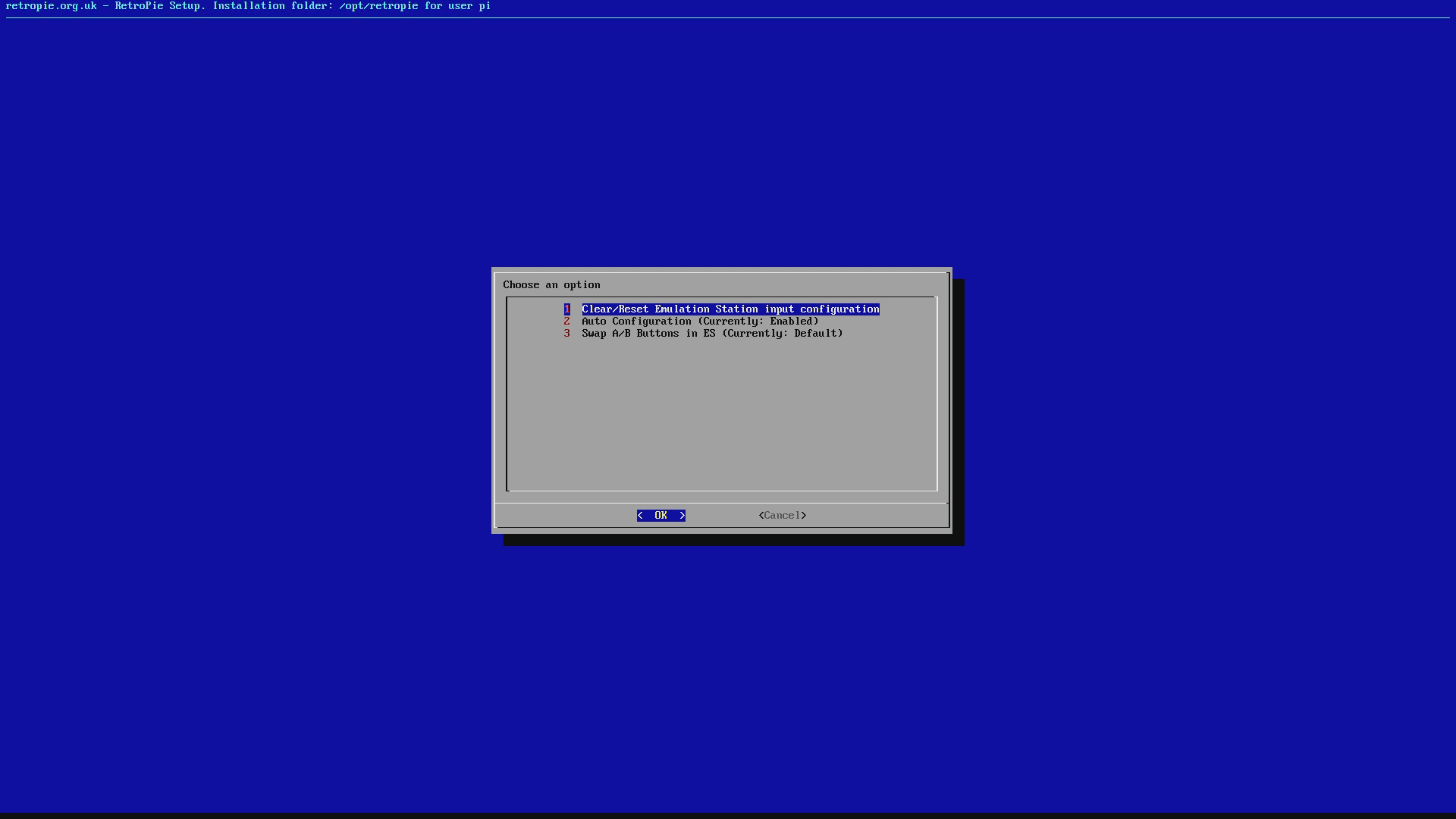
Clear/Reset Emulation Station input configuration वाला विकल्प चुनें
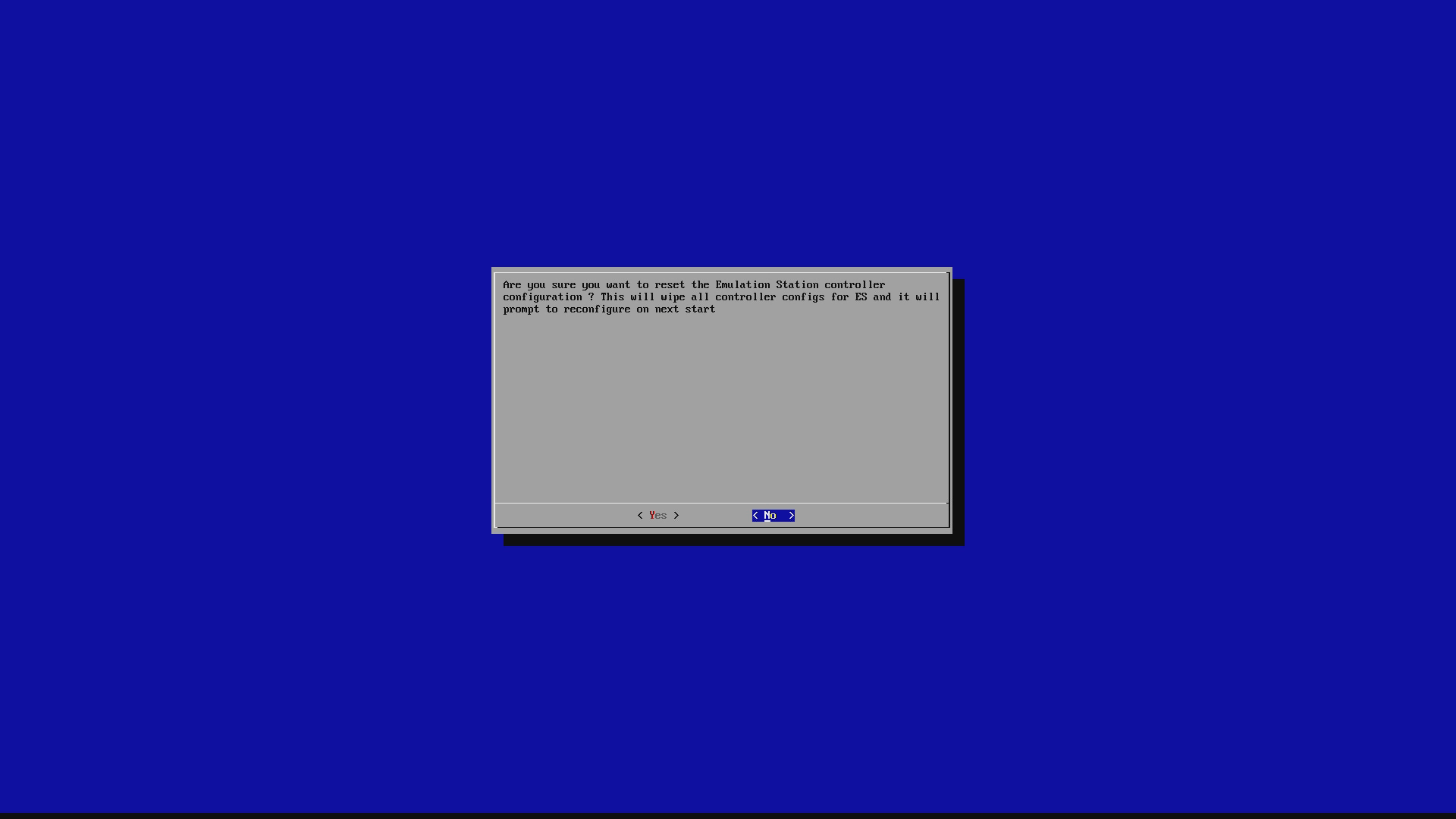
कंट्रोलर सेटिंग्स को साफ़ करने के लिए आगे बढ़ने हेतु Yes चुनें।
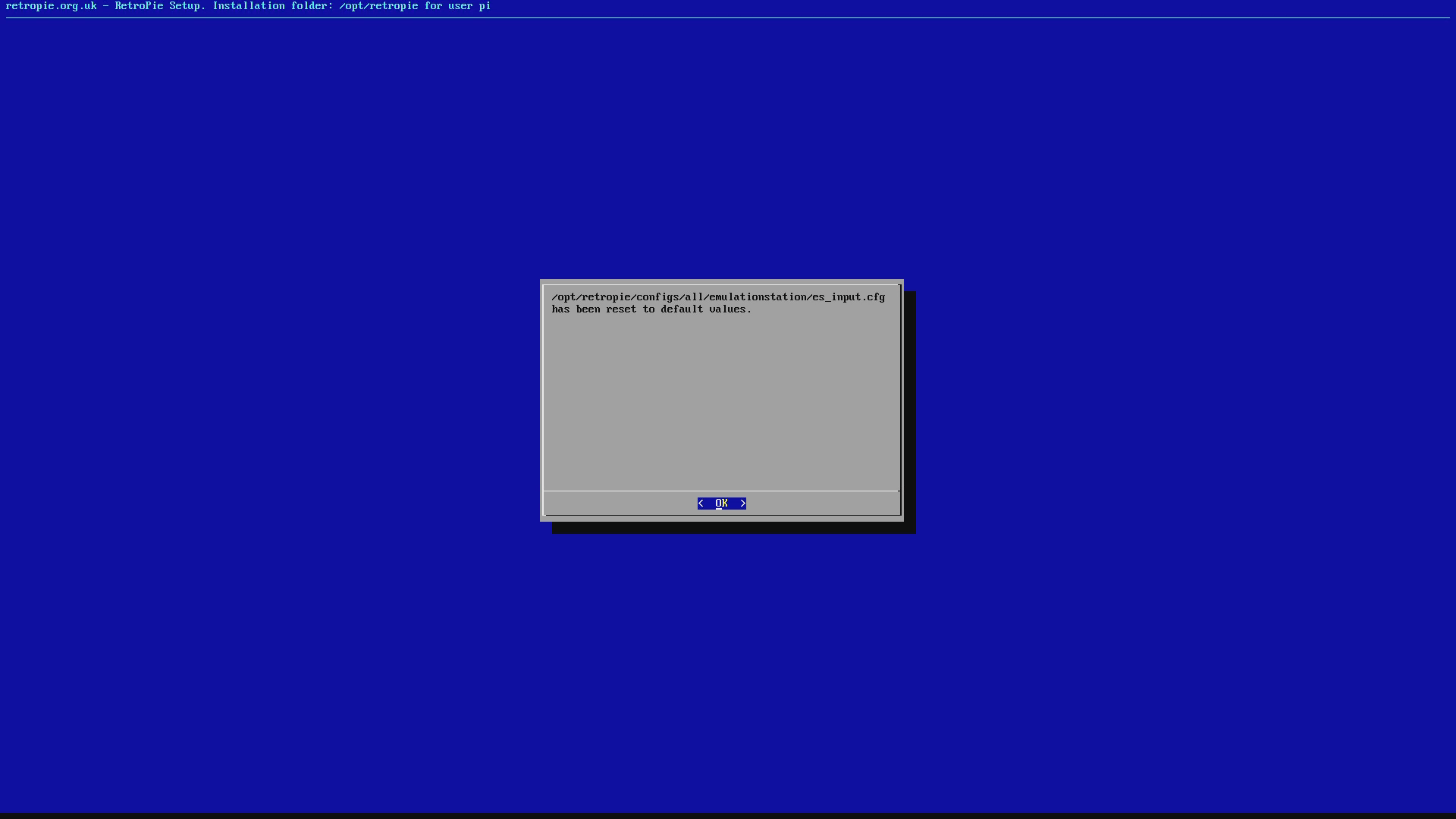
एक प्रॉम्प्ट पुष्टि करेगा कि सेटिंग्स साफ़ कर दी गई हैं। OK चुनें और फिर कमांड प्रॉम्प्ट स्क्रीन पर वापस जाने के लिए Exit चुनते रहें।
टाइप करें: reboot और कीबोर्ड पर Return दबाएँ।
इससे सिस्टम रीबूट हो जाएगा और मेनू में वापस चला जाएगा जहाँ संकेत मिलने पर आप कंट्रोल को फिर से कॉन्फ़िगर कर पाएँगे।
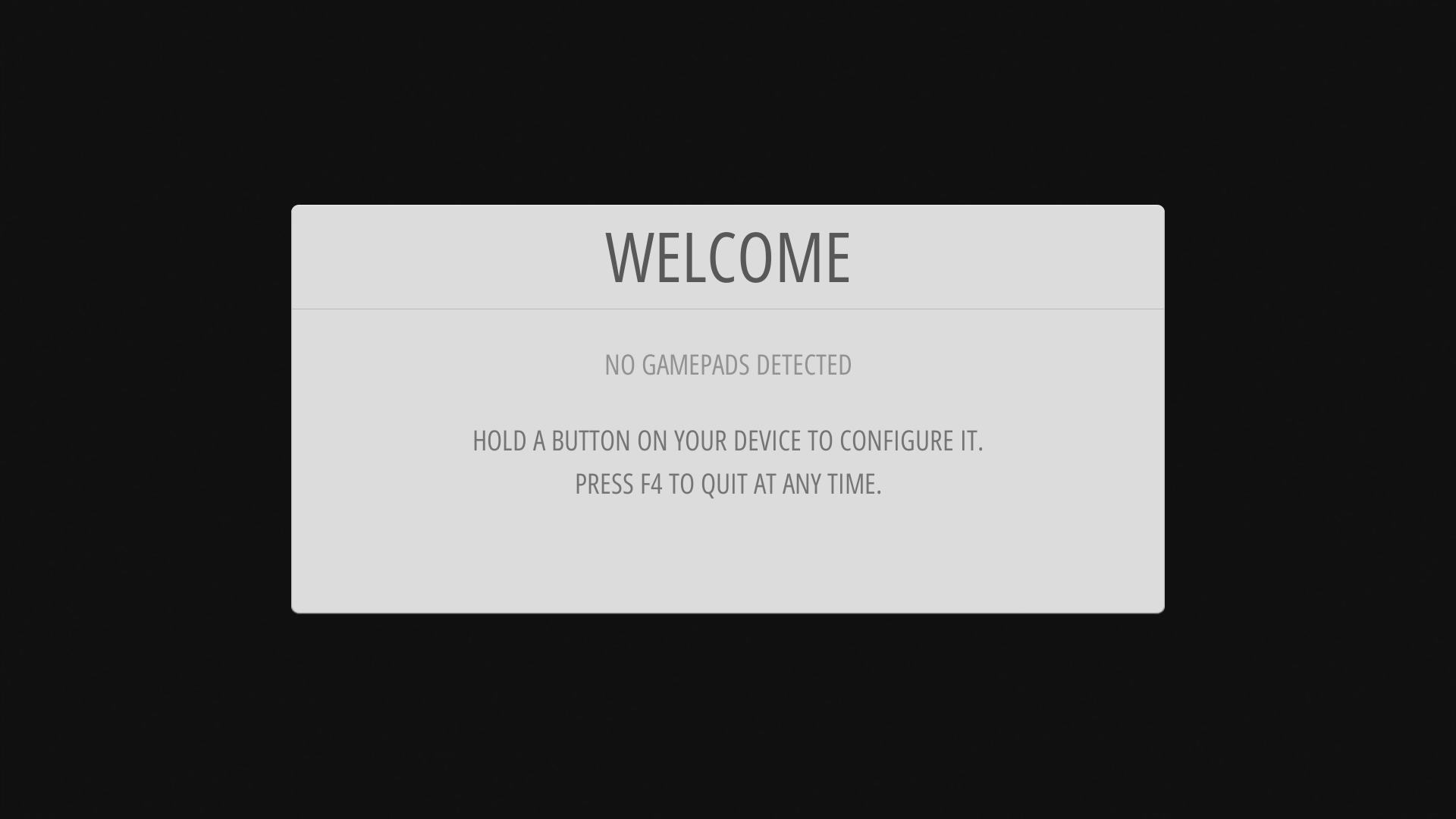
यह पहले कंट्रोलर के लिए करें और बटन छोड़ने के लिए किसी भी बटन को कुछ सेकंड तक दबाए रखें। फिर जब आप HOTKEY पर पहुँचें, तो SELECT बटन दबाएँ।
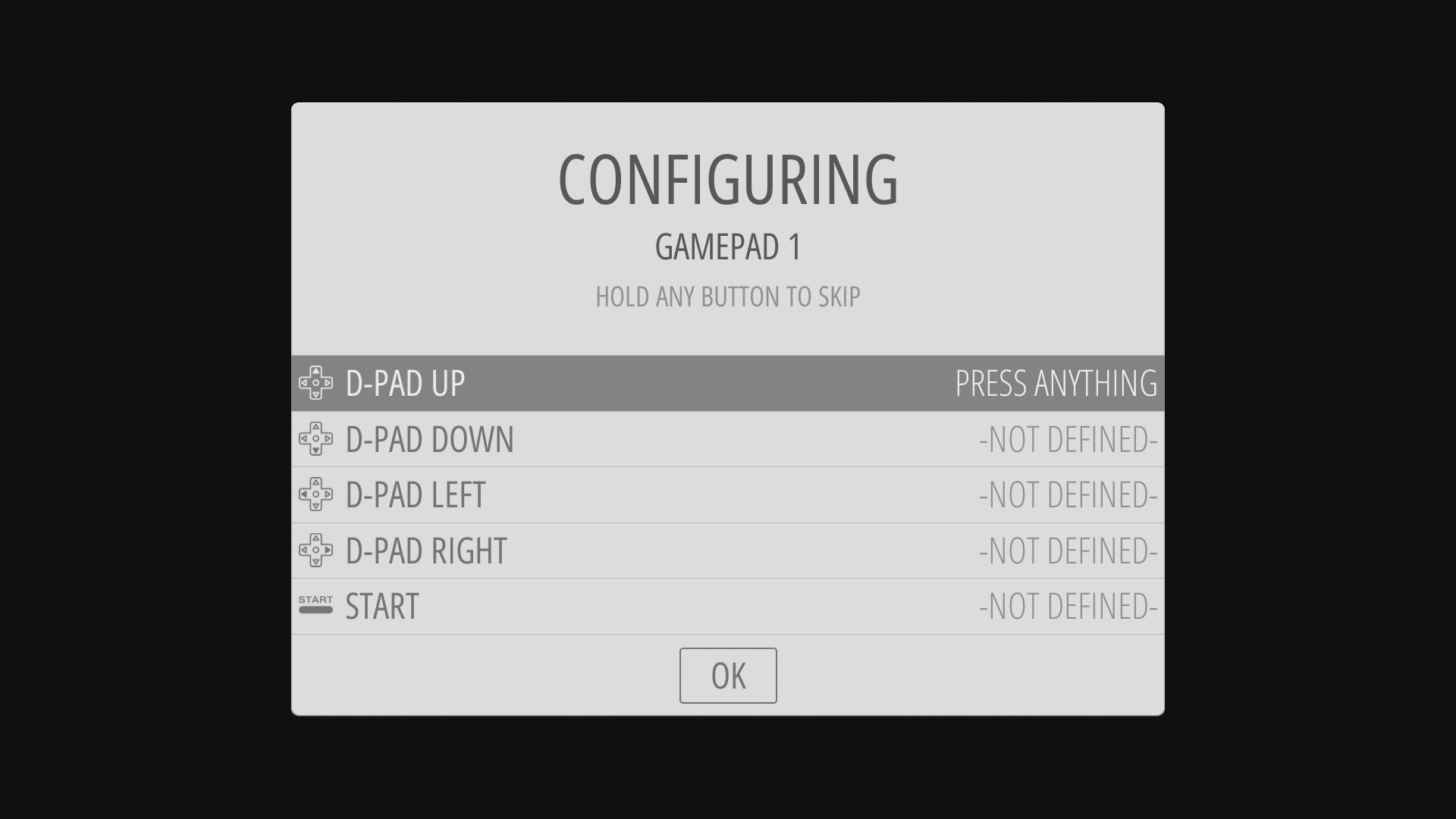
फिर दूसरे कंट्रोलर के लिए, START दबाएँ और आपको कंट्रोलर कॉन्फ़िगर करने का विकल्प दिखेगा। आप इस प्रक्रिया को फिर से दोहरा सकते हैं।
प्रश्न और उत्तर