




Ak sa ocitnete v situácii, keď nemôžete používať ovládač v ponukách, môžete postupovať podľa nižšie uvedených krokov na jeho obnovenie, ak máte klávesnicu USB.
Nasledujúce kroky obnovia vstup z ovládača a pri ďalšom spustení sa zobrazí možnosť konfigurovať ovládače.
Pripojte klávesnicu USB do jedného z bočných portov USB.
Pripojte ovládač(e) do predných portov USB.
Keď sa spustí do ponuky, stlačte F4 na klávesnici, tým sa dostanete do príkazového riadka
Zadajte: sudo ~/RetroPie-Setup/retropie_setup.sh a stlačte Return na klávesnici
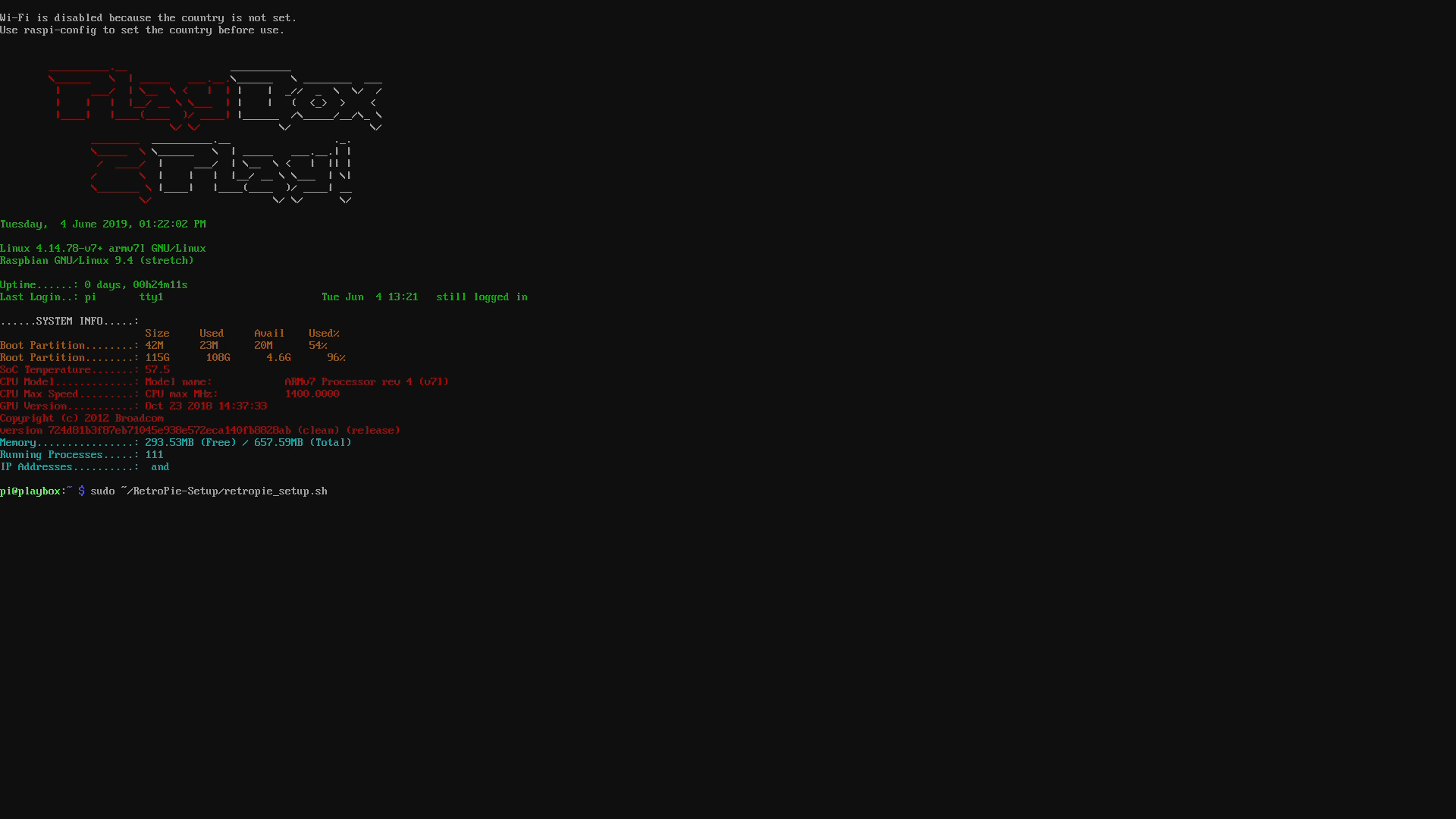
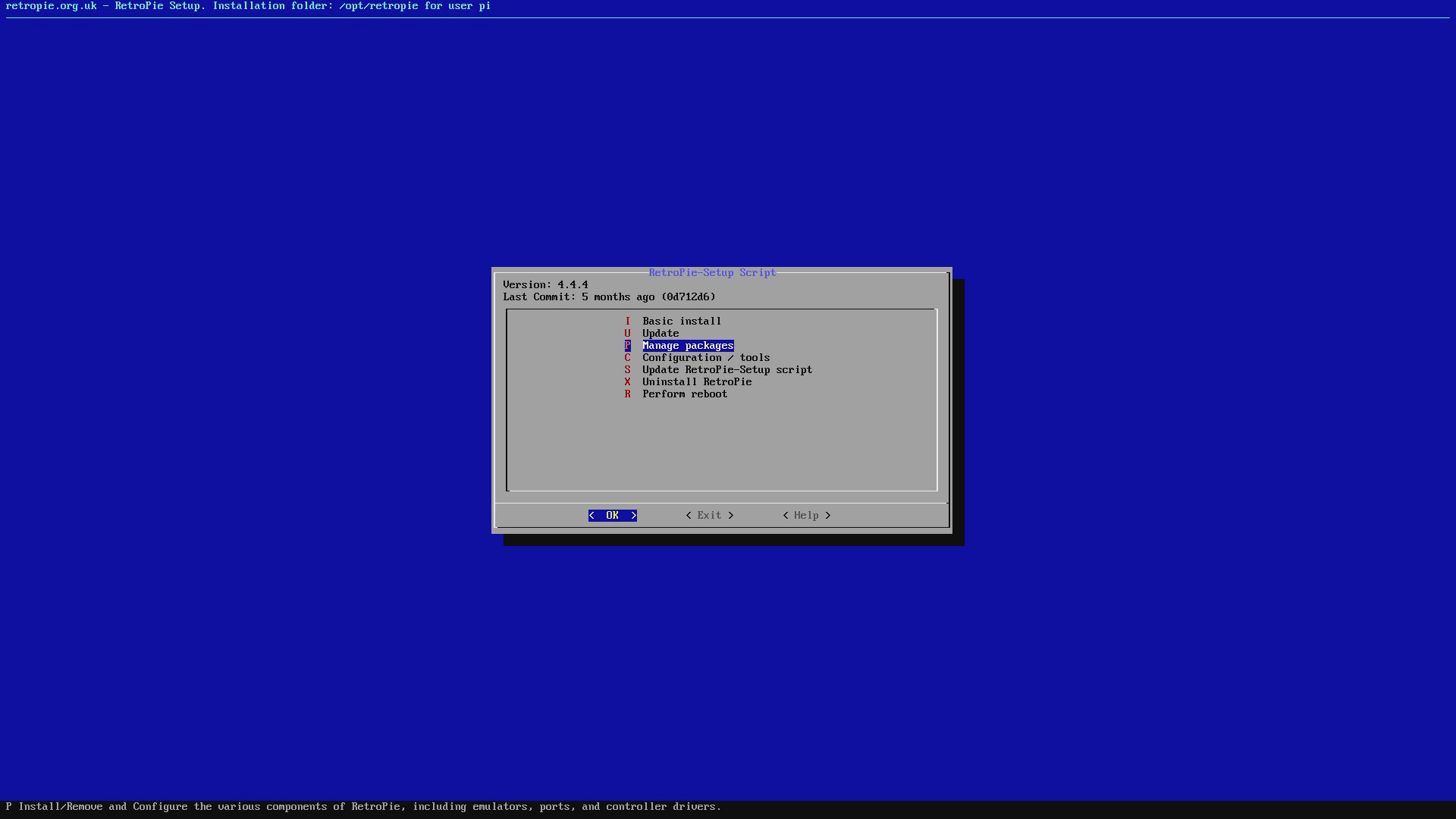
Zvoľte Manage Packages
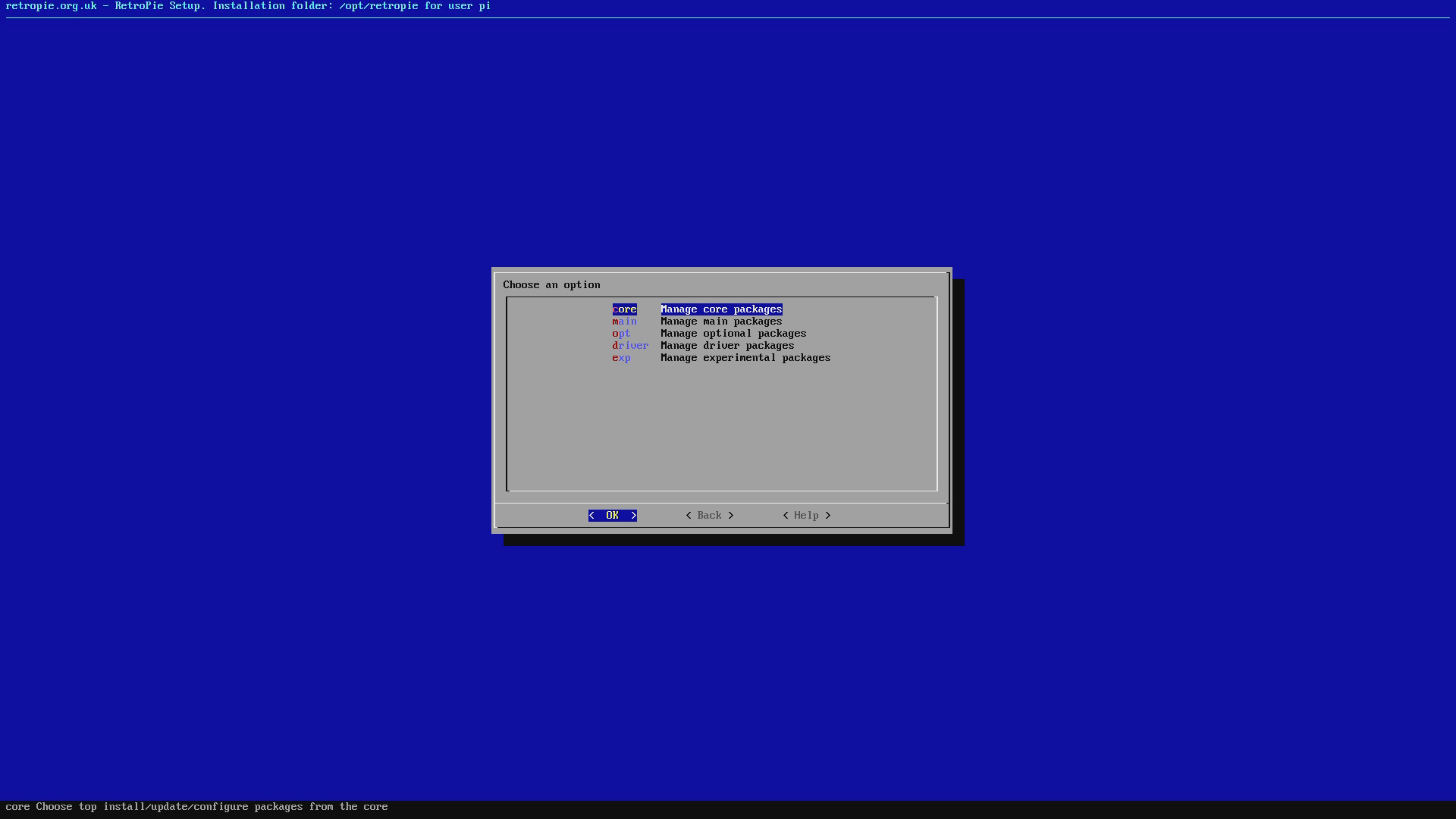
Zvoľte Manage Core Packages
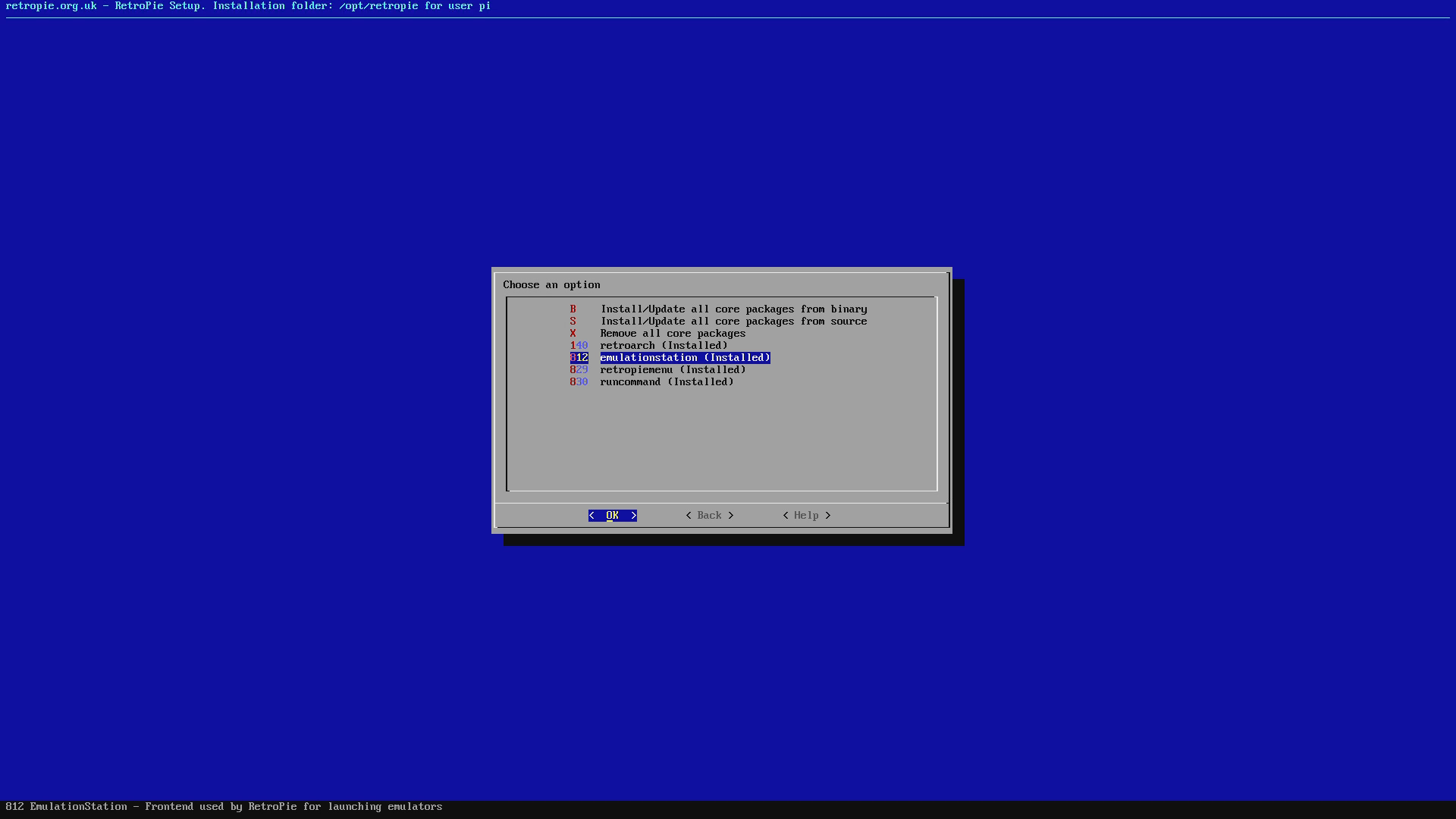
Zvoľte emulationstation (Installed)
Zvoľte Konfigurácie / Možnosti (môže byť tiež označená ako Nástroje konfigurácie)
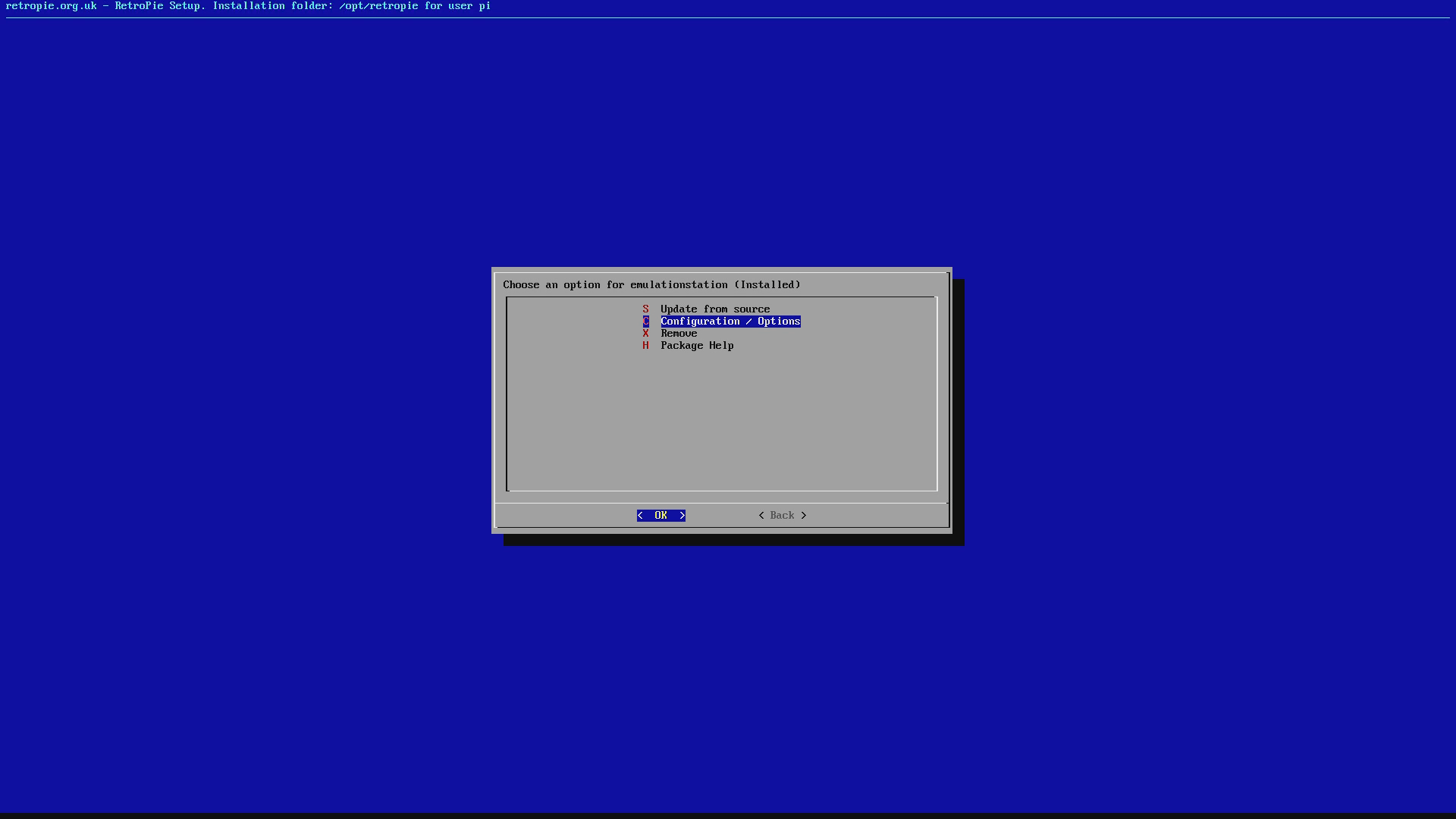
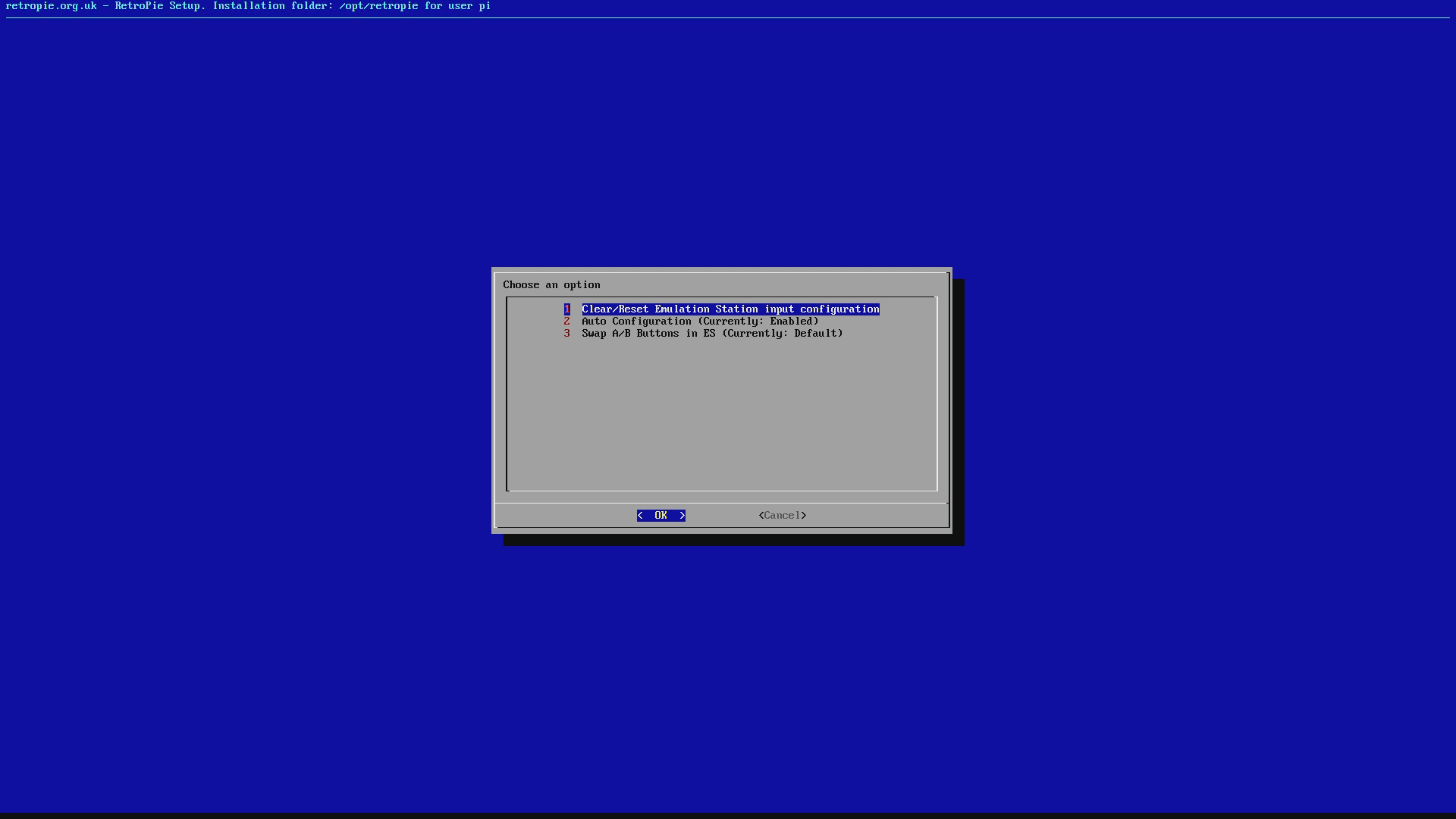
Zvoľte možnosť Vymazať/Obnoviť konfiguráciu vstupov Emulation Station
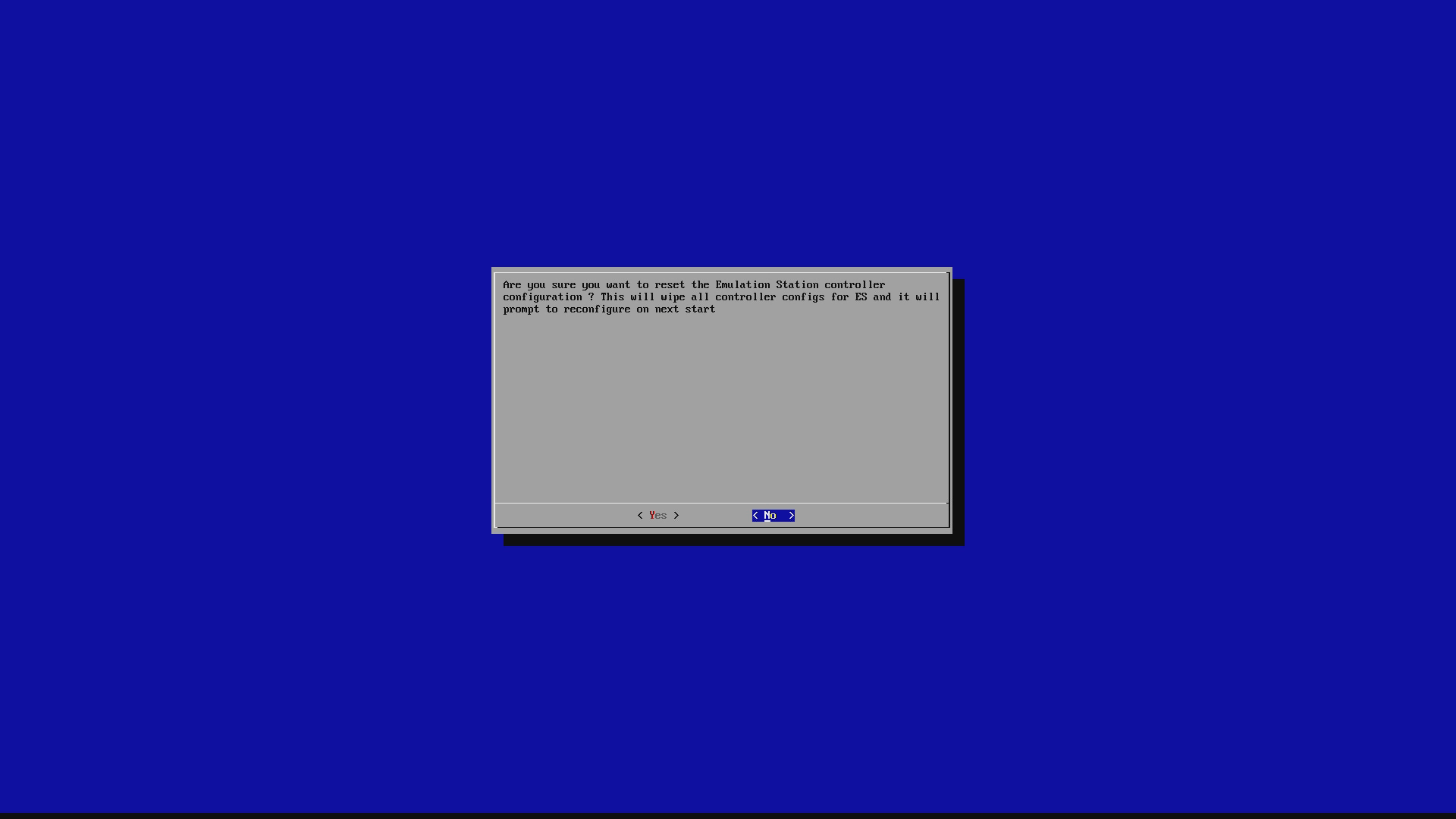
Zvoľte Áno pre pokračovanie k vymazaniu nastavení ovládača.
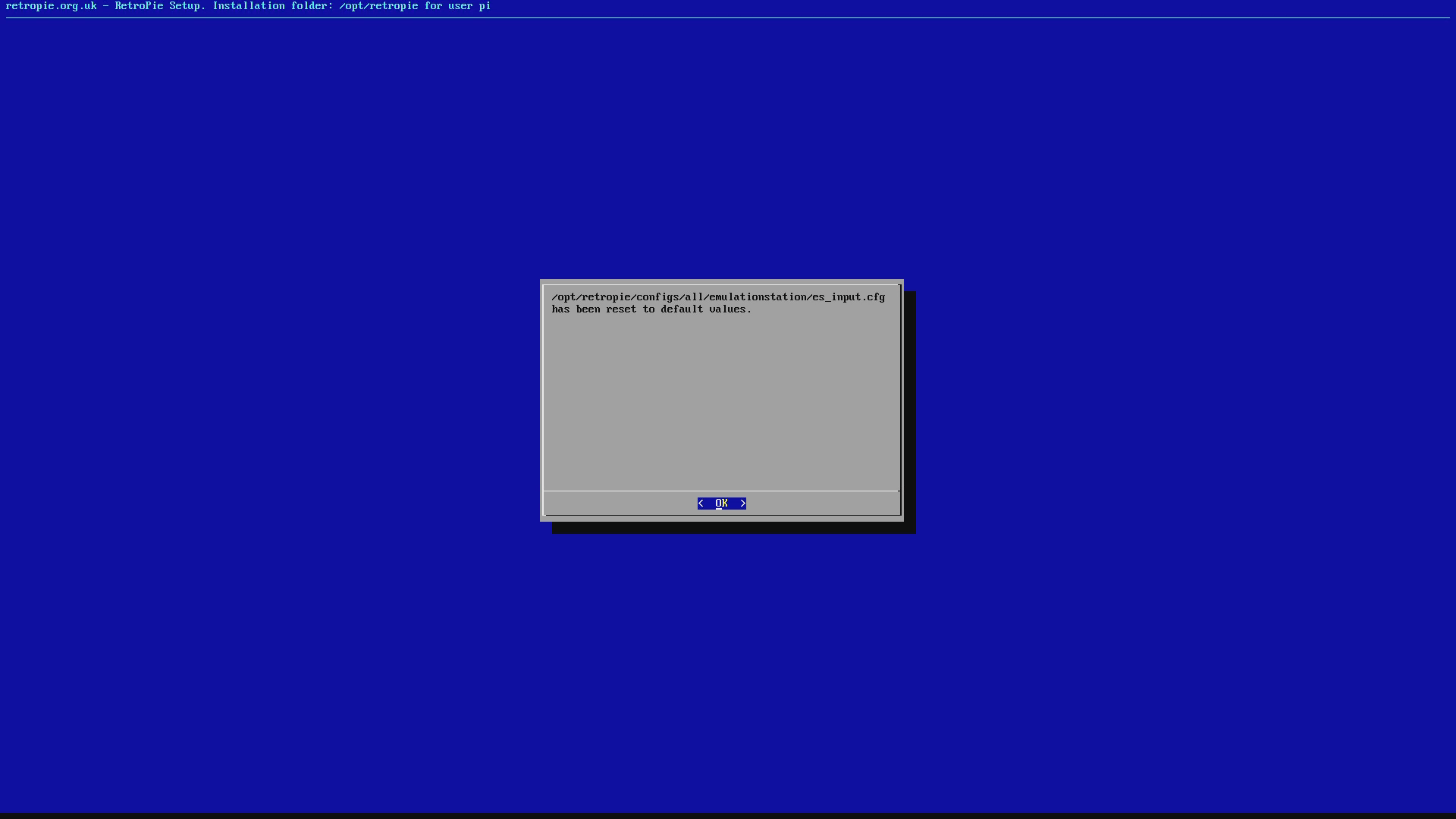
Výzva potvrdí, že nastavenia boli vymazané. Zvoľte OK a potom neustále voľte Ukončiť pre návrat na obrazovku príkazového riadka.
Napíšte: reboot a stlačte Return na klávesnici.
Týmto sa systém reštartuje a vráti sa do ponúk, kde budete môcť pri výzve prekonfigurovať ovládanie.
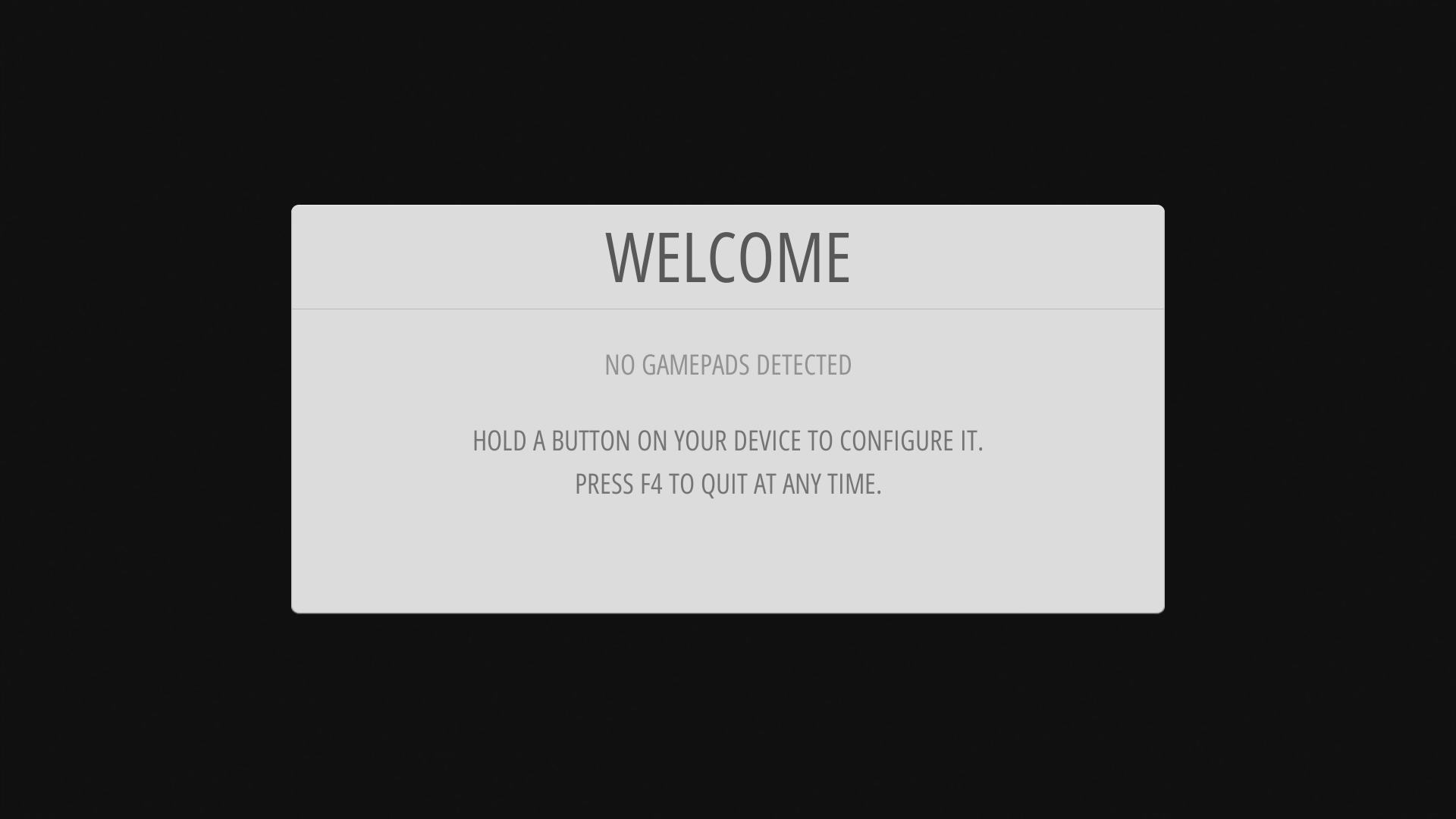
Urobte to pre prvý ovládač a pre preskočenie tlačidiel podržte ľubovoľné tlačidlo niekoľko sekúnd. Potom, keď sa dostanete na HOTKEY, stlačte SELECT tlačidlo.
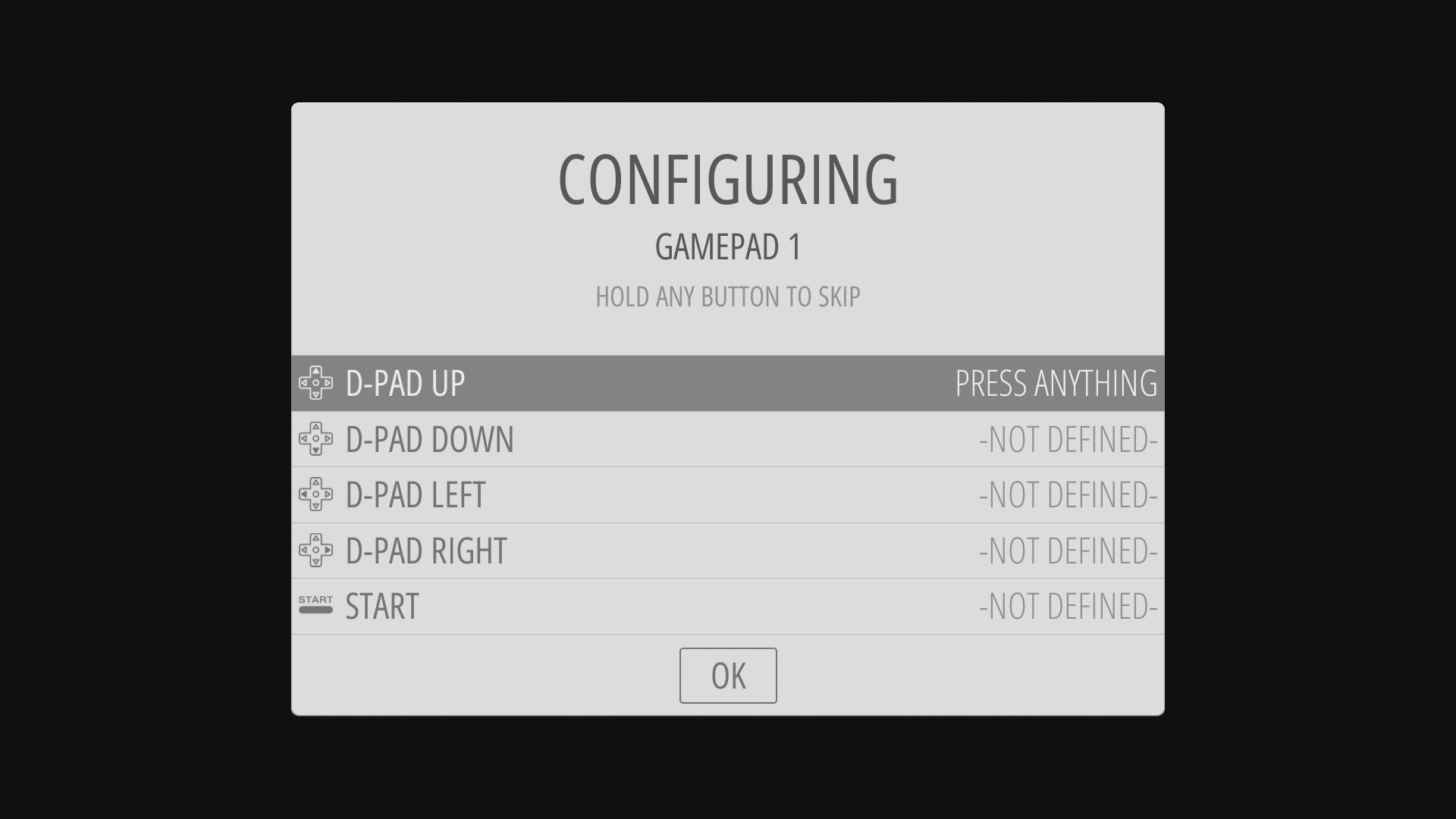
Potom pre druhý ovládač stlačte START a zobrazí sa možnosť konfigurácie ovládača. Proces môžete zopakovať.
Latest from the blog
Visit the blog EPOMAKER HE65 V2 TMR – pregled: 8K brezžična hitrost in hibridna stikala za kompaktno igranje
19. októbra 2026
EPOMAKER HE65 V2 TMR – pregled: 8K brezžična hitrost in hibridna stikala za kompaktno igranje
19. októbra 2026
 Pregled ONEXPLAYER 3 – 8,8-palčni AMOLED zaslon za igranje, modularne kontrole in presenetljiva vzdržljivost baterije
14. októbra 2026
Pregled ONEXPLAYER 3 – 8,8-palčni AMOLED zaslon za igranje, modularne kontrole in presenetljiva vzdržljivost baterije
14. októbra 2026
 Predstavený KONKR Pocket BLOCK: Malý vertikálny Android handheld s 4:3 obrazovkou
1. októbra 2026
Predstavený KONKR Pocket BLOCK: Malý vertikálny Android handheld s 4:3 obrazovkou
1. októbra 2026
 Recenzia KONKR Pocket ADVANCE – vrecková Android herná konzola zameraná na GBA
24. septembra 2026
Recenzia KONKR Pocket ADVANCE – vrecková Android herná konzola zameraná na GBA
24. septembra 2026
Otázky a odpovede