




メニューでコントローラーを使用できない状況にある場合、USBキーボードをお持ちであれば、以下の手順に従ってリセットできます。
以下の手順でコントローラーの入力をリセットし、次回起動時にコントローラーを設定するオプションが表示されます。
USBキーボードを側面のUSBポートのいずれかに接続します。
コントローラーを前面のUSBポートに接続します。
メニューが起動したら、キーボードでF4を押すと、コマンドプロンプトに移動します
次を入力してください: sudo ~/RetroPie-Setup/retropie_setup.sh そしてキーボードのReturnを押します
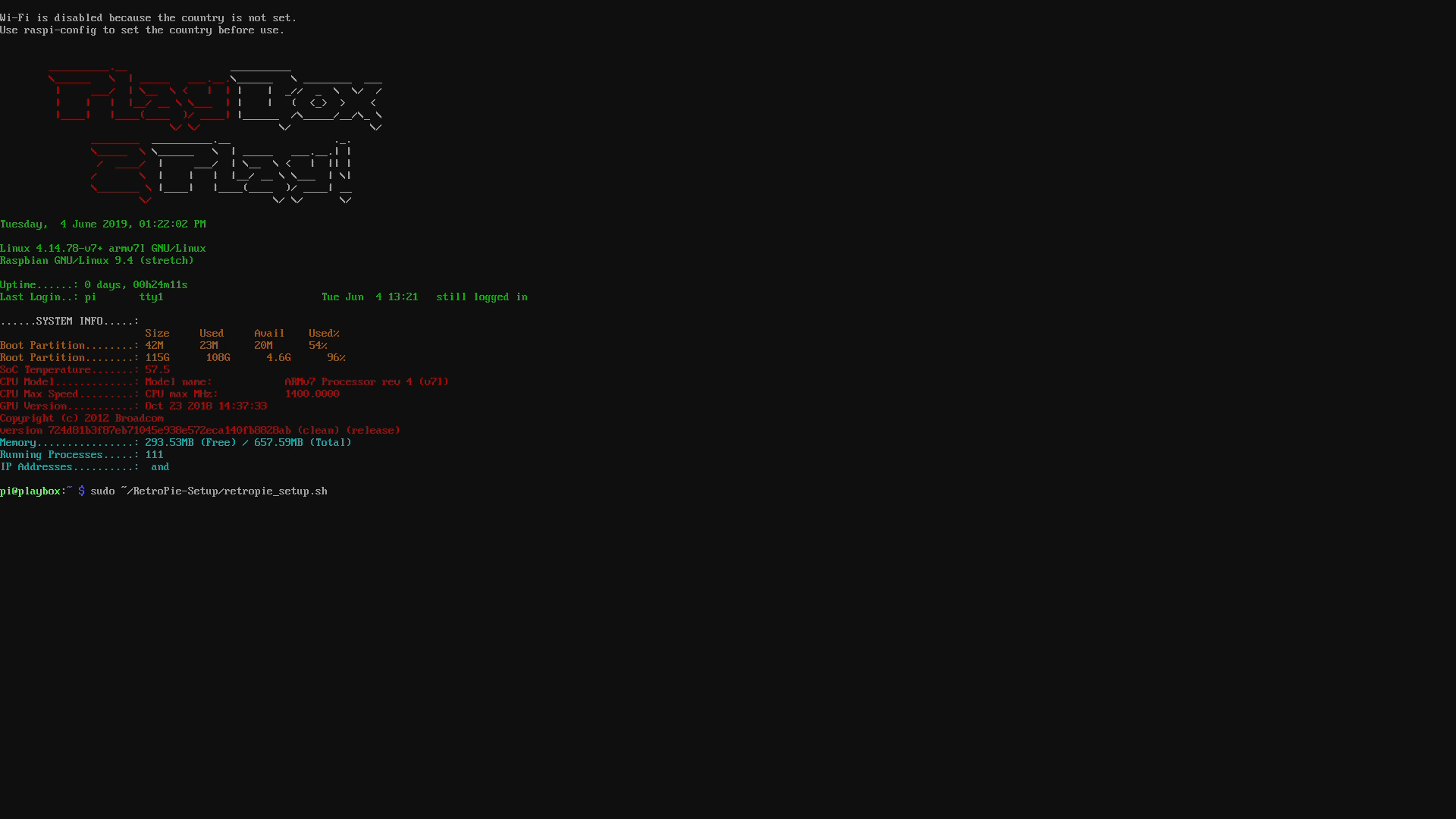
Manage Packagesを選択します
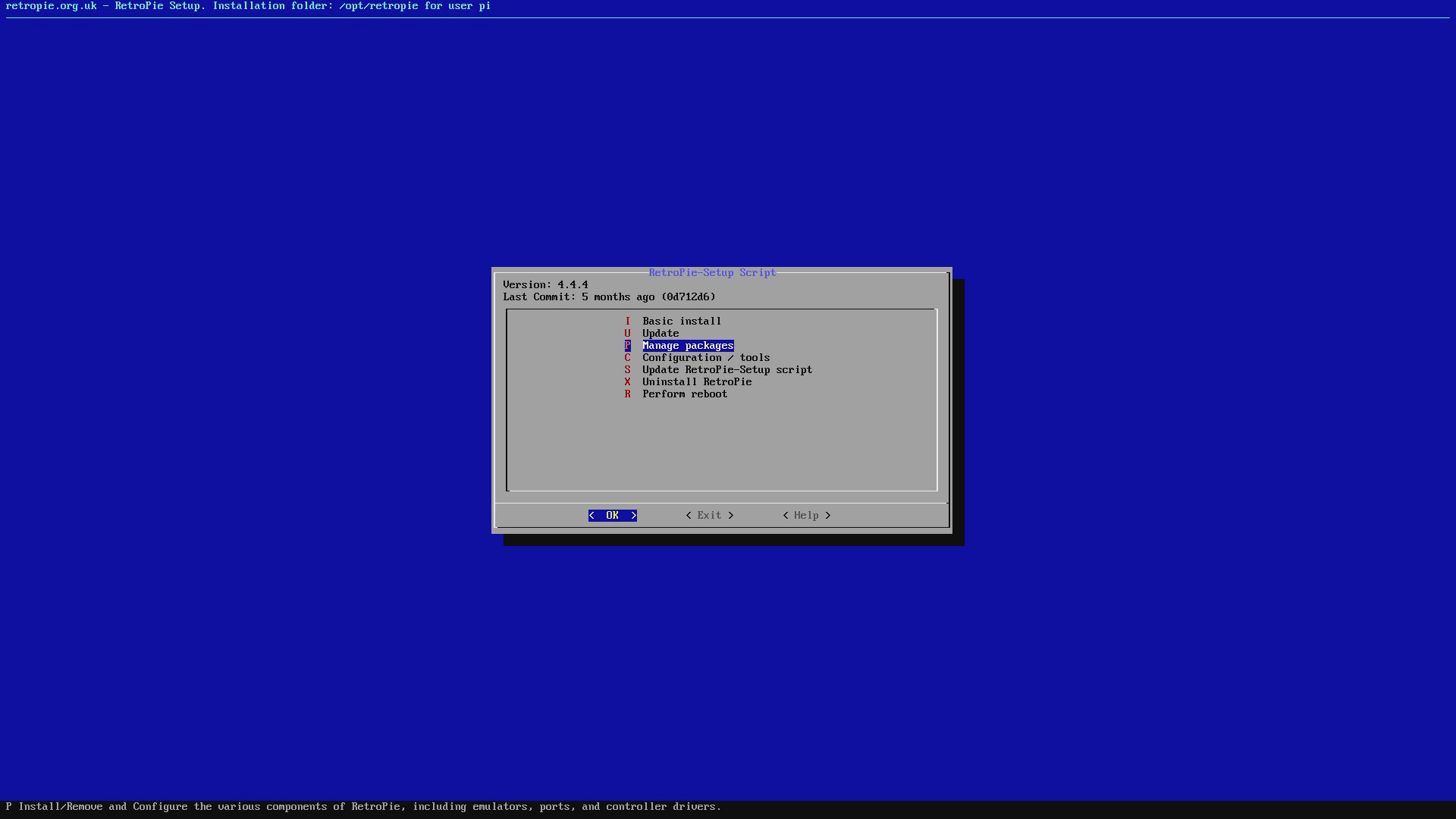
Manage Core Packagesを選択します
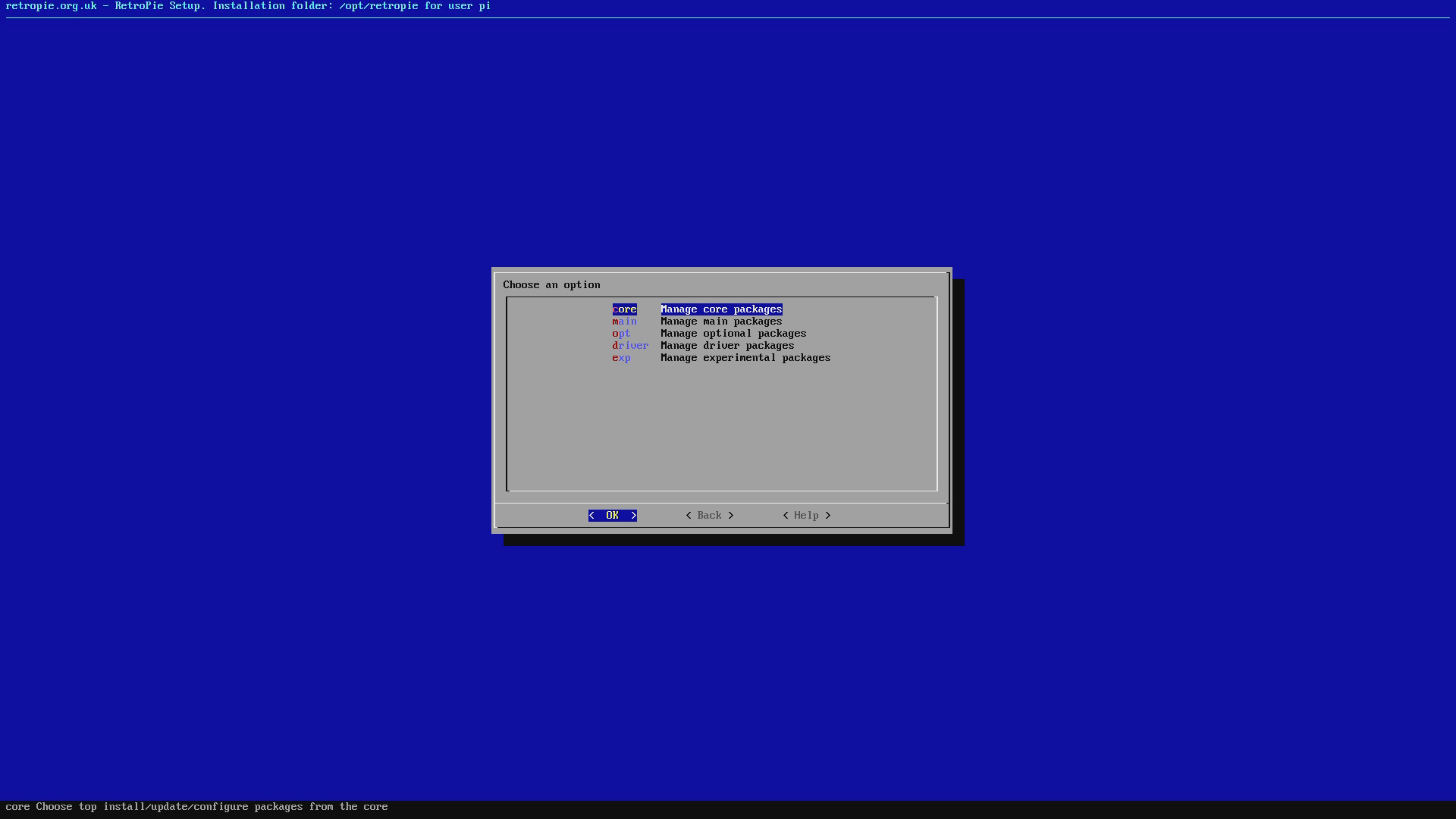
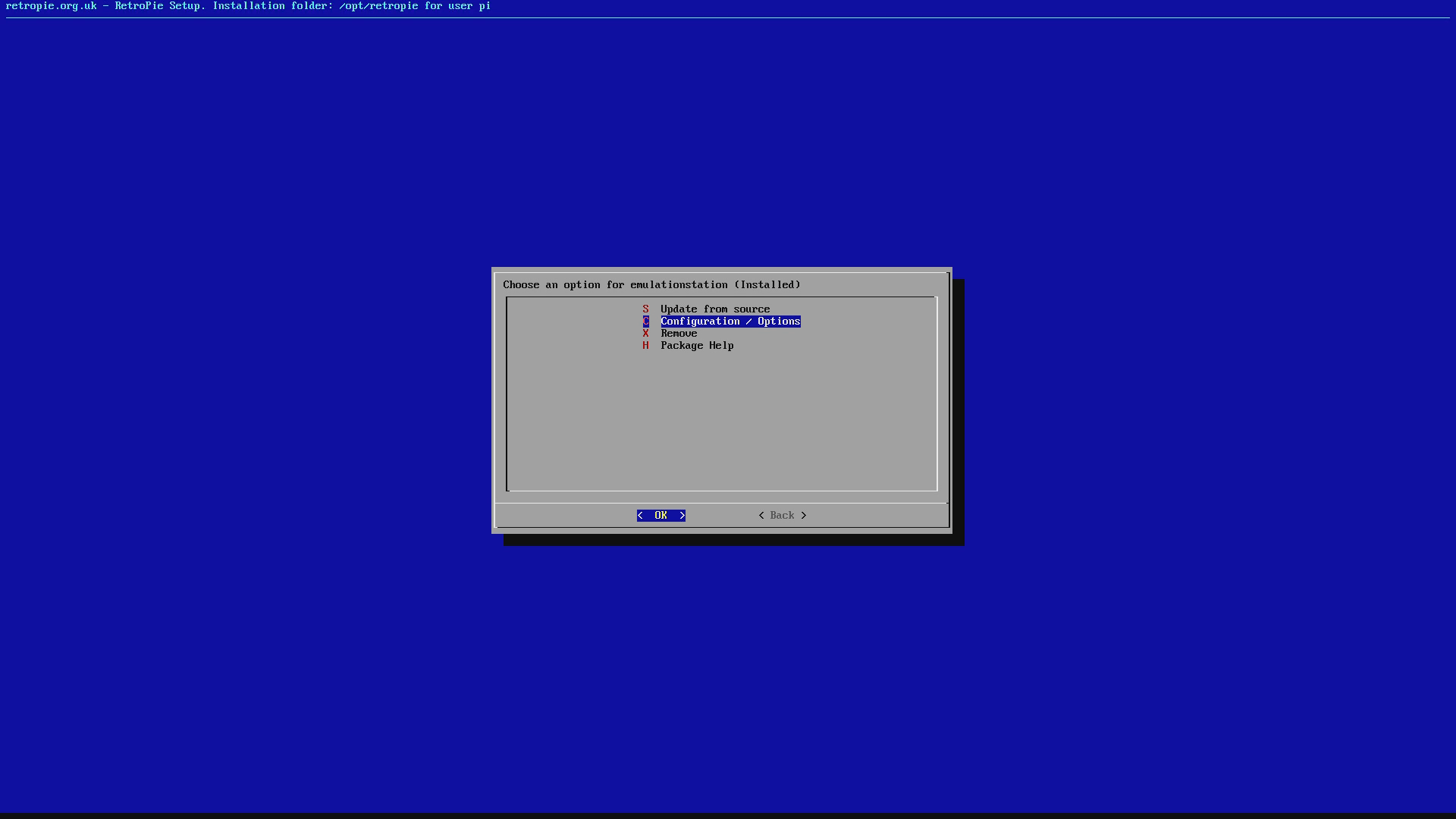
emulationstation (Installed)を選択します
Configurations / Optionsを選択します(Configurations Toolsという名前の場合もあります)
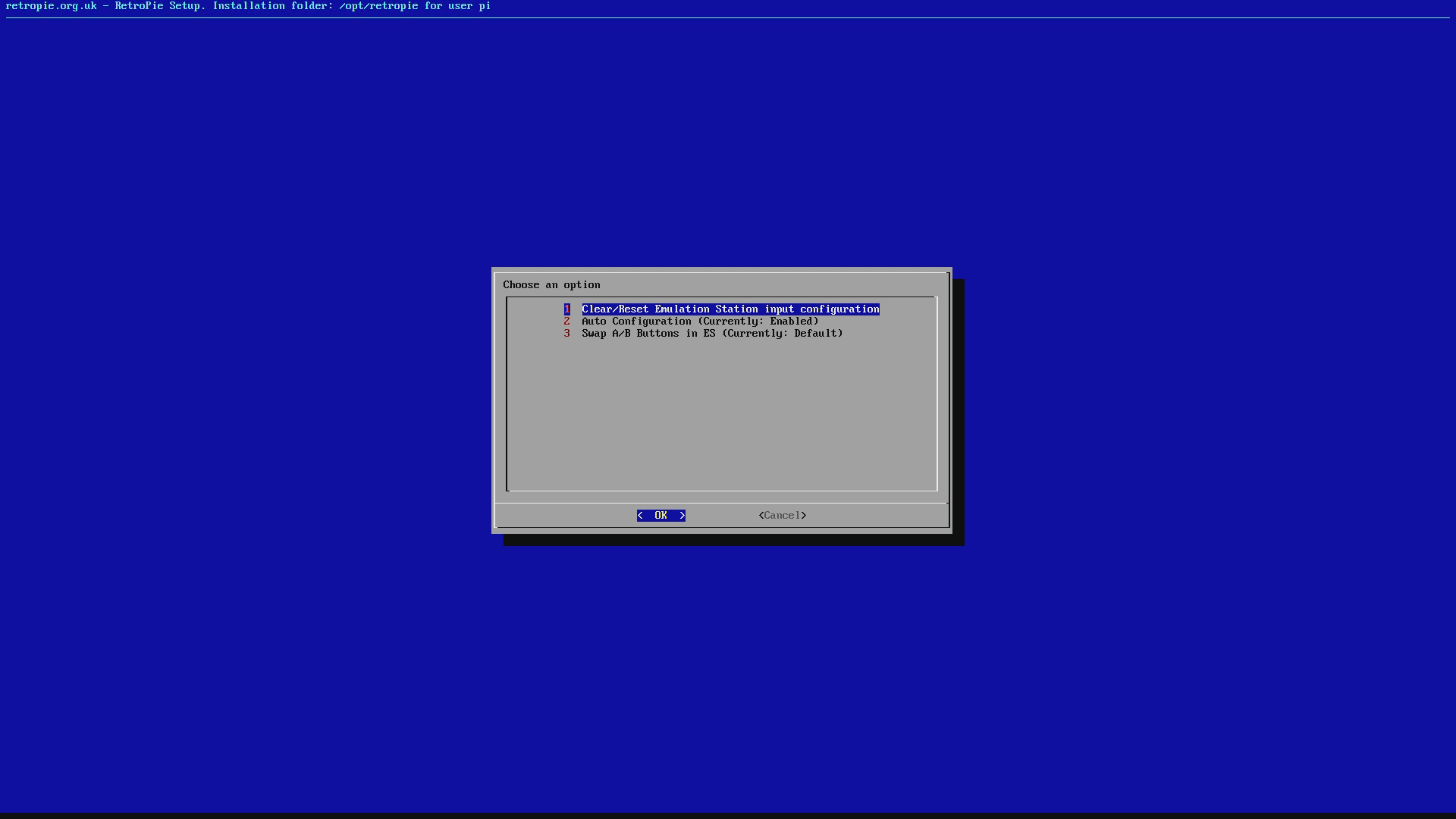
Clear/Reset Emulation Station input configurationのオプションを選択します
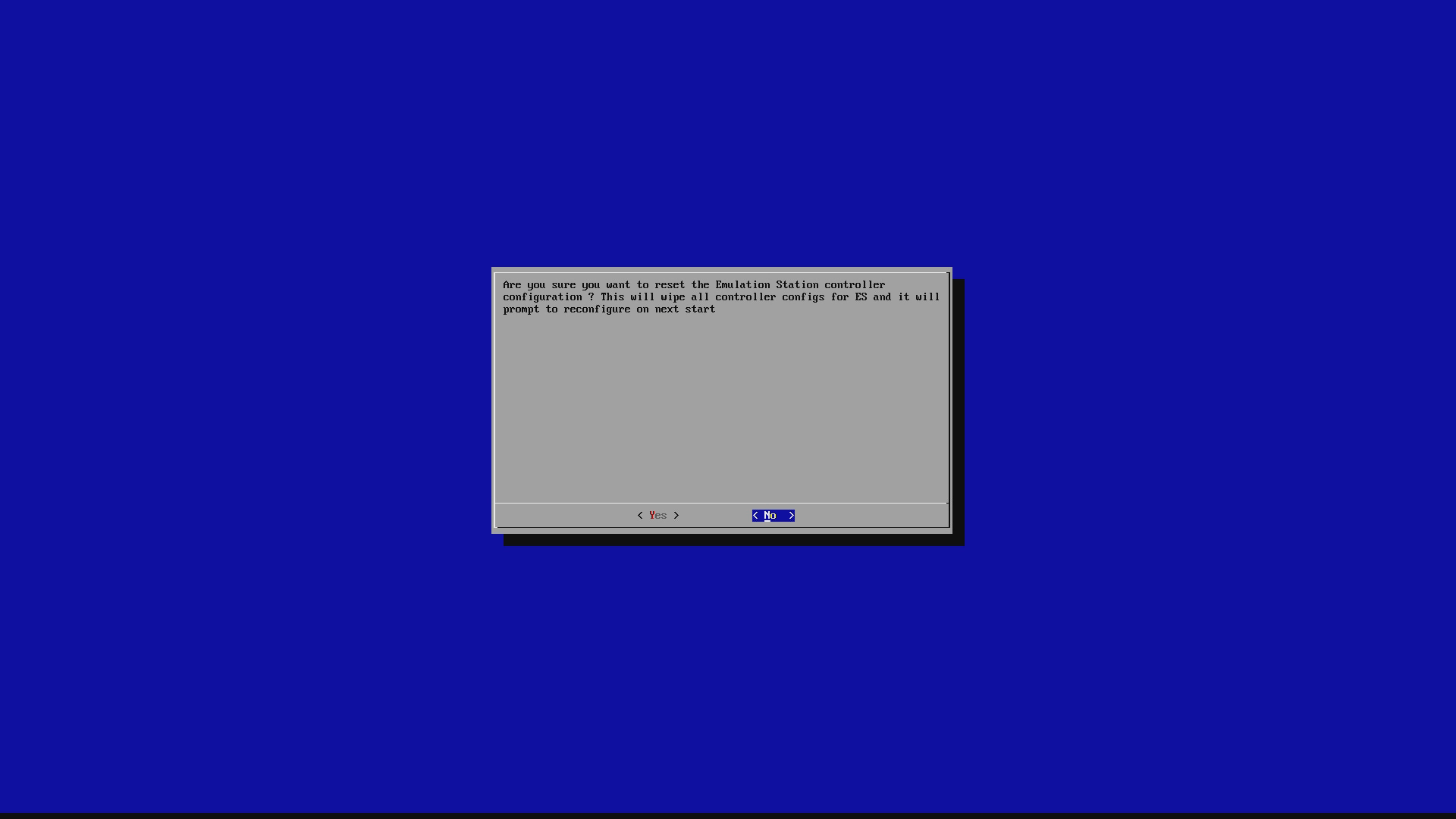
コントローラー設定のクリアを続行するにはYesを選択します。
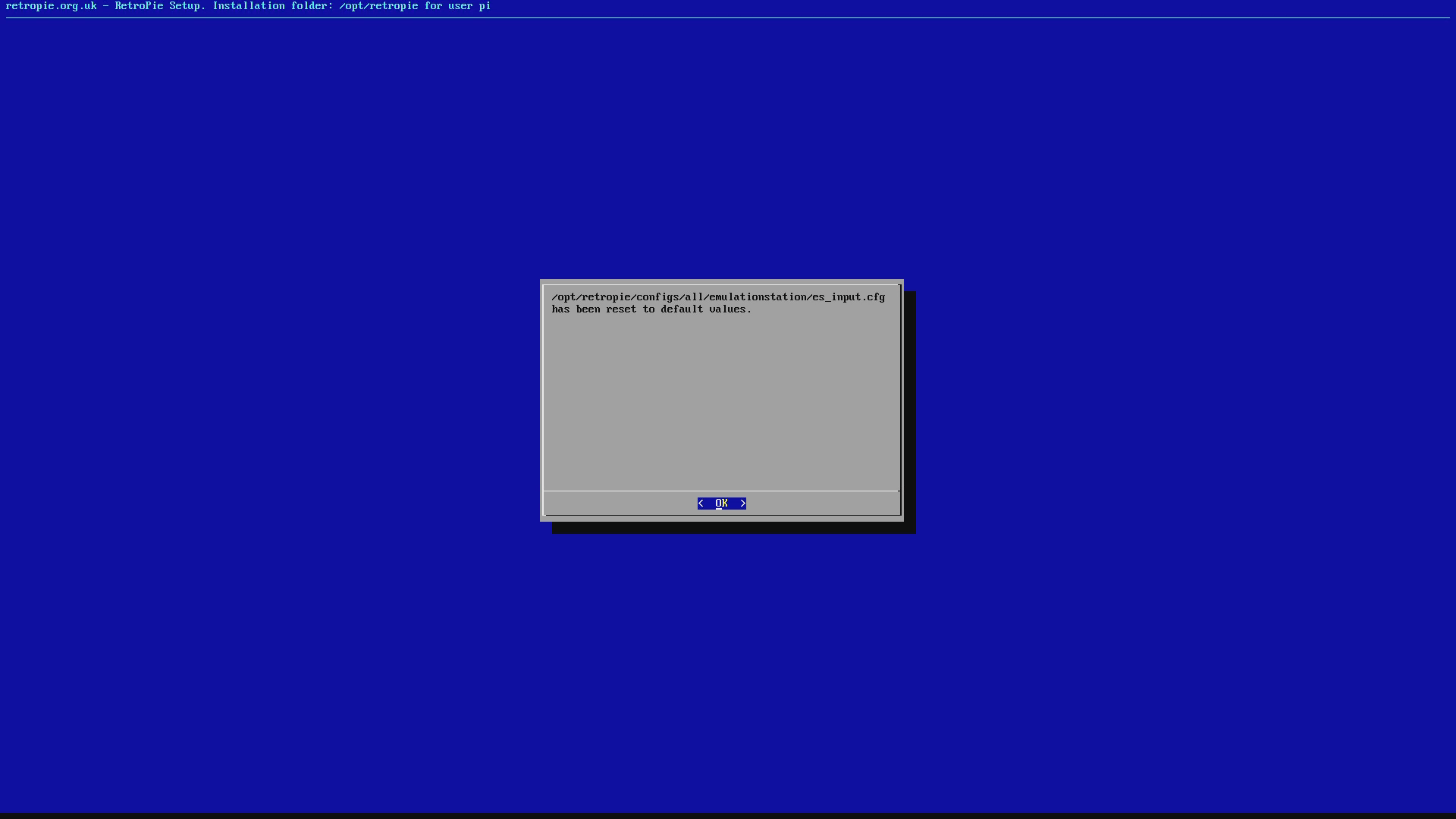
設定がクリアされたことを確認するプロンプトが表示されます。OKを選択し、その後もExitを選択し続けてコマンドプロンプト画面に戻ります。
次を入力してください:reboot そしてキーボードのReturnを押します。
これによりシステムが再起動し、メニューに戻り、プロンプトが表示されたときにコントロールを再設定できるようになります。
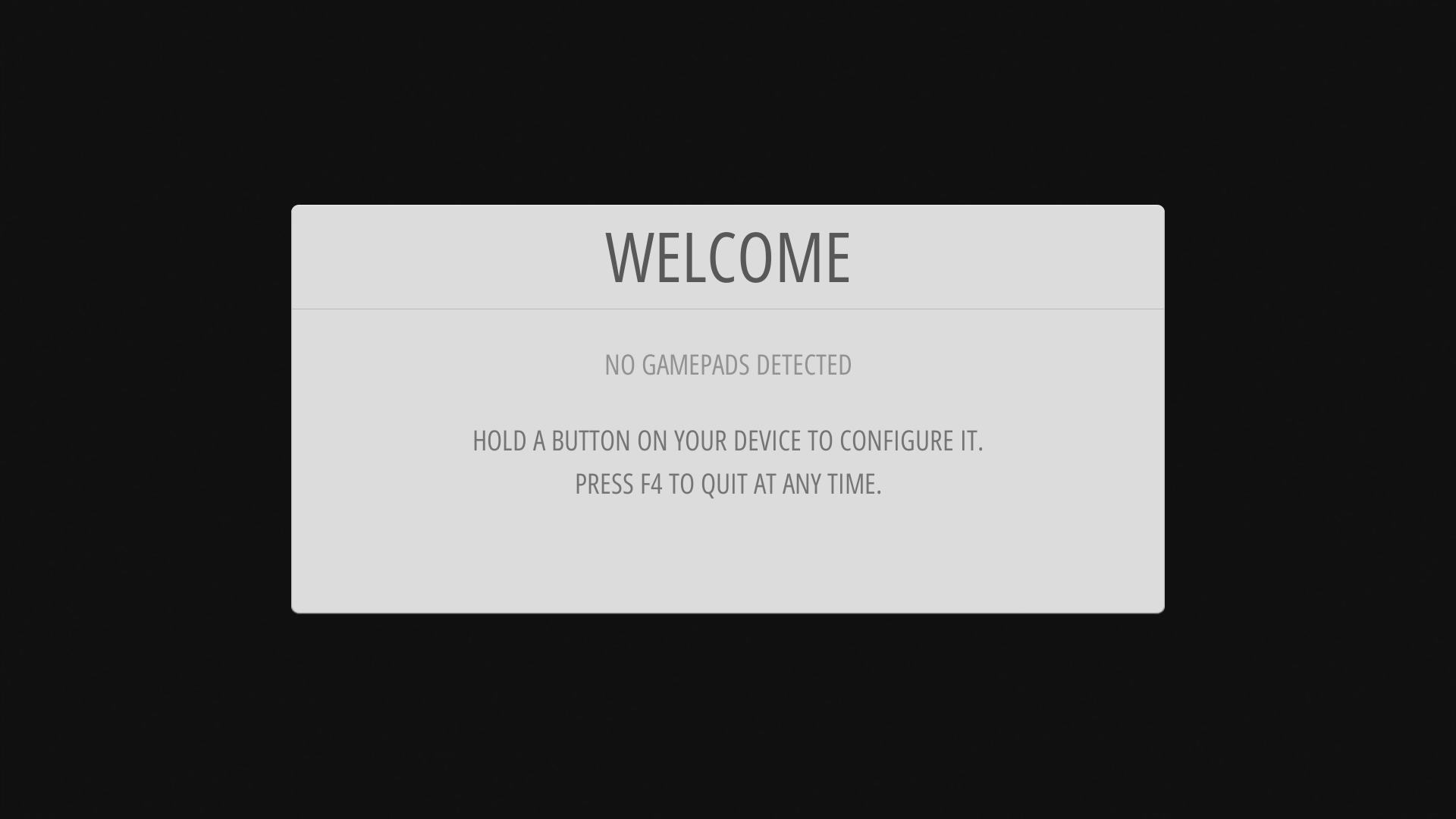
これを最初のコントローラーに対して行い、ボタンをスキップするには、いずれかのボタンを数秒間押し続けます。その後HOTKEYに到達したら、 SELECT ボタンを押します。
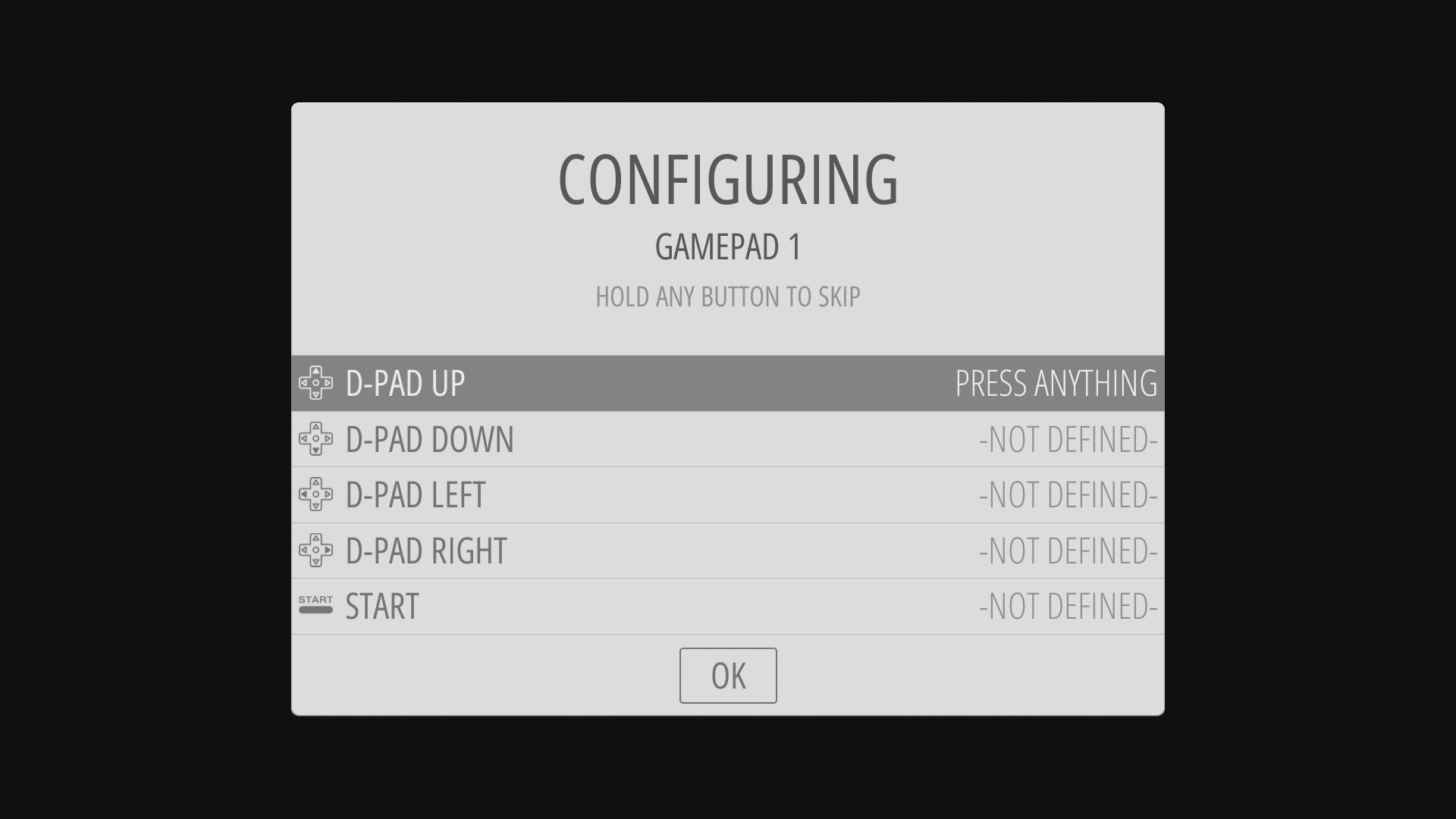
次に2つ目のコントローラーについて、 START を押すと、コントローラーを設定するオプションが表示されます。同じプロセスを再度繰り返すことができます。




質疑応答