




このガイドで使用するファイル
変更履歴
- ソースガイド: レトロゲームハンドヘルドに純正ファームウェアを再インストールする方法
- ソースガイド: OPK を使用して RG350 および RG350M ファームウェアを更新する方法
古いバージョンはロールバック用に引き続きダウンロード可能です。各バージョンは独自の検証済みファイルを保持します。
変更履歴
- ソースガイド: OPK を使用して RG350 および RG350M ファームウェアを更新する方法
古いバージョンはロールバック用に引き続きダウンロード可能です。各バージョンは独自の検証済みファイルを保持します。
RG350とRG350Mは、Micro SDカードを取り外してイメージファイルを書き込むことなく更新できます。
適切なファームウェア
重要: このファームウェア更新は、純正ファームウェアにのみインストールしてください。他のカスタムファームウェアをインストールしている場合は、この更新をインストールしないでください。
まず、お使いのデバイスに適したファームウェアをダウンロードする必要があります:
RG350 (プラスチックケース) – こちらからダウンロード。
RG350M (金属合金ケース) – こちらからダウンロード.
上記の2つのベータv1.1ファームウェアは2020年5月10日付で、HDMI出力のサポートが含まれています。これはベータ版であり、当社によるサポートはありませんのでご注意ください。自己責任でご使用ください。ファイルは7zipを使用して解凍できます。.
ファームウェアの準備
ファームウェアを2枚目のMicro SDカードにコピーします。PCにカードリーダーがある場合はそれに接続できます。または、RG350MでUSBケーブル経由で転送したい場合は、概要ガイドこちらに従ってください。.
ダウンロード内にある.OPKファイルをPCに解凍し、Micro SDカードのAPPSフォルダにコピーします。フォルダが存在しない場合は、更新が認識されませんので、フォルダを作成してください。
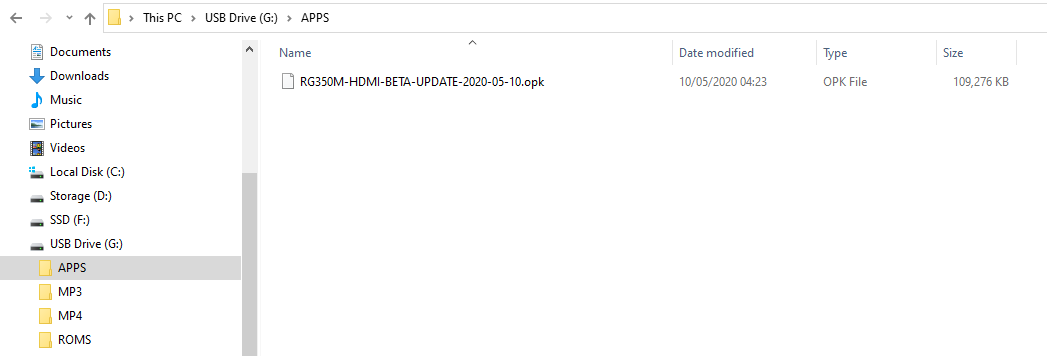
これでカードを安全に取り出し、デバイスに戻すことができます。
更新のインストール
注意: 更新を実行する前に、デバイスが完全に充電されていることを確認してください。
Micro SDカードをデバイスに戻したら、電源を入れます。起動したら、LまたはRショルダーボタンをタップしてアプリケーションメニューに移動します。アイコンを下にスクロールして更新ファイルを見つけます。名前はOS Updateまたは同様のものになっているはずです。
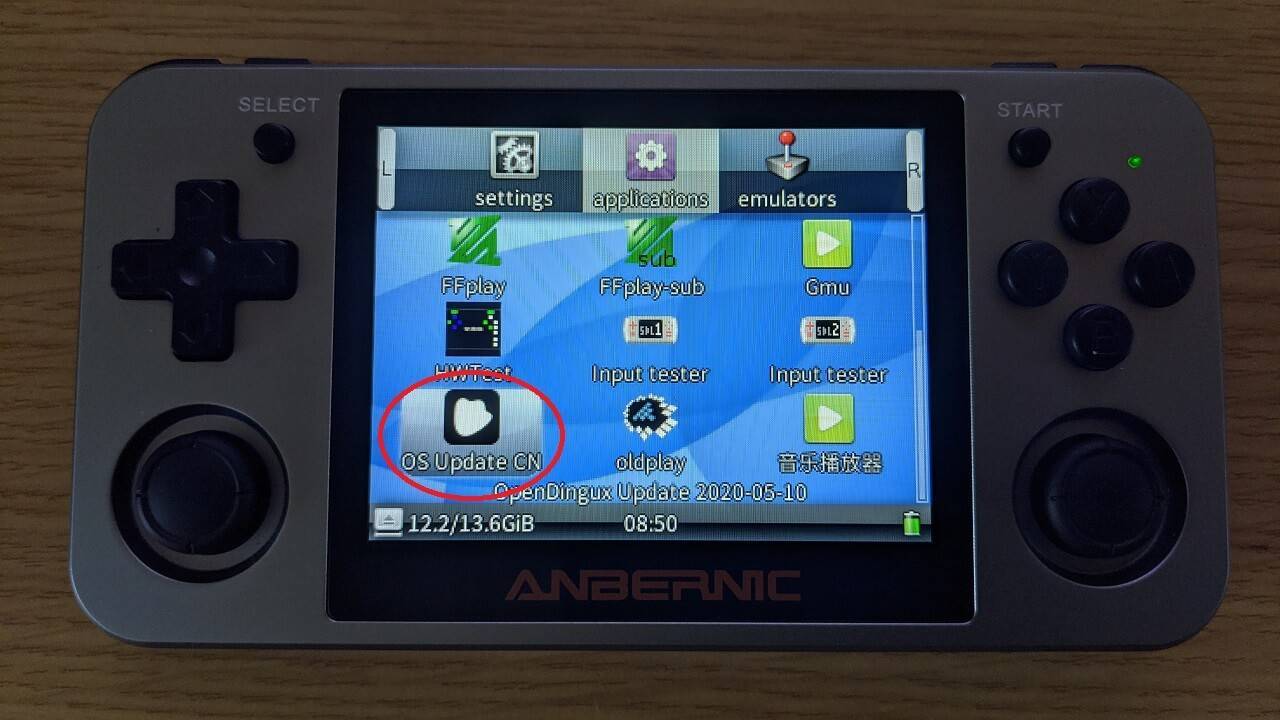
Aボタンでこのアプリを開きます。
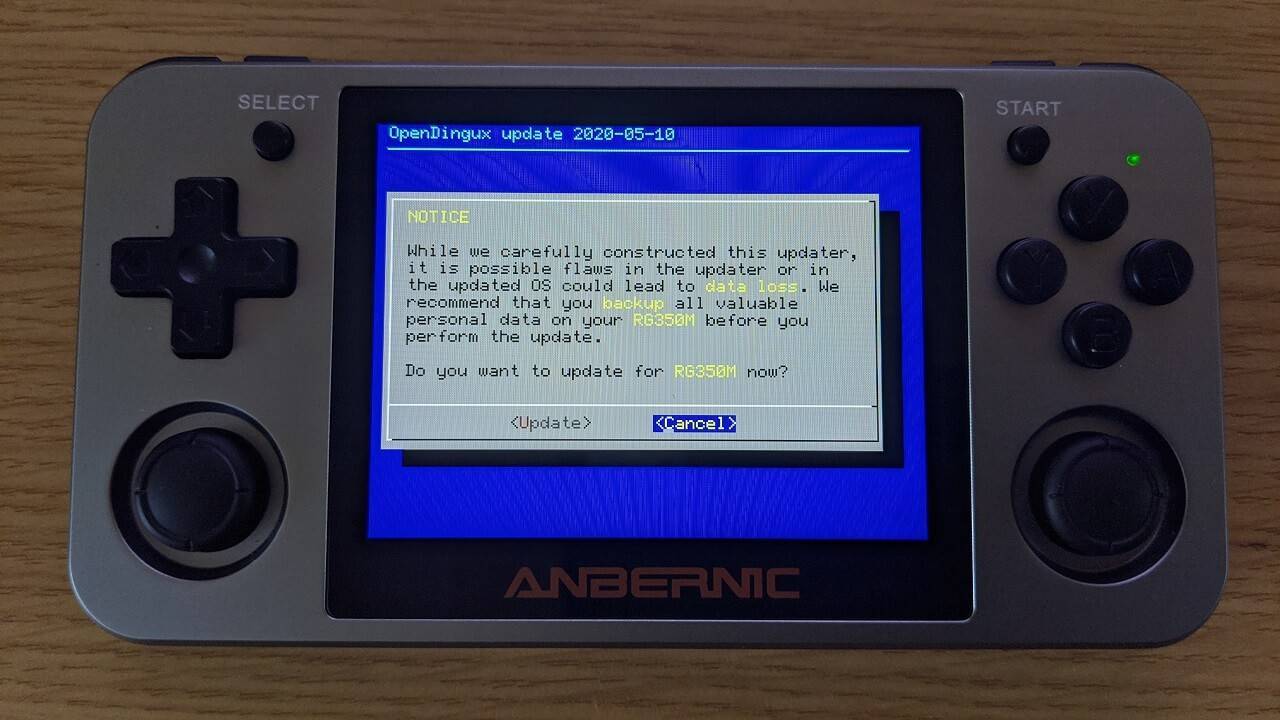
デバイスに正しい更新をインストールしていることを再確認し、Updateに移動してSTARTボタンを押してファームウェアアップグレードを開始します。
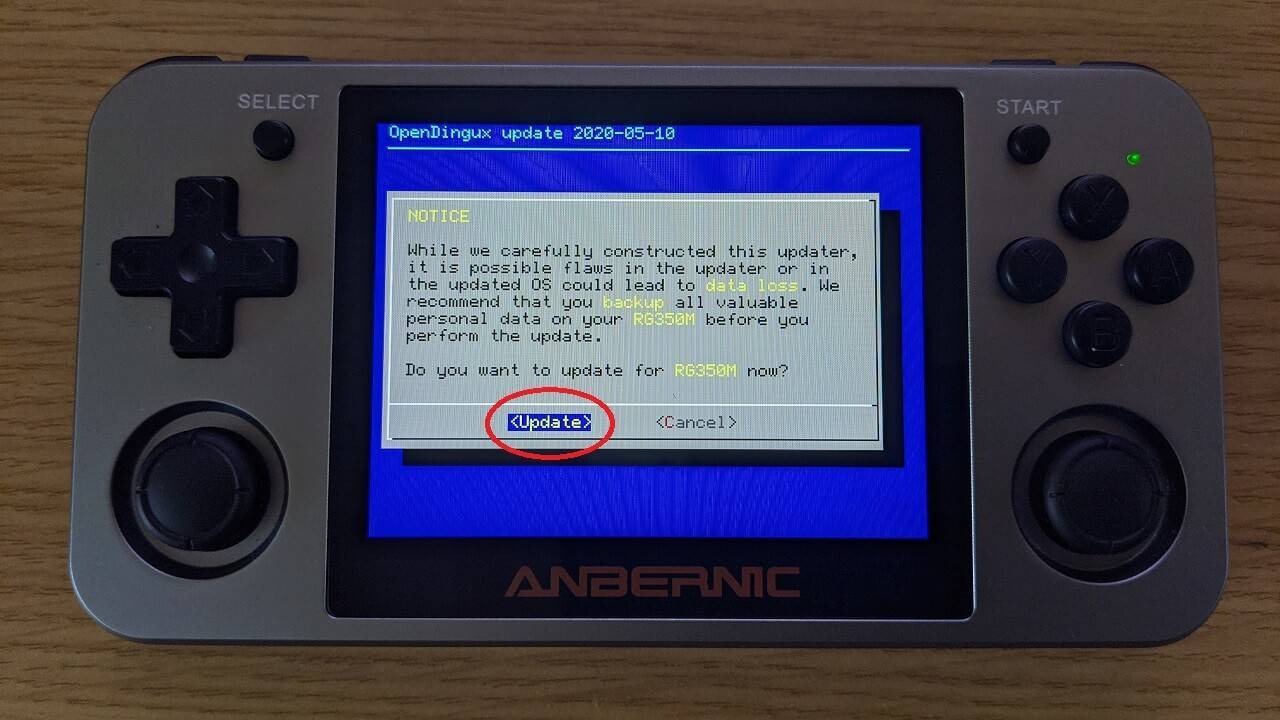
アップグレード処理を開始します。これは複数の段階に分けて行われ、実行には数分かかります。いかなる時も絶対にデバイスの電源を切ったり、Micro SDカードを取り外したりしないでください。以下の2枚の画像は、手順の開始時と終了間近の様子を示しています。
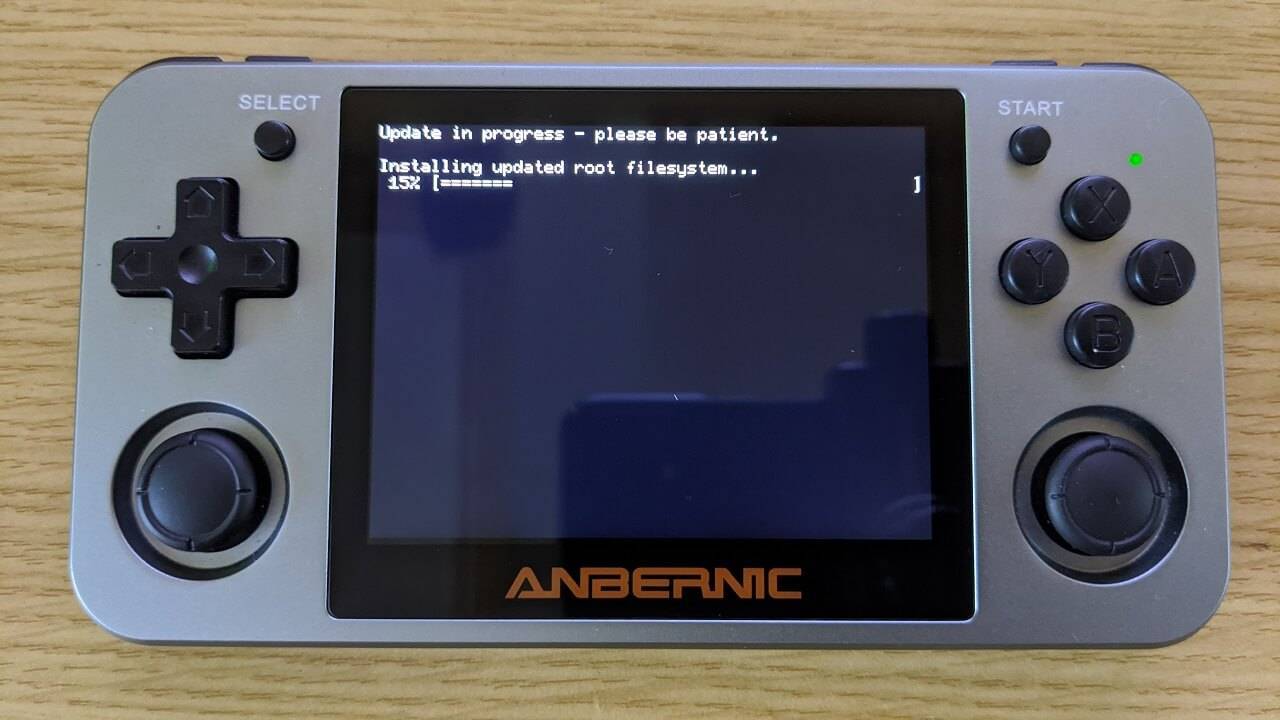
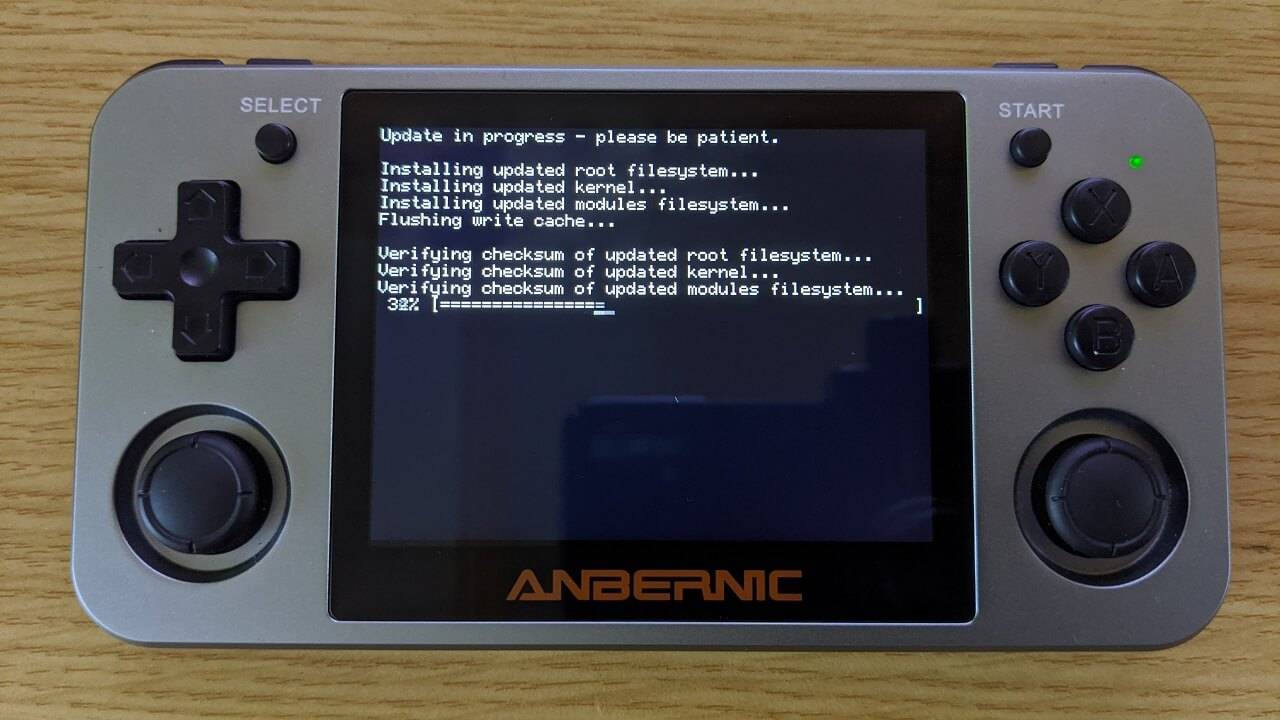
更新が完了すると、以下の情報が表示されます。続行するにはSTARTボタンを押します。
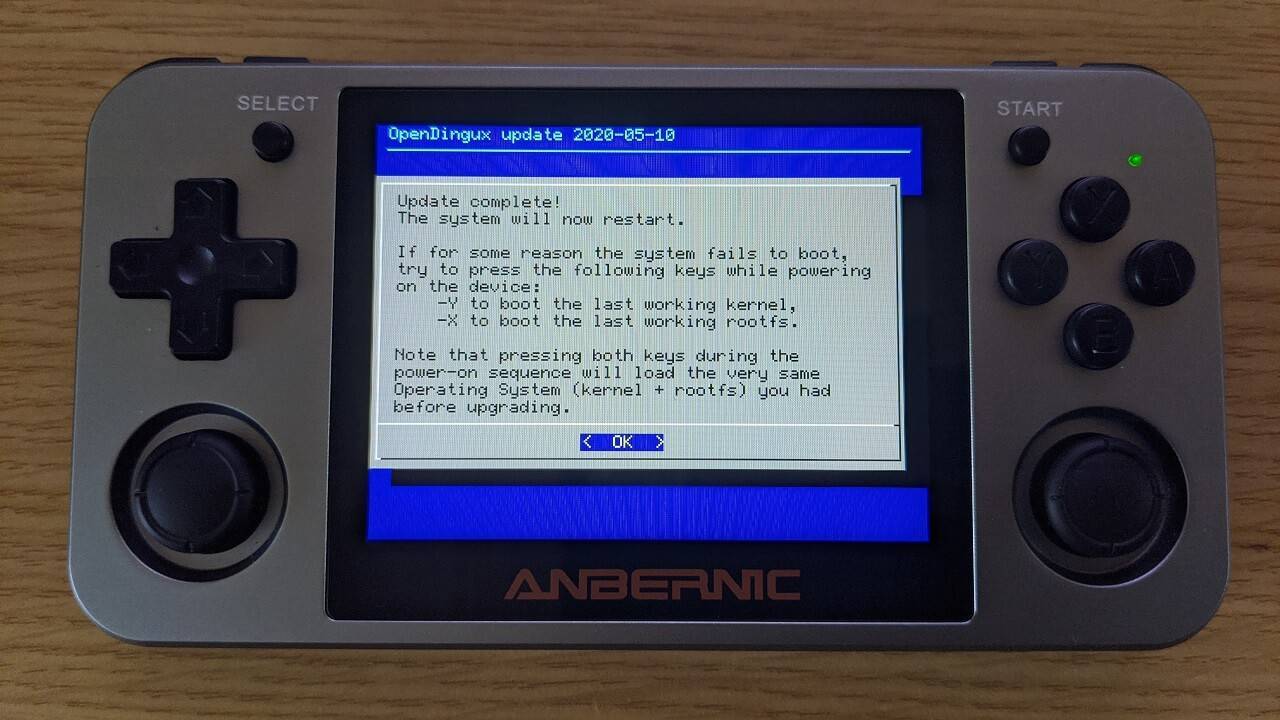
デバイスが再起動してメインメニューに戻り、使用できる状態になります。
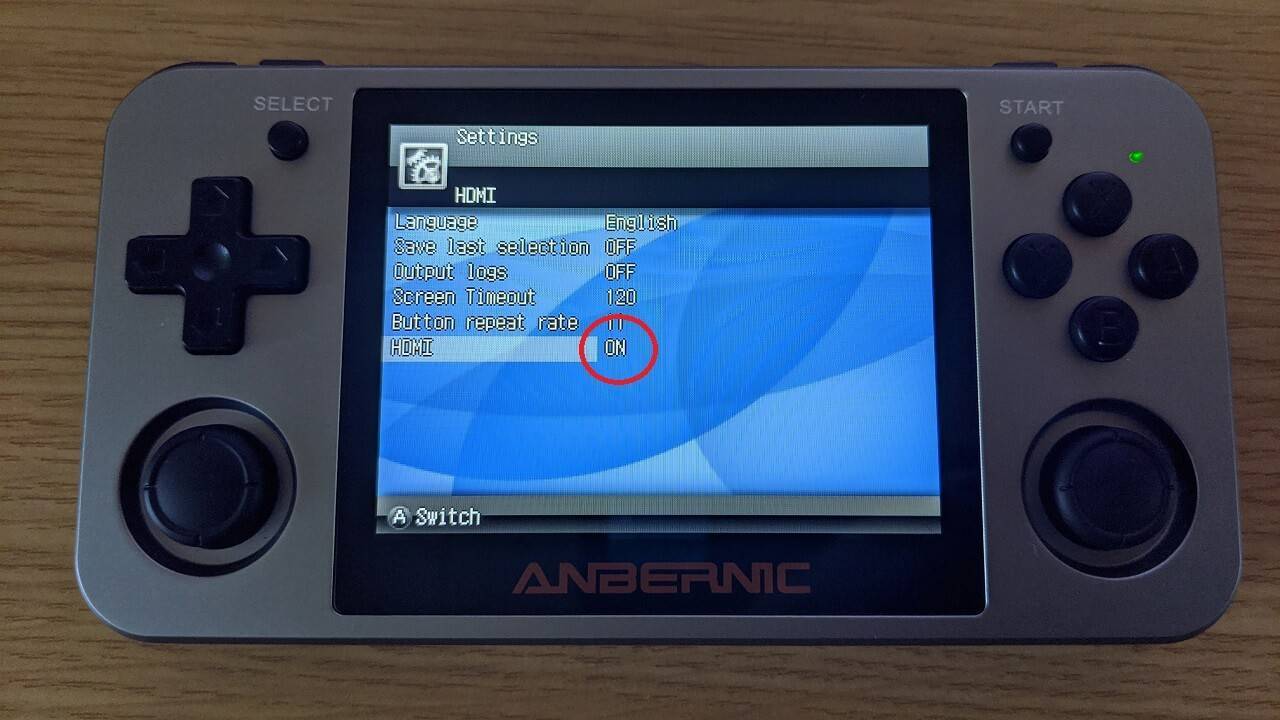
設定にあるGmenu2x設定アプリを読み込むことで、HDMI (ベータ) 出力を有効にできます。
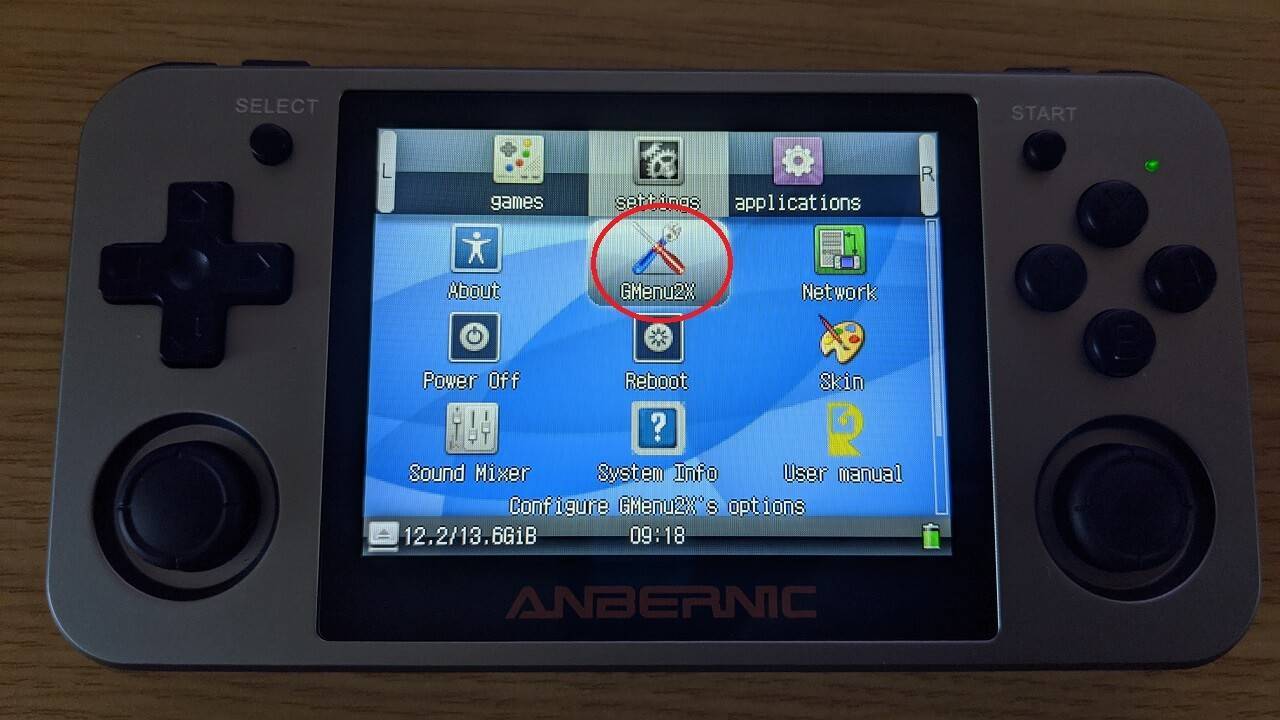
メニューを下にスクロールしてHDMIオプションに移動し、D-Padの左または右を押してHDMI出力をオン/オフに切り替えます。選択を確定するにはSTARTを押します。




質疑応答